Sätted › Bluetooth ja seadmed › Seadmed
How to Toggle Bluetooth Settings Easily in Windows: Quick Methods
Bluetooth-tehnoloogia on hädavajalik mitmesuguste juhtmevabade seadmete (näiteks hiire, klaviatuuri või kõrvaklappide) arvutiga ühendamiseks. Bluetoothi sätete lihtne sisse-/väljalülitamine Windowsis õnnestub kõige kiiremini tegumiriba kiirsätete paneeli või süsteemisätete kaudu nii Windows 11 kui ka Windows 10 keskkonnas.
- Operatsioonisüsteemis Windows 11 vajutage klahve Windowsi klahv + A ja klõpsake kiirsätetes paani Bluetooth, et Bluetooth sisse või välja lülitada.
- Võite ka avada rakenduse Sätted > lehe Bluetooth ja seadmed ja klõpsata lehe ülaosas asuvat Bluetoothi lülitit.
- Operatsioonisüsteemis Windows 10 vajutage klahve Windowsi klahv + A tegevuskeskuse (Action Center) avamiseks ning klõpsake paani Bluetooth.
Miks võib olla vaja Bluetoothi sätteid lülitada
Bluetoothi oleku muutmiseks ja sätete avamiseks on mitu sagedast põhjust:
- Uute seadmete ühendamine: uue Bluetooth-tarviku sidumiseks peab Bluetooth olema sisse lülitatud.
- Aku säästmine: kui Bluetoothi ei kasutata, aitab selle väljalülitamine süle- ja tahvelarvutite akut säästa.
- Ühenduse tõrkeotsing: Bluetoothi välja ja uuesti sisse lülitamine on esimene tavaline samm juhtmevabade seadmete ühendusprobleemide lahendamisel.
- Turvalisus: avalikes kohtades võib olla turvalisem Bluetooth välja lülitada, kui seda parajasti ei kasutata.
Lihtsaimad viisid Bluetoothi sisse- või väljalülitamiseks operatsioonisüsteemis Windows 11
Windows 11 pakub Bluetoothi oleku haldamiseks väga mugavaid võimalusi.
Kiirsätete kasutamine
Kiirsätete paneel on üks kiiremaid viise Bluetoothi lülitamiseks:
- Klõpsake tegumiriba süsteemisalve alal, kus kuvatakse võrgu-, helitugevuse või akuikoonid (või vajutage klahve Windowsi klahv + A). See avab kiirsätete paneeli.
- Otsige üles paan Bluetooth.
- Kui paan on sinine (või teie valitud tunnusvärvi), on Bluetooth sisse lülitatud. Klõpsake seda, et lülitada Bluetooth välja (paan muutub halliks).
- Kui paan on hall, on Bluetooth välja lülitatud. Klõpsake seda, et lülitada Bluetooth sisse (paan muutub siniseks).
- Üksikasjalikumate sätete avamiseks tehke paanil Bluetooth paremklõps ja valige käsk Ava sätted.
Süsteemisätete kasutamine
- Vajutage klahve Windowsi klahv + I, et avada rakendus Sätted.
- Liikuge vasakpoolses menüüs jaotisse Bluetooth ja seadmed.
Ava "Seadmed" Sätetesvõi vajuta Win+R, trükims-settings:connecteddevicesja vajuta Enter
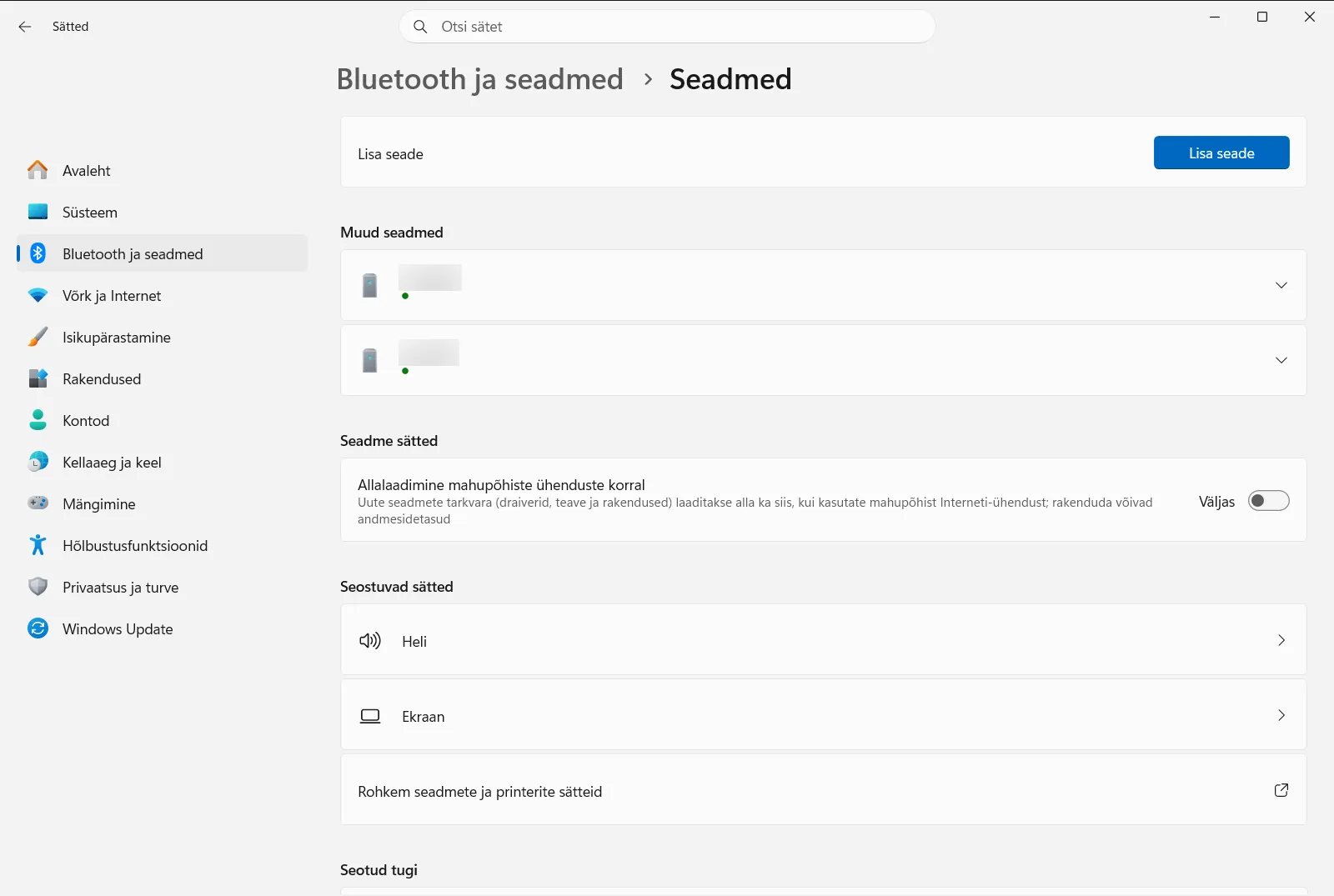
Sätted › Bluetooth ja seadmed › Seadmed - Lehe Bluetooth ja seadmed ülaosas näete lülitit Bluetooth. Klõpsake seda lülitit, et lülitada Bluetooth sisse või välja.
Lihtsaimad viisid Bluetoothi sisse- või väljalülitamiseks operatsioonisüsteemis Windows 10
Ka Windows 10 pakub kiiret juurdepääsu Bluetoothi juhtelementidele.
Tegevuskeskuse kasutamine
Tegevuskeskus sarnaneb põhimõttelt Windows 11 kiirsätetega:
- Klõpsake süsteemisalves tegevuskeskuse ikooni (see sarnaneb kõnemulliga ja asub tavaliselt tegumiriba paremas servas) või vajutage klahve Windowsi klahv + A.
- Otsige üles paan Bluetooth.
- Kui paan on esile tõstetud (tavaliselt teie tunnusvärvis), on Bluetooth sisse lülitatud. Klõpsake seda, et lülitada Bluetooth välja.
- Kui paan ei ole esile tõstetud, on Bluetooth välja lülitatud. Klõpsake seda, et lülitada Bluetooth sisse.
- Kui te paani Bluetooth ei näe, klõpsake käsku Laienda. Kui see endiselt puudub, klõpsake selle lisamiseks valikut Redigeeri kiirtoiminguid.
- Rohkemate valikute avamiseks võite teha paanil Bluetooth paremklõpsu ja valida käsu Ava sätted.
Sätete akna kasutamine
- Vajutage klahve Windowsi klahv + I, et avada süsteemimenüü.
- Klõpsake jaotist Devices.
- Valige vasakpoolsest menüüst Bluetooth & other devices.
- Selle lehe ülaosas asub lüliti Bluetooth. Klõpsake seda Bluetoothi sisse- või väljalülitamiseks.
Täpsemate Bluetoothi sätete avamine seadmete sidumiseks ja haldamiseks
Uute seadmete lisamiseks või olemasolevate haldamiseks tuleb avada üksikasjalikud Bluetoothi sätted.
Operatsioonisüsteemis Windows 11
- Avage Sätted > Bluetooth ja seadmed.
- Uue seadme sidumiseks klõpsake nuppu + Add device.
- Praegu seotud ja varem ühendatud seadmed kuvatakse samal lehel, kus saate neid ühendada, lahti ühendada või eemaldada.
Operatsioonisüsteemis Windows 10
- Avage menüüs Settings > Devices > Bluetooth & other devices.
- Uue tarviku sidumiseks klõpsake ülaosas nuppu + Add Bluetooth or other device.
- Seotud seadmed on samal lehel haldamiseks loetletud.
Tõrkeotsing: mida teha, kui Bluetoothi sätteid ei saa Windowsis hõlpsasti lülitada?
Kui teil on raskusi Bluetoothi sätete leidmise või lülitamisega, proovige järgmisi samme:
- Bluetoothi draiveri probleemid: Bluetooth-adapter võib vajada uuendatud draiverit või võib draiver olla rikutud. Kontrollige seadmehalduris (Device Manager) võimalikke Bluetoothiga seotud tõrkeid ning kaaluge draiveri värskendamist või uuesti installimist.
- Lennurežiim on sisse lülitatud: lennurežiim keelab igasuguse juhtmevaba side, sealhulgas Bluetoothi. Veenduge, et lennurežiim oleks välja lülitatud. Selle lüliti leiate tavaliselt kiirsätetest (Windows 11) või tegevuskeskusest (Windows 10).
- Bluetoothi teenus ei tööta: (edasijõudnutele) Bluetoothi tugiteenus ei pruugi töötada. Saate seda kontrollida, kui tipite dialoogiboksi Käivita (Windowsi klahv + R) käsu
services.mscning veendute, et teenus „Bluetooth Support Service“ töötab ja selle käivitustüübiks on seatud automaatne. - Füüsiline lüliti või funktsiooniklahv: mõnel sülearvutil on füüsiline riistvaraline lüliti või funktsiooniklahv (nt F3, F5 või muu juhtmevaba sümboliga klahv), mis lülitab kõiki raadiosideliideseid, sealhulgas Bluetoothi. Veenduge, et see oleks lubatud.
- Bluetoothi riistvara puudub: on võimalik, et teie arvutil (eriti vanematel lauaarvutitel) pole sisseehitatud Bluetooth-riistvara. Sellisel juhul võib vaja minna USB-Bluetooth-adapterit.
Nende kiirete toimingute abil õnnestub Bluetoothi sätete lihtne sisse-/väljalülitamine Windowsis muretult, muutes juhtmevabade seadmete haldamise märksa mugavamaks. Ka süsteemi ja draiverite ajakohasena hoidmine tagab Bluetoothi sujuva toimimise.
Korduma kippuvad küsimused
Bluetoothi sätete lihtne sisse-/väljalülitamine Windowsis: kuidas lülitada Bluetooth Windows 11-s sisse või välja?
Vajutage klahve Windowsi klahv + A ja klõpsake kiirsätetes paani Bluetooth; sinine tähendab sees, hall väljas. Samuti võite avada rakenduse Sätted > Bluetooth ja seadmed ning kasutada ülaosas asuvat Bluetoothi lülitit.
Kuidas siduda Windows 11-s uus Bluetooth-seade?
Avage Sätted > Bluetooth ja seadmed ja klõpsake nuppu „+ Add device“. Samal lehel on loetletud seotud ja varem ühendatud seadmed, mida saate mugavalt ühendada, lahti ühendada või eemaldada.
Mida teha, kui Bluetoothi sisse- või väljalülitamine Windowsis ei toimi?
Kontrollige seadmehalduris Bluetoothi tõrkeid ja värskendage draiverit, veenduge, et lennurežiim oleks välja lülitatud, ning lubage sülearvuti traadita side klahv. Vanematel lauaarvutitel võib Bluetoothi riistvara puududa ja vaja minna USB-adapterit.
Kuidas lülitada Bluetooth sisse või välja operatsioonisüsteemis Windows 10?
Vajutage Windowsi klahv + A tegevuskeskuse avamiseks ja klõpsake paani Bluetooth. Kui see puudub, valige Laienda ja seejärel Redigeeri kiirtoiminguid. Samuti saate kasutada lülitit menüüs Settings > Devices > Bluetooth & other devices.
Kuidas kontrollida, kas teenus Bluetooth Support Service töötab?
Vajutage klahve Windowsi klahv + R, tippige services.msc ja veenduge, et teenus „Bluetooth Support Service“ töötab ning selle käivitustüüp on automaatne. See on täpsem lahendus olukorras, kus Bluetooth ei käivitu või lüliti ei toimi.
Microsofti ametlik dokumentatsioon
