Sätted › Windows Update › Värskenda sätted
Desinstallige probleemsed Windowsi teabevärskendused hõlpsalt: Windowsi juhend
Windowsi värskendused tagavad teie süsteemi turvalisuse ja stabiilsuse, kuid mõnikord võib hiljutine paik tekitada tõrkeid või rakenduste krahhe. Kui kahtlustate, et probleeme põhjustab uus värskendus, desinstallige probleemsed Windowsi teabevärskendused hõlpsalt oma Windowsi arvutist, järgides järgmisi juhiseid süsteemi tõrgeteta töö taastamiseks.
- Avage Sätted > Windows Update > Värskenduste ajalugu > Desinstalli värskendused, valige vastav värskendus, klõpsake käsku Desinstalli ja taaskäivitage seade.
- Kui süsteem ei käivitu normaalselt, avage täpsema käivituse menüü ja valige Tõrkeotsing > Täpsemad suvandid > Desinstalli värskendused.
- Seejärel kasutage valikut Värskenduste peatamine, et Windows Update ei installiks eemaldatud paika kohe uuesti.
Miks võib Windowsi värskenduse desinstallimine osutuda vajalikuks?
Vigane Windowsi värskendus võib esile kutsuda mitmesuguseid tõrkeid:
- Süsteemi ebastabiilsus: sagedased krahhid (sinine ekraan ehk BSOD), hangumised või ootamatud taaskäivitused.
- Rakenduste talitlushäired: teatud tarkvara lakkab töötamast või ei avane üldse.
- Jõudluse langus: arvuti muutub märgatavalt aeglasemaks või reageerib viivitusega.
- Riistvara ühilduvusprobleemid: lisaseadmed, nagu printerid, veebikaamerad või videokaardid, lõpetavad nõuetekohase töö.
- Rikutud funktsioonid: Windowsi põhifunktsioonide toimimine muutub ebausaldusväärseks.
Enne jätkamist tehke kindlaks, milline paik probleeme tekitab. Kontrollige värskenduste ajaloost, millal tõrked algasid ja millised värskendused sel ajal paigaldati. Värskenduse KB-number aitab leida teavet selle kohta, kas sama mure puudutab ka teisi kasutajaid.
Kuidas desinstallida probleemseid Windowsi värskendusi (Windowsi meetodid)
Windows pakub värskenduste eemaldamiseks mitut võimalust. Siin on kõige mugavamad lahendused:
Meetod 1: Rakenduse Sätted kasutamine (soovitatav enamikule kasutajatele)
See on lihtsaim viis eemaldada tõrkuvaid värskendusi opsüsteemides Windows 10 ja Windows 11.
- Avage Sätted: vajutage kiirklahvi
Windowsi klahv + I, et avada Sätted. - Liikuge lehele Windows Update:
- Operatsioonisüsteemis Windows 11: valige vasakpoolsest menüüst Windows Update.
Ava "Windows Update" Sätetesvõi vajuta Win+R, trüki
ms-settings:windowsupdateja vajuta Enter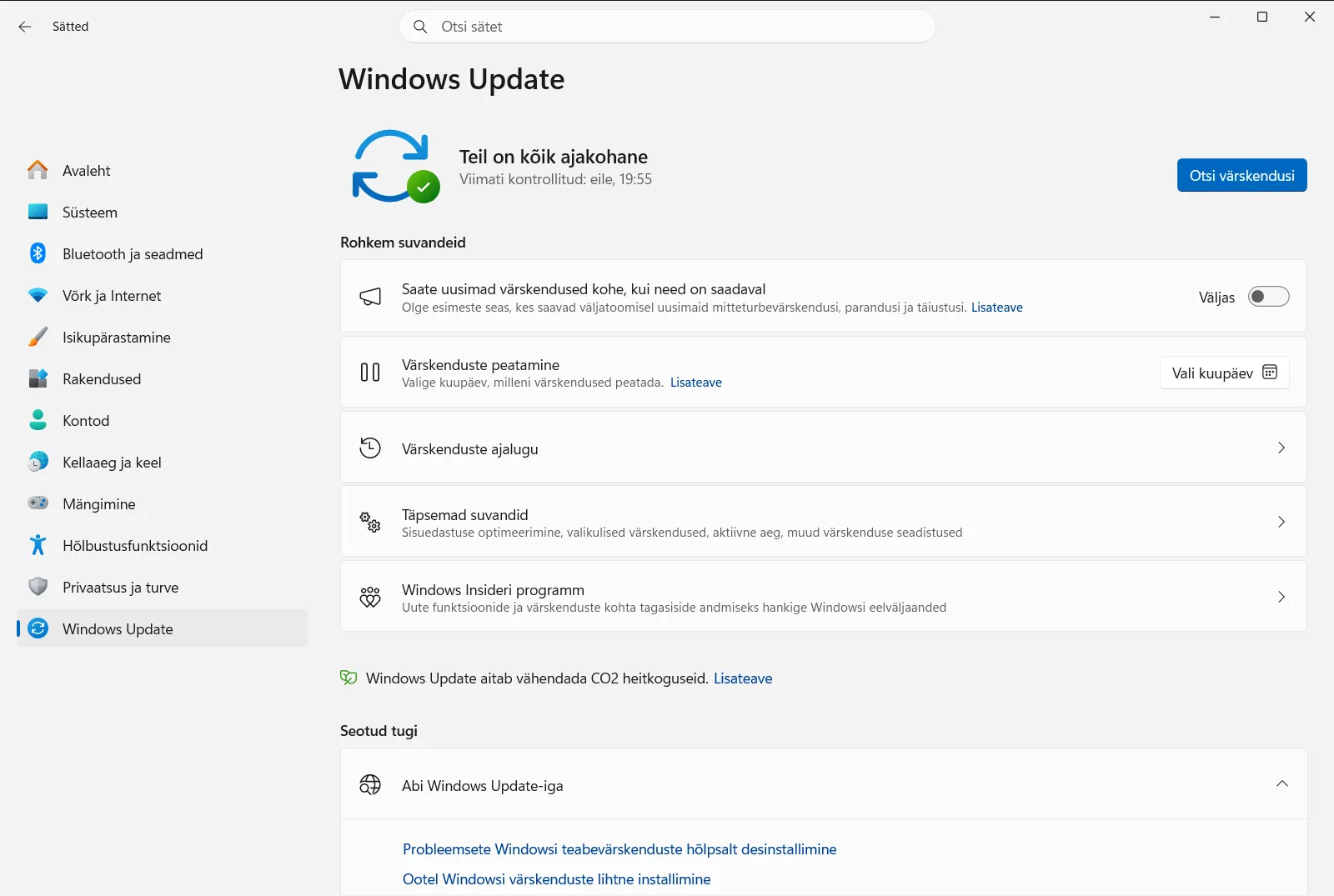
Sätted › Windows Update - Operatsioonisüsteemis Windows 10: valige Värskendamine ja turvalisus, seejärel vasakust menüüst Windows Update.
- Operatsioonisüsteemis Windows 11: valige vasakpoolsest menüüst Windows Update.
Ava "Windows Update" Sätetesvõi vajuta Win+R, trüki
- Vaadake värskenduste ajalugu: klõpsake valikut Värskenduste ajalugu, et näha paigaldatud kvaliteedi-, draiveri- ja definitsioonivärskenduste loendit.
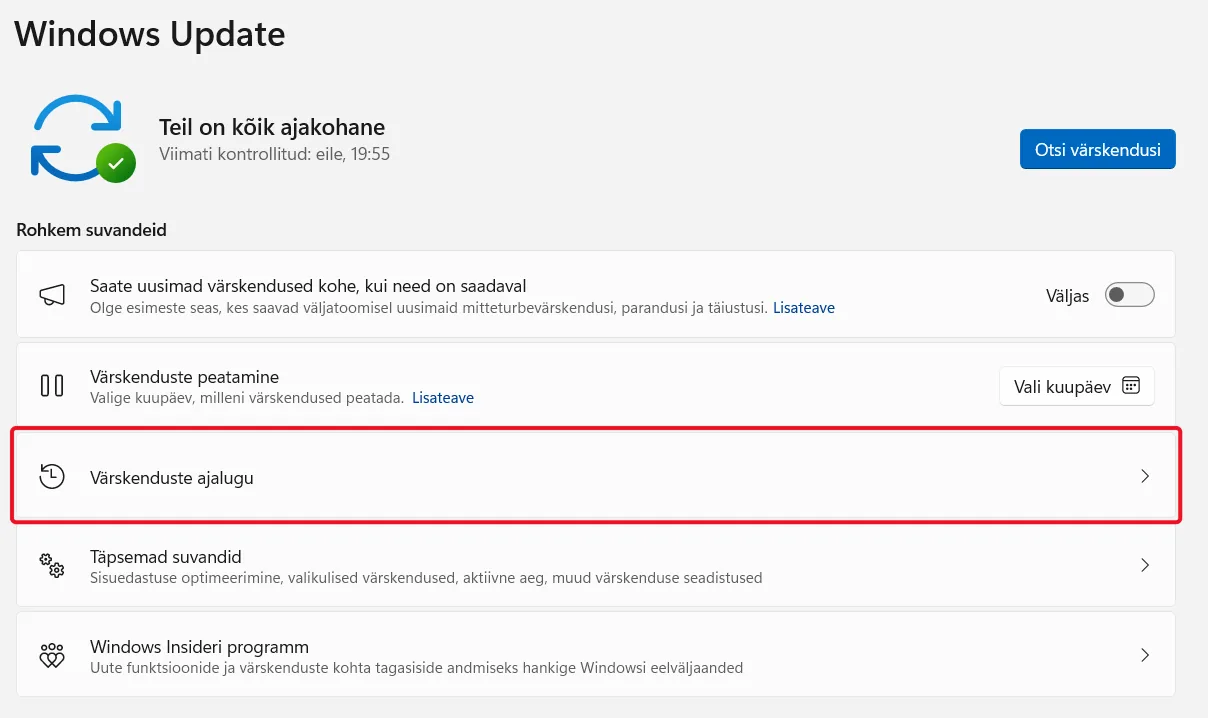
Sätted › Windows Update › Värskenda sätted - Avage värskenduste desinstallimine: kerige värskenduste ajaloo lehel allapoole ja klõpsake linki Desinstalli värskendused.
- Leidke ja eemaldage värskendus: kuvatavas loendis saate kirjeid sortida nime või installikuupäeva järgi.
- Tuvastage probleemne värskendus paigalduskuupäeva või KB-numbri järgi.
- Valige soovitud värskendus.
- Klõpsake loendi kohal nuppu Desinstalli (või paremklõpsake värskendusel ja valige Desinstalli).
- Kinnitage valik: kui kuvatakse kinnitusaken, klõpsake jätkamiseks Jah või Desinstalli.
- Taaskäivitage arvuti: desinstallimise lõpuleviimiseks tuleb arvuti taaskäivitada.

Meetod 2: Täpsemate käivitussuvandite kasutamine (kui Windows on ebastabiilne)
Kui süsteem ei käivitu normaalselt või jookseb pidevalt kokku, saate värskenduse eemaldada täpsema käivituse taastekeskkonnas.
- Avage täpsem käivitus:
- Sätetest (kui süsteem töötab): valige Sätted > Süsteem > Taaste (Windows 11) või Sätted > Värskendamine ja turvalisus > Taaste (Windows 10). Klõpsake jaotises „Täpsem käivitus“ nuppu „Taaskäivita kohe“.
- Sisselogimiskuvalt: klõpsake toitenupul, hoidke all klahvi
Shiftja valige Taaskäivita. - Sundkäivituse abil: kui süsteem ei laadi, lülitage arvuti käivitumisel toitenupust kolm korda järjest välja, misjärel avaneb automaatselt taastekeskkond.
- Liikuge menüüs: valige taastekeskkonnas:
- Valige Tõrkeotsing.
- Valige Täpsemad suvandid.
- Valige Desinstalli värskendused.
- Valige värskenduse tüüp: süsteem kuvab tavaliselt kaks suvandit:
- Desinstalli uusim kvaliteedivärskendus: need on väiksemad sagedased turva- ja parandusvärskendused, mis põhjustavad probleeme kõige sagedamini.
- Desinstalli uusim funktsioonivärskendus: need on suuremad versiooniuuendused, mille tagasipööramine võtab kauem aega. Valige variant, mis vastab tõrkuvale värskendusele.
- Kinnitage ja taaskäivitage: järgige ekraanil olevaid suuniseid ning taaskäivitage arvuti.
Mida teha pärast värskenduse desinstallimist?
Pärast värskenduse eemaldamist püüab süsteem seda peagi automaatselt uuesti paigaldada. Selle vältimiseks saate värskendused ajutiselt edasi lükata:
- Värskenduste peatamine: lehel Windows Update’i sätted saate värskenduste paigaldamise kuni viieks nädalaks peatada. See annab aega veaparanduste ilmumiseks. Avage asukoht Sätted › Windows Update › Värskenda sätted.
Värskenduste püsiv blokeerimine pole turvakaalutlustel soovitatav; peatamine peaks olema vaid ajutine meede.
Kokkuvõte
Kuigi süsteemivärskendused on vajalikud, tagab oskus desinstallida probleemsed Windowsi teabevärskendused hõlpsalt seadme stabiilsuse ka ootamatute vigade korral. Tuvastage tõrkeid tekitav paik aegsasti ning vajaduse korral peatage värskenduste vastuvõtmine ajutiselt, kuni välja antakse ametlik parandus.
Korduma kippuvad küsimused
Desinstallige probleemsed Windowsi teabevärskendused hõlpsalt: kuidas seda teha?
Avage Sätted > Windows Update > Värskenduste ajalugu > Desinstalli värskendused, valige paik, klõpsake Desinstalli ja taaskäivitage arvuti.
Kuidas desinstallida Windowsi värskendust, kui arvuti ei käivitu normaalselt?
Hoidke sisselogimiskuval all Shift-klahvi ja klõpsake Taaskäivita. Valige Tõrkeotsing > Täpsemad suvandid > Desinstalli värskendused ja järgige juhiseid.
Mis vahe on kvaliteedivärskenduse ja funktsioonivärskenduse desinstallimisel?
Kvaliteedivärskendused on sagedased turvaparandused ja tüüpilised tõrkeallikad. Funktsioonivärskendused toovad uusi funktsioone, seega on nende eemaldamine mahukam tagasipööramine.
Kuidas takistada Windowsi eemaldatud värskendust uuesti installimast?
Peatage värskendused kuni viieks nädalaks menüü kaudu: Sätted › Windows Update › Värskenda sätted. See annab Microsoftile aega paranduse väljastamiseks.
Kuidas teha kindlaks, milline Windowsi värskendus probleemi tekitab?
Vaadake värskenduste ajaloost tõrgete tekkimise ajal paigaldatud pakette. Värskenduse KB-koodi järgi saate veebist uurida, kas teised kasutajad kogevad sarnaseid probleeme.
