Sätted › Kellaaeg ja keel › Keel ja regioon › Keel
Kuidas laadida alla ja installida keelepakett Windowsis
Keelepaketi allalaadimine ja installimine Windowsis toimub süsteemisätete kaudu ning võimaldab muuta operatsioonisüsteemi kuvamiskeelt vastavalt kasutaja soovile. Kui soovite kasutada Windowsi mõnes muus keeles, juhendab see artikkel teid samm-sammult, kuidas keelepakett opsüsteemides Windows 11 ja Windows 10 alla laadida ning paigaldada.
- Operatsioonisüsteemis Windows 11 avage Sätted > Kellaaeg ja keel > Keel ja regioon, klõpsake nuppu Lisa keel, valige keel, klõpsake nuppu Edasi ja seejärel nuppu Installi.
- Uue keele määramiseks süsteemi kuvamiskeeleks märkige installimise ajal ruut „Määra minu Windowsi kuvamiskeeleks“ või liigutage see pärast paigaldamist eelistatud keelte loendis kõige ülemiseks ning logige välja.
- Operatsioonisüsteemis Windows 10 valige Settings > Time & Language > Language, klõpsake käsku Add a preferred language, valige keel, klõpsake nuppu Next ja seejärel nuppu Install.
Miks laadida alla ja installida keelepakett Windowsis?
Uue keelepaketi paigaldamiseks võib olla mitu põhjust:
- Mitmekeelsed kasutajad: kui arvutit kasutavad inimesed, kes räägivad eri keeli.
- Võõrkeelse seadistusega ostetud arvuti: seade võib olla ostetud teises riigis ning selle eelinstallitud keel pole teile tuttav.
- Keeleõpe: operatsioonisüsteemi kasutamine õpitavas keeles aitab keelekeskkonda paremini sisse elada.
- Piirkondlikud eripärad: keelepaketid võivad hõlmata ka vastava regiooni kuupäeva-, kellaaja- ja valuutavorminguid.
Keelepaketi allalaadimine ja installimine Windowsis: juhised
Keelepaketi lisamine toimub nii Windows 11-s kui ka Windows 10-s rakenduse Sätted kaudu, ehkki kasutajaliidesed erinevad veidi.
Keelepaketi allalaadimine ja installimine operatsioonisüsteemis Windows 11
- Avage Sätted: klõpsake nuppu Start ja valige rakendus Sätted (hammasrattaikoon) või vajutage klahvikombinatsiooni Windowsi klahv + I.
- Liikuge jaotisse Kellaaeg ja keel: klõpsake akna Sätted vasakpoolsel külgribal valikut Kellaaeg ja keel.
- Avage Keel ja regioon: valige leht Keel ja regioon.
Ava "Keel ja regioon" Sätetesvõi vajuta Win+R, trükims-settings:regionlanguageja vajuta Enter
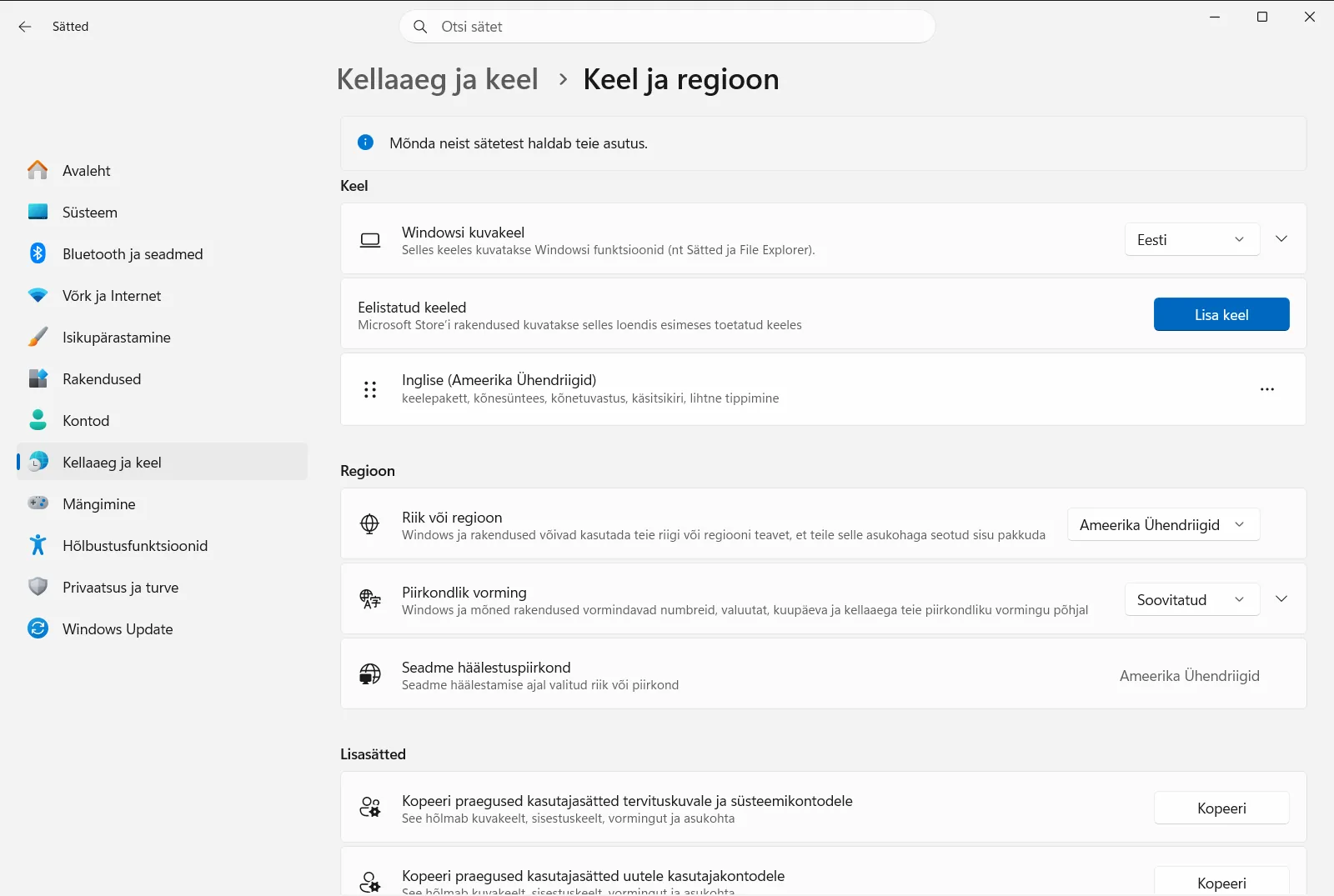
Sätted › Kellaaeg ja keel › Keel ja regioon - Keele lisamine: klõpsake jaotises „Eelistatud keeled“ nuppu Lisa keel.
- Valige installitav keel: kuvatakse saadaolevate keelte loend. Saate loendit sirvida või kasutada soovitud keele leidmiseks otsinguriba. Kui olete keele leidnud, valige see ja klõpsake nuppu Edasi.
- Installige keelefunktsioonid: näete valikuliste keelefunktsioonide loendit, nagu „Keelepakett“ (Windowsi kuvamiskeele muutmiseks), „Tekst kõneks“, „Kõnetuvastus“ ja „Käsitsikiri“. Veenduge, et ruut „Keelepakett“ oleks märgitud. Samuti saate siin märkida ruudu „Määra minu Windowsi kuvamiskeeleks“. Klõpsake nuppu Installi. Windows laadib valitud keelepaketi ja selle funktsioonid alla ning installib need. See võib võtta mõne minuti.
- Määrake Windowsi kuvamiskeeleks (kui seda ei tehtud 6. sammus): pärast installimist ilmub keel eelistatud keelte loendisse. Kui te ei määranud seda installimisel kuvamiskeeleks, klõpsake keele kõrval olevat kolmepunktimenüüd (…) ja valige Nihuta üles, kuni see on loendi tipus. Teine võimalus on valida äsja lisatud keel lehe Keel ja regioon ülaosas asuvast rippmenüüst „Windowsi kuvamiskeel“.
- Logige välja muudatuste rakendamiseks: kuvamiskeele täielikuks rakendamiseks palub Windows teil välja logida. Salvestage pooleliolev töö ja klõpsake nuppu Logi välja. Pärast uuesti sisselogimist on Windowsi kuvamiskeel vahetatud.
Keelepaketi allalaadimine ja installimine operatsioonisüsteemis Windows 10
- Avage Settings: klõpsake nuppu Start ja valige rakendus Settings või vajutage klahvikombinatsiooni Windowsi klahv + I.
- Liikuge jaotisse Time & Language: klõpsake akna Settings suvandit Time & Language.
- Avage Language: valige vasakpoolsest menüüst Language.
- Lisage eelistatud keel: klõpsake jaotises „Preferred languages“ nuppu Add a preferred language (või Add a language).
- Valige installitav keel: sirvige loendit või otsige vajalikku keelt. Valige see ja klõpsake nuppu Next.
- Installige keelefunktsioonid: veenduge, et ruut „Install language pack“ oleks märgitud. Soovi korral märkige ka „Set as my Windows display language“. Klõpsake nuppu Install. Keelepakett laaditakse alla ja paigaldatakse.
- Määrake Windowsi kuvamiskeeleks (vajaduse korral): kui uus keel pole pärast installimist automaatselt kuvamiskeeleks määratud, klõpsake seda loendis „Preferred languages“ ja liigutage ülesnoolega esikohale. Teise võimalusena valige see rippmenüüst „Windows display language“.
- Logige välja või taaskäivitage arvuti: muudatuste rakendamiseks palutakse teil välja logida või arvuti taaskäivitada. Salvestage avatud failid ja jätkake.
Mis juhtub pärast keelepaketi installimist?
- Windowsi kuvamiskeel: enamik Windowsi kasutajaliidesest (menüüd, dialoogiaknad, sätted) kuvatakse valitud uues keeles.
- Sisestusmeetodid: uue keele klaviatuuripaigutus lisatakse tavaliselt automaatselt. Paigutuste vahel saab vahetada tegumiriba keeleribalt või klahvikombinatsiooniga Windowsi klahv + tühikuklahv.
- Piirkonnavormingud: teatud vormingud (kuupäev, kellaaeg ja valuuta) võivad samuti vastavalt keelele kohanduda, ehkki neid saab eraldi reguleerida jaotises „Piirkondlik vorming“.
- Rakenduste keeled: paljud Microsoft Store’i rakendused lülituvad automaatselt uuele kuvamiskeelele, kui see on toetatud.
Levinumate keelepaketi probleemide lahendamine
- Installimine nurjub või takerdub: kontrollige Interneti-ühenduse stabiilsust ja veenduge, et kettal oleks piisavalt vaba ruumi. Mõnikord aitab kolmanda osapoole viirusetõrje ajutine keelamine või Windows Update’i tõrkeotsingu käivitamine.
- Kõiki liideseelemente ei tõlgita: ehkki keelepaketid tõlgivad suurema osa süsteemist, võivad mõned kolmandate osapoolte programmid või vanemad Windowsi komponendid jääda algsesse keelde või inglise keelde.
- Funktsioonid on puudu: kui kõne- või käsitsikirjafunktsioonid ei toimi, minge paigaldatud keele suvandite juurde (Settings > Time & Language > Language > klõpsake keelt > Options) ning veenduge, et need komponendid oleksid alla laaditud ja installitud.
Nende juhiste abil õnnestub keelepaketi allalaadimine ja installimine Windowsis sujuvalt, kohandades operatsioonisüsteemi täpselt teie keele-eelistustele.
Korduma kippuvad küsimused
Keelepaketi allalaadimine ja installimine Windowsis: kuidas seda teha?
Avage Windows 11-s Sätted, valige Kellaaeg ja keel ja seejärel Keel ja regioon. Klõpsake nuppu Lisa keel, valige keel, klõpsake Edasi ja Installi. Windows laadib keelepaketi alla ja paigaldab selle mõne minutiga.
Kuidas määrata vastinstallitud keel Windowsi kuvamiskeeleks?
Liigutage keel eelistatud keelte loendis kolmepunktimenüü ja käsu Nihuta üles abil esimeseks või valige see lehel Keel ja regioon rippmenüüst Windowsi kuvamiskeel. Muudatuste jõustumiseks logige Windowsist välja.
Kuidas installida keelepakett opsüsteemis Windows 10?
Avage Windows 10-s Settings, valige Time & Language ja Language ning klõpsake nuppu Add a preferred language. Valige soovitud keel, klõpsake Next, veenduge, et ruut "Install language pack" oleks märgitud, ja klõpsake nuppu Install.
Mida teha, kui keelepaketi installimine ebaõnnestub või takerdub?
Veenduge, et Interneti-ühendus oleks stabiilne ja kettal piisavalt vaba ruumi. Samuti võite ajutiselt keelata kolmanda osapoole viirusetõrjetarkvara ning käivitada Windows Update'i tõrkeotsingu.
Mis muutub pärast keelepaketi installimist Windowsis?
Suurem osa Windowsi liidesest (menüüd, dialoogiboksid ja sätted) kuvatakse uues keeles ning tavaliselt lisatakse automaatselt ka vastav klaviatuuripaigutus. Lisaks võivad muutuda piirkonnavormingud ja Microsoft Store'i rakendused.
Microsofti ametlik dokumentatsioon
