Ezarpenak › Ordua eta hizkuntza › Hizkuntza eta eskualdea › Hizkuntza
Nola deskargatu eta instalatu hizkuntza-pakete bat Windows-en
Windows-ek sistema eragilearen bistaratze-hizkuntza aldatzeko aukera ematen die erabiltzaileei, mundu osoko pertsonentzat irisgarria eta erosoa izan dadin. Hori lortzeko bidea hizkuntza-paketeak deskargatzea eta instalatzea da. Sistema eragilea beste hizkuntza batean erabili behar baduzu, gida honek urratsez urrats azalduko dizu nola deskargatu eta instalatu hizkuntza-pakete bat, Windows-en (Windows 11 zein Windows 10 sistemetan).
- Windows 11n, joan hona: Ezarpenak > Ordua eta hizkuntza > Hizkuntza eta eskualdea, sakatu gehitzeko botoia, aukeratu hizkuntza bat, sakatu Hurrengoa eta, ondoren, Instalatu.
- Hizkuntza berria Windows-en bertan erabiltzeko, markatu bistaratze-hizkuntza gisa ezartzeko laukitxoa instalazioan zehar, edo eraman zerrendaren goialdera instalatu ostean, eta itxi saioa.
- Windows 10ean, joan hona: Ezarpenak > Ordua eta hizkuntza > Hizkuntza, sakatu hobetsitako hizkuntza bat gehitzeko aukera, hautatu hizkuntza, sakatu Hurrengoa eta Instalatu.
Zergatik deskargatu eta instalatu hizkuntza-pakete bat Windows-en?
Hainbat arrazoi daude hizkuntza-pakete berri bat instalatu nahi izateko:
- Erabiltzaile eleaniztunak: Zuk edo ordenagailuaren beste erabiltzaile batzuek hizkuntza desberdinak erabiltzen badituzue.
- Beste hizkuntza batean erositako ordenagailua: Baliteke erosi duzun gailuan menperatzen ez duzun hizkuntza bat aurrez instalatuta etortzea.
- Hizkuntza-praktika: Ikasten ari zaren hizkuntza sisteman erabiltzeak murgiltzen lagun zaitzake.
- Eskualdeko ezaugarriak: Hizkuntza-paketeek dataren, orduaren eta monetaren eskualde-ezarpenak ere eduki ditzakete.
Nola deskargatu eta instalatu hizkuntza-pakete bat Windows-en
Prozesua bi sistemetan Ezarpenak aplikazioaren bidez kudeatzen da, nahiz eta interfazea zertxobait desberdina izan.
Hizkuntza-pakete bat deskargatu eta instalatzeko urratsak Windows 11n
- Ireki Ezarpenak: sakatu Hasi botoia eta hautatu Ezarpenak aplikazioa (engranajearen ikonoa), edo sakatu Windows tekla + I.
- Nabigatu hona: Ordua eta hizkuntza: Ezarpenak leihoan, egin klik ezkerreko alboko barran dagoen Ordua eta hizkuntza atalean.
- Joan hona: Hizkuntza eta eskualdea: hautatu Hizkuntza eta eskualdea orria.
Ireki "Hizkuntza eta eskualdea" Ezarpenetanedo Win+R sakatu, idatzims-settings:regionlanguageeta Enter sakatu
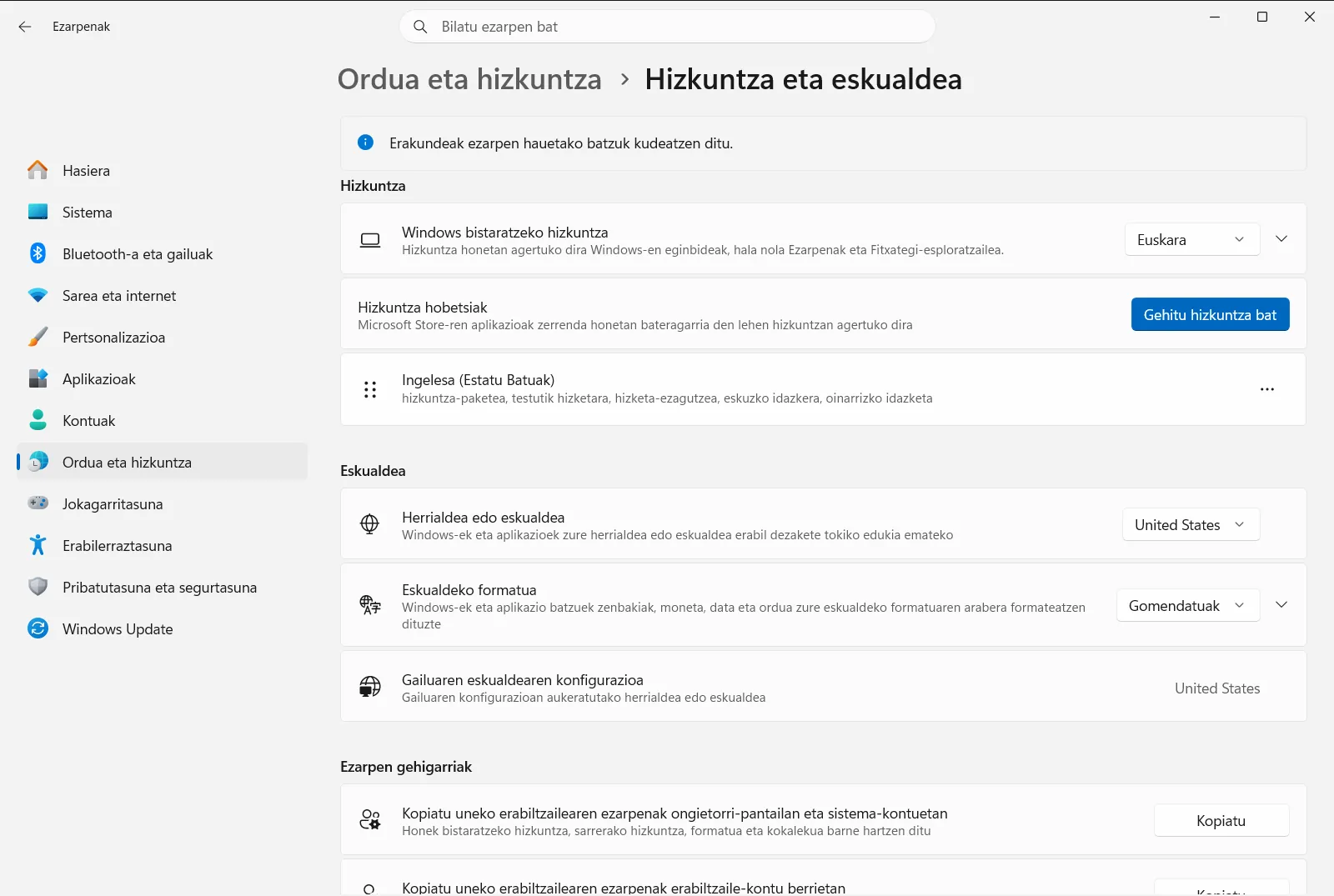
Ezarpenak › Ordua eta hizkuntza › Hizkuntza eta eskualdea - Gehitu hizkuntza bat: hobetsitako hizkuntzen atalean, egin klik hizkuntza bat gehitzeko botoian.
- Aukeratu instalatu nahi duzun hizkuntza: erabilgarri dauden hizkuntzen zerrenda agertuko da. Zerrendan zehar bila dezakezu edo bilaketa-barra erabili. Aurkitutakoan, hautatu hizkuntza eta sakatu Hurrengoa.
- Instalatu hizkuntzaren eginbideak: aukerako eginbideak ikusiko dituzu, hala nola hizkuntza-paketea (Windows-en bistaratze-hizkuntza aldatzeko), ahots-sintesia edo eskuzko idazketa. Ziurtatu hizkuntza-paketearen laukitxoa markatuta dagoela. Urrats honetan Windows-en bistaratze-hizkuntza gisa ezartzeko aukera ere marka dezakezu. Sakatu Instalatu. Windows-ek hautatutako paketea deskargatu eta instalatuko du; minutu batzuk har ditzake.
- Ezarri Windows-en bistaratze-hizkuntza gisa (aurreko urratsean egin ez bada): instalatu ondoren, hizkuntza zerrendan agertuko da. Instalazioan zehar bistaratze-hizkuntza gisa ezarri ez bazenuen, egin klik hizkuntzaren ondoko hiru puntuen menuan (…) eta hautatu gora mugitzeko aukera, zerrendaren buruan geratu arte. Bestela, Hizkuntza eta eskualdea orriaren goialdeko bistaratze-hizkuntzaren goitibeherako menuan, hautatu instalatu berri duzun hizkuntza.
- Itxi saioa aldaketak aplikatzeko: bistaratze-hizkuntzaren aldaketa erabat aplikatzeko saioa ixteko eskatuko dizu sistemak. Gorde zure lana eta sakatu Itxi saioa. Berriro saioa hastean, Windows-en bistaratze-hizkuntza aldatuta egongo da.
Hizkuntza-pakete bat deskargatu eta instalatzeko urratsak Windows 10ean
- Ireki Ezarpenak: sakatu Hasi botoia eta hautatu Ezarpenak aplikazioa, edo sakatu Windows tekla + I.
- Nabigatu Ordua eta hizkuntza atalera: ezarpenen leihoan, egin klik Ordua eta hizkuntza aukeran.
- Joan Hizkuntza orrira: hautatu Hizkuntza ezkerreko alboko barran.
- Gehitu hobetsitako hizkuntza bat: hobetsitako hizkuntzen atalean, egin klik hizkuntza bat gehitzeko botoian.
- Aukeratu instalatu nahi duzun hizkuntza: arakatu edo bilatu instalatu nahi duzun hizkuntza. Hautatu zerrendatik eta sakatu Hurrengoa.
- Instalatu hizkuntzaren eginbideak: ziurtatu hizkuntza-paketea instalatzeko aukera markatuta dagoela. Nahi baduzu, markatu bistaratze-hizkuntza gisa ezartzeko aukera ere. Sakatu Instalatu. Deskarga eta instalazioa hasiko dira.
- Ezarri Windows-en bistaratze-hizkuntza gisa (behar izanez gero): instalazioaren ondoren, hizkuntza berria ez bada automatikoki bistaratze-hizkuntza gisa ezartzen, egin klik zerrendako hizkuntzan eta erabili gora gezia zerrendaren goialdera eramateko. Bestela, hautatu goitibeherako menutik.
- Itxi saioa edo berrabiarazi: saioa ixteko edo ordenagailua berrabiarazteko eskatuko zaizu aldaketak ezartzeko. Gorde irekitako fitxategiak eta jarraitu.
Zer gertatzen da hizkuntza-pakete bat instalatu ondoren?
- Windows-en bistaratze-hizkuntza: interfazeko elementu gehienak (menuak, elkarrizketa-koadroak, ezarpenak) hautatutako hizkuntza berrian agertuko dira.
- Sarrera-metodoak: hizkuntza berriaren teklatu-diseinua normalean automatikoki gehitzen da. Teklatu batetik bestera alda dezakezu ataza-barrako hizkuntza-barraren bidez edo Windows tekla + Zuriune-barra sakatuz.
- Eskualdeko formatuak: baliteke formatu batzuk (hala nola data, ordua eta moneta) hizkuntzaren arabera egokitzea; horiek eskualde-formatuen atalean pertsonaliza daitezke banaka.
- Aplikazioen hizkuntzak: Microsoft Store dendako zenbait aplikazio ere hizkuntza berrira alda daitezke, hura onartzen badute.
Hizkuntza-paketeen ohiko arazoak konpontzea
- Instalazioak huts egiten du edo trabatuta geratzen da: ziurtatu Interneteko konexio egonkorra eta diskoan nahikoa leku libre duzula. Batzuetan, hirugarrenen antibirusa aldi baterako desgaitzeak lagun dezake. Saiatu Windows Update arazo-konpontzailea exekutatzen.
- Interfazeko elementu guztiak ez daude itzulita: nahiz eta sistemaren parterik handiena itzuli, hirugarrenen softwareko edo Windows-eko osagai zaharretako elementu batzuk jatorrizko hizkuntzan edo ingelesez gera daitezke.
- Eginbideak falta dira: ahotsa edo eskuzko idazketa bezalako eginbideek funtzionatzen ez badute, joan instalatutako hizkuntzaren aukeretara eta egiaztatu eginbide horiek deskargatu eta instalatu direla.
Urrats hauek jarraituz, erraz lortuko duzu deskargatu eta instalatu hizkuntza-pakete bat, Windows-en, zure sistema eragilea zure hizkuntza-hobespenetara egokituz.
Galderrak maiz egiten diren
Deskargatu eta instalatu hizkuntza-pakete bat, Windows-en: nola egin behar da?
Windows 11n, ireki Ezarpenak, hautatu Ordua eta hizkuntza eta gero Hizkuntza eta eskualdea. Sakatu Gehitu hizkuntza, aukeratu nahi duzuna, sakatu Hurrengoa eta Instalatu.
Nola ezarri instalatu berri den hizkuntza Windows-en bistaratze-hizkuntza gisa?
Eraman hizkuntza zerrendaren goialdera hiru puntuen menuko aukerarekin, edo hautatu goitibeherako menuan Hizkuntza eta eskualdea orrian, eta itxi saioa.
Nola instalatzen da hizkuntza-pakete bat Windows 10ean?
Windows 10ean, ireki Ezarpenak, hautatu Ordua eta hizkuntza, joan Hizkuntza atalera eta sakatu Gehitu hobetsitako hizkuntza. Aukeratu hizkuntza, sakatu Hurrengoa eta sakatu Instalatu.
Zer egin hizkuntza-paketearen instalazioak huts egiten badu edo trabatzen bada?
Ziurtatu Interneteko konexio egonkorra eta diskoan leku nahikoa duzula. Hirugarrenen antibirusa aldi baterako desgaitu dezakezu eta Windows Update arazo-konpontzailea probatu.
Zer aldatzen da Windows-en hizkuntza-pakete bat instalatu ondoren?
Interfazearen zati handiena hizkuntza berrian agertzen da eta teklatuaren diseinua gehitzen da. Gainera, eskualde-formatu batzuk eta dendako zenbait aplikazio ere alda daitezke.
