Ezarpenak › Windows Update
Instalatu erraz Windows-en egiteke dauden eguneratzeak: gida azkarra
Zure sistema eragilea eguneratuta mantentzea ezinbestekoa da segurtasuna, egonkortasuna eta eginbide berriak bermatzeko. Zure ordenagailuan instalatu erraz Windows-en egiteke dauden eguneratzeak Windows-en ezarpenetara joanda, bilaketa eginez eta instalazioa osatuz; prozesua oso zuzena eta erabilerraza da.
- Ireki Ezarpenak › Windows Update › Bilatu eguneratzeak eta instalatu.
- Eguneratze askok berrabiaraztea eskatzen dute, beraz, gorde zure lana lehenago; orain berrabiarazi dezakezu edo geroagorako antolatu.
- Ondoren, egiaztatu Ikusi aukerako eguneratzeak kontrolatzaileen eta bestelako aukerako eguneratzeen atala.
“Egiteke dauden eguneratzeak” esamoldeak adierazten du Windows-ek dagoeneko identifikatu (eta baliteke deskargatu) dituela zure sisteman instalatzeko prest dauden adabakiak. Instalazioa amaitzea funtsezkoa da hobekuntza horiez gozatzeko.
Zergatik da garrantzitsua egiteke dauden Windows-en eguneratzeak instalatzea?
Egiteke dauden eguneratzeei jaramonik ez egiteak zure sistema ahul utz dezake edo hobekuntzak galtzea eragin dezake. Hona hemen zergatik instalatu behar dituzun:
- Segurtasun hobetua: Arrazoi nagusia da. Eguneratzeek malwareak edo erasotzaileek erabil ditzaketen segurtasun-ahultasunak konpontzen dituzte.
- Sistemaren egonkortasuna eta akats-konponketak: Arazo ezagunak eta blokeoak zuzentzen dituzte, esperientzia fidagarriagoa eskainiz.
- Eginbide berriak eta hobekuntzak: Eguneratze handiek funtzio berriak txertatzen dituzte eta erabiltzailearen interfazea hobetzen dute.
- Errendimendu hobea: Eguneratze batzuek sistemaren abiadura optimizatzen dute edo hardware zein software berriarekiko bateragarritasuna handitzen dute.
- Kontrolatzaileen eguneratzeak: Aukerako eguneratzeek sarritan osagaien kontrolatzaile berriak dakartzate, egonkortasuna hobetuz.
Nola instalatu erraz egiteke dauden eguneratzeak Windows-en Ezarpenak erabiliz
Windows 10 edo Windows 11 sisteman eguneratzeak kudeatzeko eta instalatzeko biderik errazena Ezarpenak aplikazioa da.
-
Ireki Ezarpenak:
- Sakatu Hasi botoia (pantailaren beheko ezkerreko ertzean edo erdialdean).
- Egin klik Ezarpenak ikonoan (engranaje baten itxura du ⚙️).
- Bestela, sakatu
Windows tekla + Ilasterbidea teklatuan.
-
Joan hona: Windows Update:
- Windows 11: Hautatu ezkerreko alboko barran dagoen Windows Update aukera.
- Windows 10: Egin klik Eguneratzea eta segurtasuna atalean, eta ziurtatu ezkerreko barran Windows Update hautatuta dagoela.
ms-settings:windowsupdateeta Enter sakatu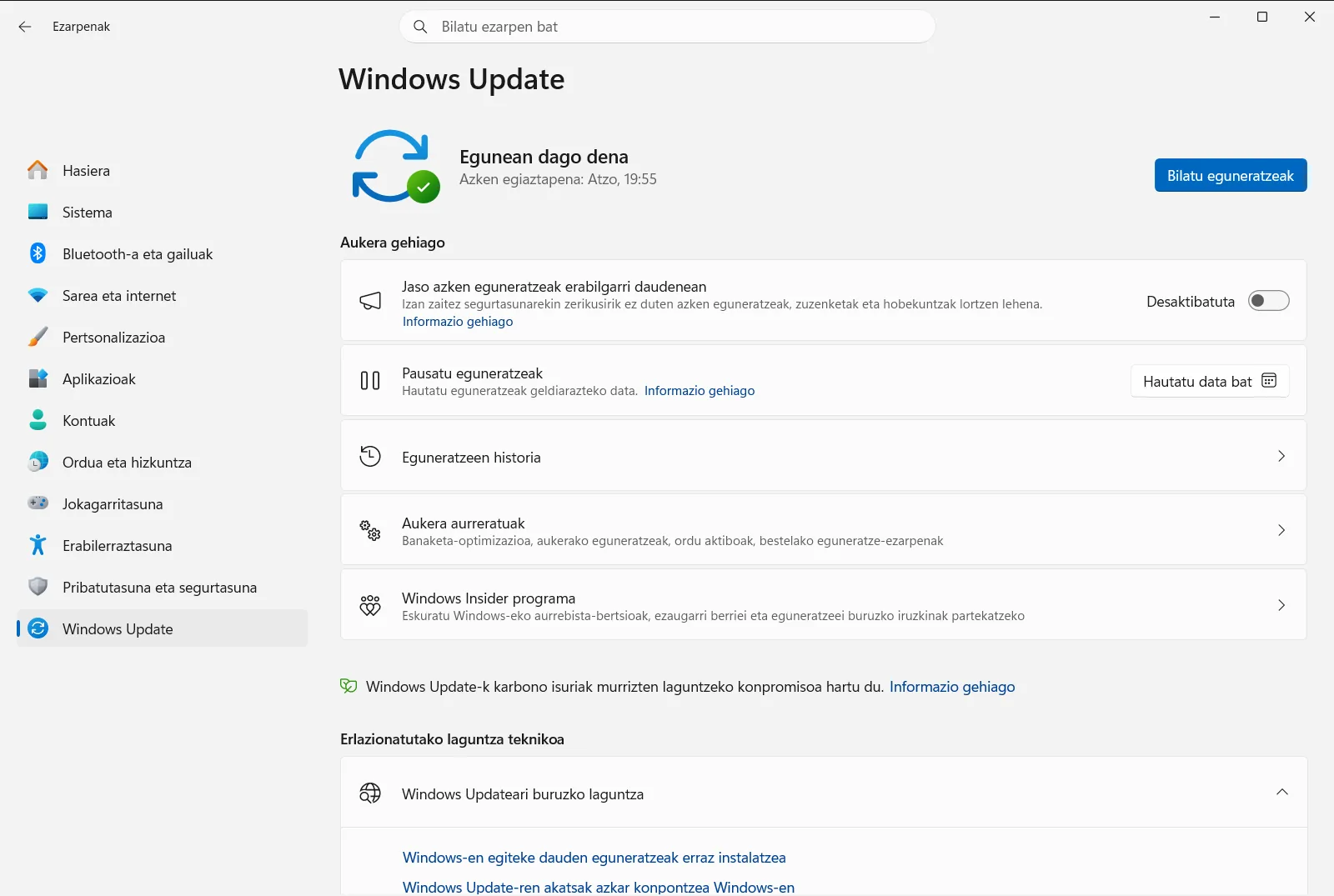
Ezarpenak › Windows Update -
Bilatu eta instalatu eguneratzeak:
- Windows Update orriak uneko egoera bistaratuko du. “Eguneratuta zaude” dioen mezua ager daiteke, edo eguneratzeak eskuragarri daudela adieraz dezake.
- Egin klik Bilatu eguneratzeak botoian, nahiz eta sistema eguneratuta dagoela esan. Horrek Microsoft-en zerbitzariei kontsulta egitera behartzen du Windows, zain dauden eguneratzeak aurkitzeko.
- Egiteke dauden eguneratzeak aurkitzen badira, honako aukerak ikusiko dituzu:
- Deskargatu eta instalatu: Eguneratzeak lehenik deskargatu behar badira.
- Instalatu orain: Eguneratzeak deskargatuta daudenean eta instalatzeko prest.
- Berrabiarazi orain: Eguneratzeak instalatu badira baina amaitzeko berrabiaraztea behar denean.
- Egin klik dagokion botoian aurrera egiteko. Windows-ek deskarga eta instalazioa kudeatuko ditu.
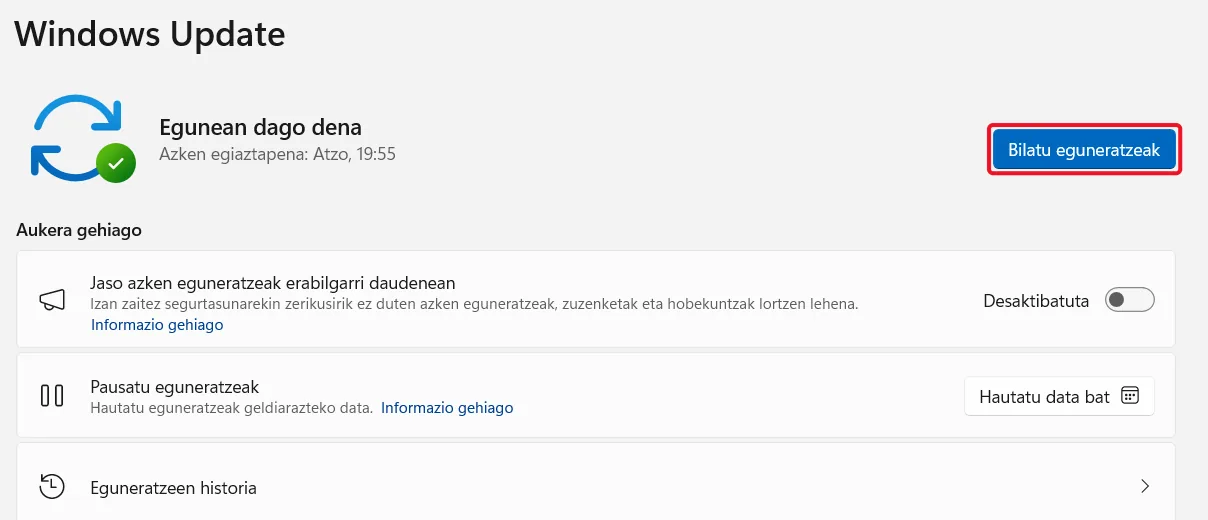
Ezarpenak › Windows Update -
Kudeatu berrabiarazteak:
- Eguneratze askok sistema berrabiaraztea eskatzen dute. Hala bada, Windows-ek jakinaraziko dizu. Berrabiarazi orain aukera dezakezu edo berrabiaraztea une egokiago baterako antolatu (adibidez, lan-ordutegitik kanpo). Garrantzitsua da lan guztiak gordetzea berrabiarazi aurretik.
-
Egiaztatu aukerako eguneratzeak (gomendatua):
- Windows Update orrian, bilatu Ikusi aukerako eguneratzeak esteka edo aukera aurreratuen atala.
- Bertan hardware-kontrolatzaileak edo probako bestelako eguneratzeak aurki ditzakezu. Aztertu horiek eta instalatu beharrezkoak direnak, bereziki osagaiekin arazorik baduzu.

Eguneratze-prozesu leuna bermatzeko aholkuak:
- Ziurtatu Interneteko konexio egonkorra: Deskargak arazorik gabe egiteko.
- Mantendu gailua entxufatuta: Eramangarri bat erabiltzen baduzu, konektatu korrontera edo ziurtatu bateria nahikoa duela.
- Izan pazientzia: Eguneratze handiek denbora behar izaten dute deskargatzeko eta instalatzeko.
- Gorde zure lana: Gorde beti irekita dituzun fitxategiak berrabiarazi aurretik.
Ondorioa
Aldian-aldian egiaztatzea eta zure ordenagailuan instalatu erraz Windows-en egiteke dauden eguneratzeak Windows-en funtsezkoa da ekipo osasuntsu, seguru eta eraginkorra izateko. Ezarpenak barruko Windows Update atalak prozesua erraza egiten du erabiltzaile guztientzat.
Galderrak maiz egiten diren
Instalatu erraz Windows-en egiteke dauden eguneratzeak Windows-en: nola egin behar da?
Ireki Ezarpenak › Windows Update › Bilatu eguneratzeak eta instalatu eskuragarri dauden eguneratzeak. Gorde zure lana lehenago eta berrabiarazi ordenagailua.
Nola irekitzen da Windows Update orria ezarpenetan?
Sakatu Windows tekla + I lasterbidea Ezarpenak irekitzeko, eta hautatu Windows Update ezkerreko barran Windows 11 sisteman. Hasi botoia sakatuta ere sar zaitezke.
Zergatik egin behar da klik eguneratzeak bilatzeko aukeran sistemak eguneratuta dagoela badio?
Bilatu eguneratzeak sakatzean, Windows-ek Microsoft-en zerbitzariei kontsulta egiten die zain dauden adabaki berriak aurkitzeko. Ondoren, egin klik instalatzeko botoian.
Zer egin behar da eguneratze batek berrabiaraztea eskatzen duenean?
Hautatu berrabiarazteko aukera orain, edo antolatu une egokiago baterako zure lan-ordutegitik kanpo, betiere irekita dituzun dokumentu guztiak gorde ondoren.
Non aurki daitezke kontrolatzaileak eta bestelako aukerako eguneratzeak?
Bilatu Ikusi aukerako eguneratzeak esteka Windows Update orrian. Bertan kontrolatzaileen eguneratzeak eta funtsezkoak ez diren adabakiak ikusiko dituzu.
