Configuración → Sistema → Son → Escolle o dispositivo de saída de sonPara a corrección de problemas co son en Windows 10 ou en contornas actuais como Windows 11, a solución máis eficaz consiste en escoller o dispositivo de reprodución axeitado e asegurarse de que a canle de saída non estea silenciada. Aínda que Windows 10 alcanzou o final do soporte técnico o 14 de outubro de 2025, a resolución de fallos na reprodución segue o mesmo procedemento principal en todas as versións actuais de Windows. Podes restablecer o son habitual axustando o hardware de reprodución e os controis de volume en Configuración.
- En Configuración, selecciona Sistema > Son e despois elixe o teu dispositivo en Escolle o dispositivo de saída de son.
- Activa o son se está silenciado e aumenta o nivel con Control do volume de saída de audio para comprobar a saída de audio.
- Se hai aplicacións individuais que seguen sen soar, axusta os seus controis específicos en Opcións do mesturador de son.
Como solucionar os problemas de son en Windows
Segue estes pasos para navegar polas opcións de audio do sistema, seleccionar o hardware de saída axeitado e verificar os niveis de reprodución.
1. Accede á configuración de son do sistema
Abre a aplicación principal de configuración no teu equipo para ver o hardware de son conectado:
- Preme Windows + I para abrir Configuración.
- No panel de navegación da esquerda, selecciona Sistema.
- Selecciona Son para cargar as opcións de saída e entrada.
Tamén podes abrir a páxina directamente:
Abrir "Son" en Configuraciónou preme Win+R, escribe ms-settings:sound e preme Intro
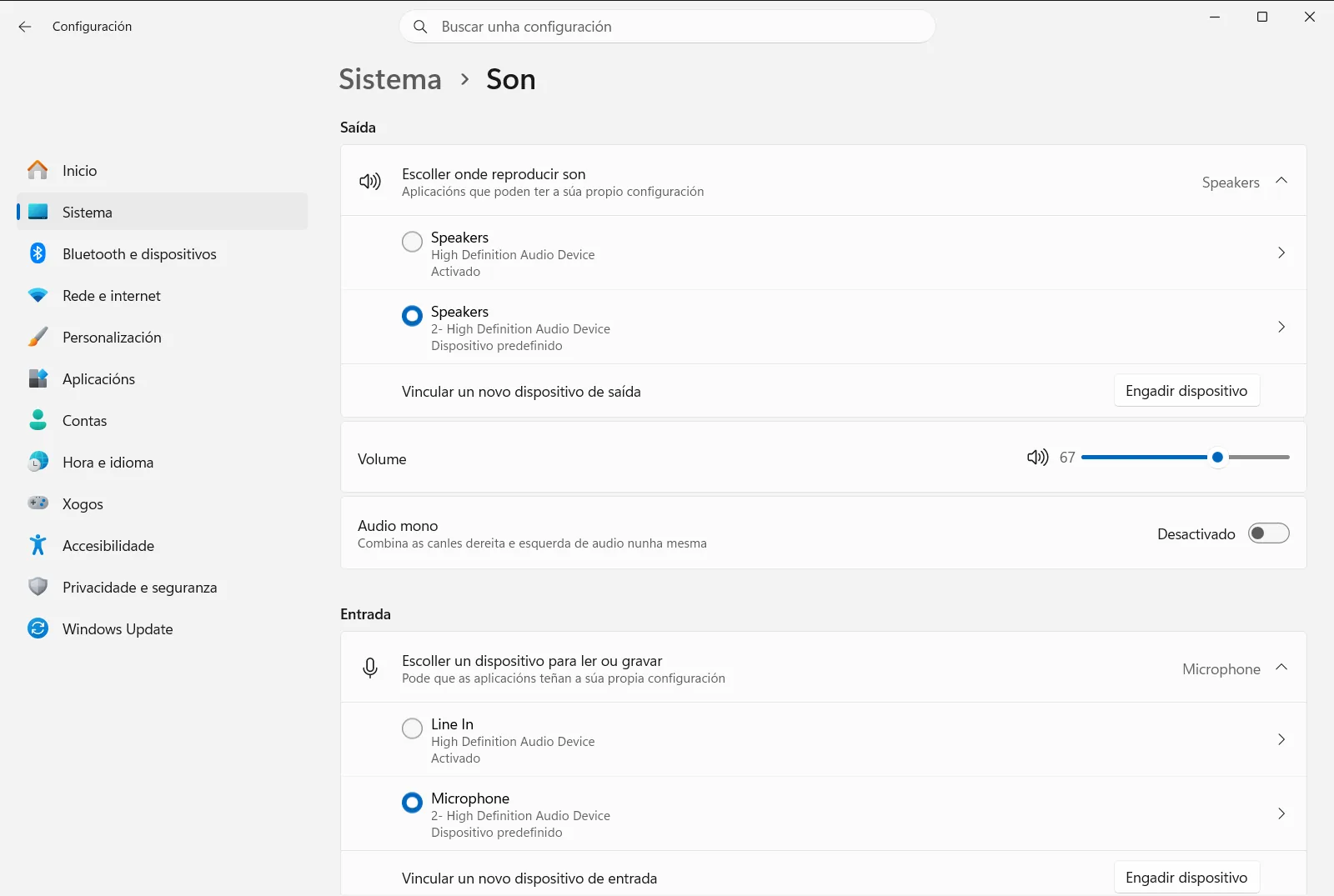
2. Selecciona o teu punto de reprodución
Cando hai varios monitores, altofalantes externos ou auriculares sen fíos conectados, Windows podería enviar o son a unha canle non desexada.
Configuración › Sistema › Son › Saída- En Saída, localiza Escolle o dispositivo de saída de son.
- Escolle os altofalantes ou auriculares que queiras usar. Ao seleccionar o teu hardware preferido, establécese como o punto de saída predeterminado para o son do sistema.
3. Activa o son e sube o volume xeral
Unha canle silenciada accidentalmente ou un control desprazado de todo cara á esquerda adoita ser a causa da falta de son.
Configuración › Sistema › Son › Saída- Localiza Control do volume de saída de audio xusto debaixo do dispositivo de saída elixido.
- Comproba a icona do altofalante a carón da barra para confirmar que a saída non está silenciada.
- Arrastra o control cara á dereita para aumentar o volume e escoitar a confirmación acústica.
4. Axusta os niveis de son por aplicación
Se os sons xerais do sistema funcionan correctamente pero un reprodutor multimedia, videochamada ou navegador web específico non soa, é posible que esa aplicación teña o volume atenuado.
Configuración › Sistema › Son › Opcións avanzadas- En Opcións avanzadas, selecciona Opcións do mesturador de son.
- Desprázate pola lista de software en execución para atopar a aplicación que non se escoita.
- Sube o control de volume para ese programa e confirma que o botón de silencio individual estea desactivado.
5. Comproba os dispositivos de son desactivados
Se os teus altofalantes ou auriculares non aparecen na lista de selección, é posible que o hardware se desactivase no sistema operativo.
Configuración › Sistema › Son › Saída- Selecciona Xestiona os dispositivos de son de saída para ver todos os puntos de son instalados.
- Localiza o teu dispositivo físico na lista.
- Asegúrate de que o dispositivo estea activado para que Windows poida emitir son a través del.
Opcións adicionais de configuración do son
Máis aló da reprodución estéreo estándar, podes axustar o balance, as notificacións e os equipos de gravación directamente desde esta interface:
- Reprodución nunha soa canle: Se só escoitas o son por un auricular ou por un único altofalante, activa Opcións de audio mono. Isto combina as canles de audio esquerda e dereita nunha soa emisión para que ambos os lados reciban o son completo.
- Tons de alerta: Para axustar os esquemas de son dos eventos e o comportamento dos avisos do sistema, selecciona Configuración de Soundscape baixo Opcións avanzadas.
- Entrada de micrófono: Se tes problemas coa gravación ou o chat de voz en lugar dos altofalantes, vai a Entrada. Podes configurar Escolle o dispositivo de entrada son, probar os niveis de entrada con Control do volume de entrada de audio ou revisar os micrófonos que falten en Xestionar os dispositivos de son de entrada.
Se determinados controis aparecen esvaecidos ou non dispoñibles, é posible que o equipo estea configurado con directivas de xestión da organización establecidas por un administrador do traballo ou do centro educativo.
Resolución de problemas de conexións físicas e melloras de son
Á hora de solucionar problemas co son, os fallos de conexión física adoitan parecer erros dos controladores ou do sistema operativo. Antes de facer axustes complexos de software, comproba que o teu hardware externo funcione correctamente:
- Revisa os cables e as conexións: Comproba que os cables de son non teñan conectores soltos. En ordenadores de sobremesa con portos de 3,5 mm codificados por cores, conecta os altofalantes estéreo á toma de saída verde e os micrófonos externos á toma rosa.
- Proba outros portos: Se usas altofalantes USB ou un conversor dixital, conecta o cable a outro porto USB directamente no ordenador en vez de a través dun concentrador externo sen alimentación.
- Desconecta os auriculares: Desenchufar os auriculares con cable da toma de son pode restablecer o son nos altofalantes do escritorio se a toma silencia automaticamente o son externo ao estar ocupada.
- Comproba os controis físicos: Revisa os interruptores de silencio integrados no cable, os botóns de acendido e as rodas de volume manuais dos auriculares ou dos altofalantes alimentados.
- Desactiva as melloras de son: Algúns paquetes de procesamento de son provocan renxidos, distorsión ou silencio total. Accede ás propiedades do dispositivo nas opcións de son e desactiva as melloras de sinal para comprobar se recuperas un son nítido.
Para obter procedementos de diagnóstico adicionais e instrucións sobre o uso de ferramentas automatizadas, consulta a guía oficial de soporte técnico de Microsoft sobre como solucionar problemas de son en Windows.
Preguntas frecuentes
Como fago a corrección de problemas co son en Windows 10?
Abre Configuración, vai a Sistema > Son e escolle o teu dispositivo de reprodución baixo Escolle o dispositivo de saída de son. Despois, activa o son e sube o volume mediante Control do volume de saída de audio.
Por que non se escoita o son só nunha aplicación concreta?
É posible que a aplicación estea silenciada no mesturador. Abre Configuración > Sistema > Son > Opcións do mesturador de son, localiza o programa entre as aplicacións abertas e sube o seu control de volume específico.
Que podo facer se o son só se escoita por un auricular?
Activa o audio mono para combinar as dúas canles nunha soa. Vai a Configuración > Sistema > Son e activa Opcións de audio mono para que se reproduza o mesmo son por ambos os dous lados.
Por que non aparecen os meus altofalantes conectados na lista de saída?
O dispositivo podería estar desactivado en Windows. En Son, selecciona Xestiona os dispositivos de son de saída para ver todo o hardware conectado, localiza o teu dispositivo e asegúrate de que estea activado para recibir o sinal de son.
Por que a configuración de son aparece esvaecida e non se pode cambiar?
As opcións de son poden estar bloqueadas polas directivas de xestión da túa organización. Se o ordenador está administrado pola túa empresa ou centro educativo, é posible que unha directiva restrinxa o cambio de dispositivos, requirindo asistencia técnica do administrador.
