Postavke › Windows Update › Ažuriraj postavke
Jednostavna deinstalacija problematičnih ažuriranja sustava Windows: Vodič za Windows
Ažuriranja sustava Windows osmišljena su kako bi vaše računalo ostalo sigurno, stabilno i opremljeno novim značajkama. No, ponekad ažuriranje može stvoriti poteškoće, uzrokovati rušenje aplikacija ili nestabilnost računala. Kada se to dogodi, jednostavna deinstalacija problematičnih ažuriranja sustava Windows u sustavu Windows putem aplikacije Postavke ili izbornika Napredno pokretanje ključan je korak za uklanjanje poteškoća. Ovaj vodič provest će vas kroz sigurno uklanjanje spornih ažuriranja i vraćanje stabilnosti računala.
- Otvorite Postavke > Windows Update > Povijest ažuriranja > Deinstaliraj ažuriranja, odaberite ažuriranje, kliknite Deinstaliraj i ponovno pokrenite računalo.
- Ako je sustav Windows previše nestabilan za normalno pokretanje, otvorite Napredno pokretanje i odaberite Rješavanje problema > Dodatne mogućnosti > Deinstaliraj ažuriranja.
- Nakon toga upotrijebite mogućnost Pauzirajte ažuriranja kako biste privremeno spriječili ponovnu instalaciju tog ažuriranja.
Zašto biste mogli trebati deinstalirati ažuriranje sustava Windows?
Nekoliko problema može nastati zbog neispravnog ažuriranja sustava Windows:
- Nestabilnost sustava: česta rušenja (plavi zaslon smrti – BSOD), zamrzavanja ili neočekivana ponovna pokretanja.
- Neispravnosti aplikacija: određeni softver može prestati ispravno raditi ili se odbiti pokrenuti.
- Pogoršanje performansi: vaše računalo može postati osjetno sporije ili manje responzivno.
- Problemi s kompatibilnošću hardvera: periferni uređaji poput pisača, web-kamera ili grafičkih kartica mogu prestati raditi prema očekivanjima.
- Pokvarene značajke: ključne funkcionalnosti sustava Windows mogu postati nepouzdane.
Prije nego što nastavite, pametno je pokušati identificirati koje ažuriranje bi moglo uzrokovati problem. Zabilježite kada su problemi počeli i provjerite povijest ažuriranja za ažuriranja instalirana otprilike u to vrijeme. “KB” (Knowledge Base – Baza znanja) broj povezan s ažuriranjem može vam pomoći u istraživanju jesu li drugi korisnici iskusili slične probleme.
Kako jednostavno deinstalirati problematična ažuriranja sustava Windows (Metode sustava Windows)
Windows nudi nekoliko načina za uklanjanje ažuriranja. Evo najčešćih i korisnički najprihvatljivijih metoda:
Metoda 1: Korištenje aplikacije Postavke (Preporučeno za većinu korisnika)
Ovo je općenito najlakši način za jednostavnu deinstalaciju problematičnih ažuriranja sustava Windows u sustavima Windows 10 i Windows 11.
- Otvorite aplikaciju Postavke: pritisnite
Windows Key + Ikako biste otvorili aplikaciju Postavke. - Otvorite odjeljak Windows Update:
- U sustavu Windows 11: na lijevom izborniku odaberite Windows Update.
Otvori "Windows Update" u Postavkamaili pritisnite Win+R, upišite
ms-settings:windowsupdatei pritisnite Enter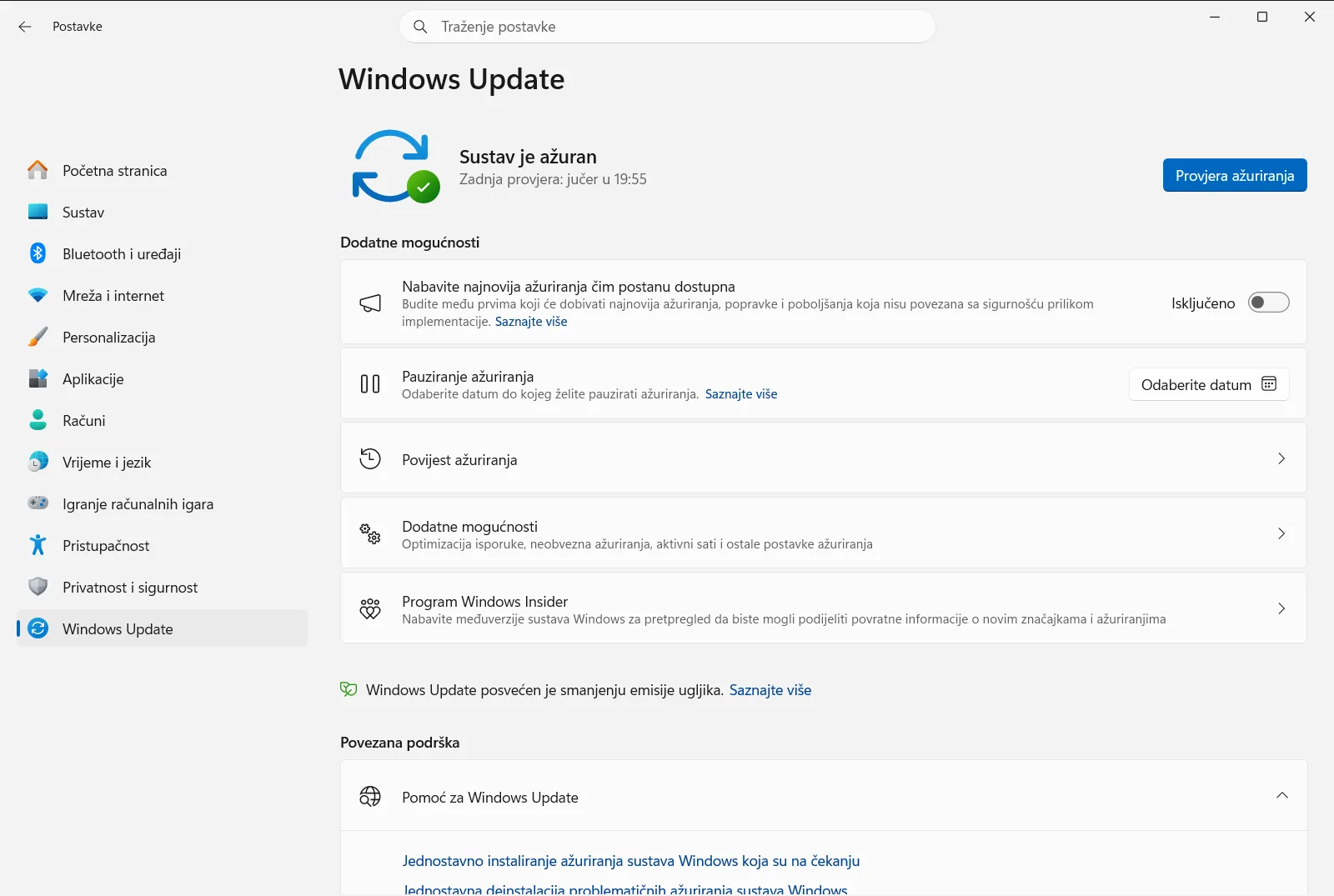
Postavke › Windows Update - U sustavu Windows 10: kliknite na Ažuriranje i sigurnost, a zatim na lijevom izborniku odaberite Windows Update.
- U sustavu Windows 11: na lijevom izborniku odaberite Windows Update.
Otvori "Windows Update" u Postavkamaili pritisnite Win+R, upišite
- Prikaz povijesti ažuriranja: kliknite na Povijest ažuriranja. Ovdje će se prikazati popis uspješno instaliranih ažuriranja, uključujući ažuriranja kvalitete, ažuriranja upravljačkih programa i ažuriranja definicija.
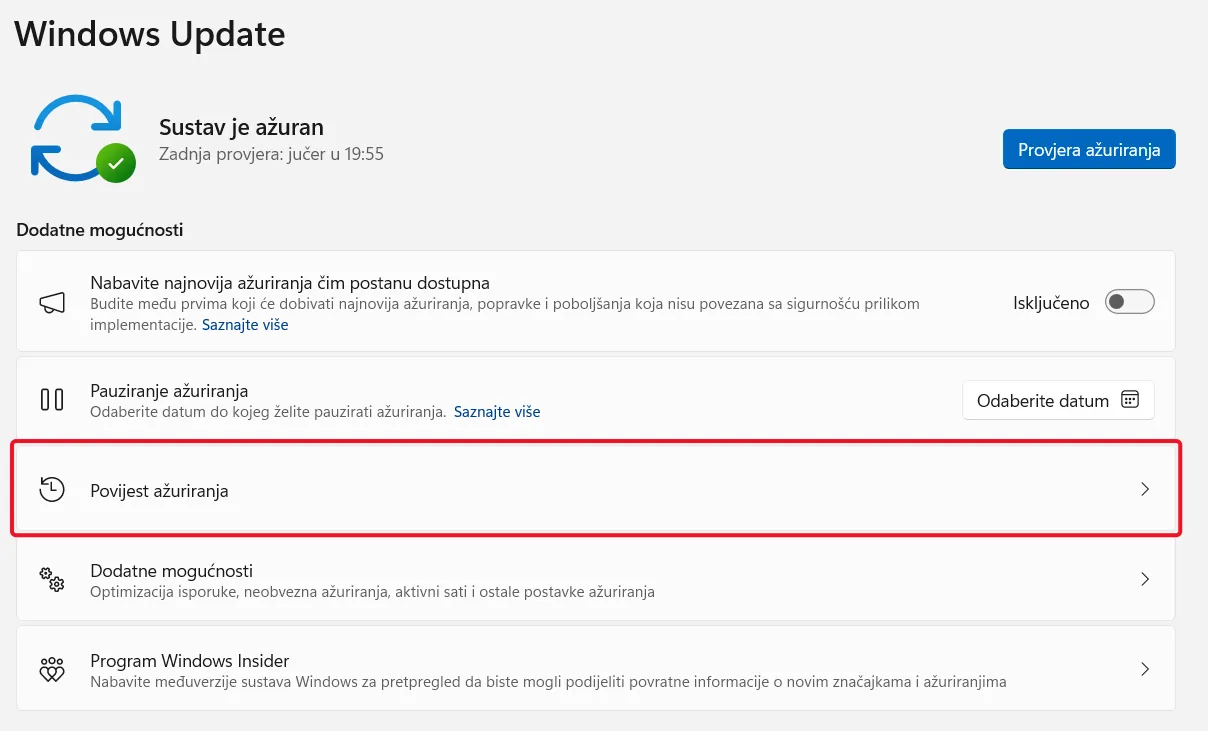
Postavke › Windows Update › Ažuriraj postavke - Pristupite opciji Deinstaliraj ažuriranja: pomaknite se prema dolje na stranici „Povijest ažuriranja” i kliknite na Deinstaliraj ažuriranja.
- Pronađite i deinstalirajte: bit ćete preusmjereni na prozor pod nazivom „Instalirana ažuriranja”. Taj se popis može sortirati po nazivu, programu ili datumu instalacije.
- Identificirajte ažuriranje za koje sumnjate da uzrokuje probleme (pogledajte datum instalacije ili KB broj u stupcu „Naziv”).
- Odaberite problematično ažuriranje.
- Kliknite gumb Deinstaliraj koji se pojavi na vrhu popisa (ili desnom tipkom miša kliknite ažuriranje i odaberite Deinstaliraj).
- Potvrdite: pojavit će se dijaloški okvir za potvrdu. Kliknite Da ili Deinstaliraj da biste nastavili.
- Ponovno pokrenite računalo: Windows će vjerojatno zahtijevati ponovno pokretanje da bi dovršio postupak deinstalacije.

Metoda 2: Korištenje Naprednog pokretanja (Ako je Windows nestabilan)
Ako problematično ažuriranje uzrokuje ozbiljnu nestabilnost i imate problema s normalnim pokretanjem sustava Windows, možete ga pokušati deinstalirati iz izbornika Napredno pokretanje.
- Pristupite Naprednom pokretanju:
- Iz Postavki (ako je dostupno): idite na Postavke > Sustav > Oporavak (Windows 11) ili Postavke > Ažuriranje i sigurnost > Oporavak (Windows 10). Pod „Napredno pokretanje” kliknite „Ponovno pokreni sada”.
- Sa zaslona za prijavu: kliknite ikonu napajanja, zatim držite pritisnutu tipku
Shiftdok klikate Ponovno pokreni. - Prisilno ponovno pokretanje (ako je potrebno): ako se Windows ne pokrene, možda ćete morati prekinuti postupak pokretanja tri puta zaredom (uključite računalo i čim vidite logotip sustava Windows ili logotip proizvođača, pritisnite i držite gumb za napajanje da biste ga isključili; ponovite još dva puta). Pri trećem pokušaju, Windows bi se trebao automatski pokrenuti u Naprednom pokretanju.
- Krećite se izbornikom: kada se otvori Napredno pokretanje:
- Odaberite Rješavanje problema.
- Odaberite Dodatne mogućnosti.
- Odaberite Deinstaliraj ažuriranja.
- Odaberite vrstu ažuriranja: vjerojatno ćete vidjeti dvije opcije:
- Deinstaliraj najnovije ažuriranje kvalitete: ovo su manja, češća ažuriranja koja obično sadrže sigurnosne popravke i manja poboljšanja. Problematična ažuriranja često su ažuriranja kvalitete.
- Deinstaliraj najnovije ažuriranje značajki: ovo su veća, rjeđa ažuriranja koja uvode nove funkcionalnosti (poput godišnjih nadogradnji verzija sustava Windows 10 i 11). Njihova deinstalacija je značajniji korak unatrag. Odaberite opciju koja je najrelevantnija za ažuriranje za koje vjerujete da uzrokuje problem.
- Potvrdite i ponovno pokrenite: slijedite upute na zaslonu da biste deinstalirali ažuriranje i ponovno pokrenuli računalo.
Što učiniti nakon deinstalacije ažuriranja
Nakon što se ažuriranje deinstalira i vaš sustav postane stabilan, Windows Update će ga na kraju pokušati ponovno instalirati. Da biste to spriječili na kratko vrijeme:
- Pauzirajte ažuriranja: u odjeljku Postavke servisa Windows Update možete pauzirati ažuriranja na određeni broj tjedana (obično do 5). To Microsoftu daje vremena da potencijalno izda popravak za problematično ažuriranje. Idite na Postavke › Windows Update › Ažuriraj postavke.
Općenito se ne preporučuje trajno blokirati ažuriranja, jer su ključna za sigurnost. Pauziranje je privremena mjera.
Zaključak
Iako su ažuriranja sustava Windows ključna, znati kako funkcionira jednostavna deinstalacija problematičnih ažuriranja sustava Windows u sustavu Windows dragocjeno je za svakog korisnika. Praćenjem navedenih koraka možete ukloniti probleme uzrokovane neispravnim ažuriranjem i vratiti stabilnost računala. Prije uklanjanja uvijek provjerite koje ažuriranje stvara poteškoće te razmislite o privremenom pauziranju ažuriranja ako određena zakrpa uzrokuje probleme.
Često postavljana pitanja
Jednostavna deinstalacija problematičnih ažuriranja sustava Windows u sustavu Windows: kako to učiniti?
Otvorite Postavke > Windows Update > Povijest ažuriranja > Deinstaliraj ažuriranja, odaberite sporno ažuriranje, kliknite Deinstaliraj, potvrdite i ponovno pokrenite sustav. Ako je Windows nestabilan, upotrijebite Napredno pokretanje.
Kako deinstalirati ažuriranje ako se Windows ne može normalno pokrenuti?
Upotrijebite Napredno pokretanje: držite tipku Shift dok na zaslonu za prijavu klikate Ponovno pokreni. Zatim odaberite Rješavanje problema > Dodatne mogućnosti > Deinstaliraj ažuriranja i slijedite upute na zaslonu za dovršetak postupka.
Koja je razlika između deinstalacije ažuriranja kvalitete i ažuriranja značajki?
Ažuriranja kvalitete manja su i češća te sadrže sigurnosne popravke, pa najčešće i uzrokuju probleme. Ažuriranja značajki veće su godišnje nadogradnje sustava s novim funkcijama, pa je njihovo uklanjanje znatno veći povratak sustava na ranije stanje.
Kako spriječiti Windows da ponovno instalira uklonjeno ažuriranje?
Privremeno pauzirajte ažuriranja na nekoliko tjedana (obično do 5) putem Postavke › Windows Update › Ažuriraj postavke. Pauziranje daje Microsoftu vremena za izdavanje ispravka, dok se trajno blokiranje ažuriranja ne preporučuje zbog sigurnosti.
Kako saznati koje ažuriranje sustava Windows uzrokuje probleme?
Zabilježite kada su problemi započeli i provjerite povijest ažuriranja za stavke instalirane u to vrijeme. Pomoću KB broja ažuriranja možete na internetu provjeriti prijavljuju li i drugi korisnici iste poteškoće nakon instalacije.
