Postavke › Bluetooth i uređaji › Uređaji
Kako jednostavno promijeniti postavke za Bluetooth u sustavu Windows: brze metode
Jednostavno mijenjanje postavki tehnologije Bluetooth u sustavu Windows omogućuje brzo upravljanje bežičnim uređajima poput miševa, tipkovnica, slušalica i zvučnika. Često je potrebno na brzinu uključiti ili isključiti bežičnu vezu ili prilagoditi povezane dodatke. Ovaj vodič prikazuje jednostavne načine kako promijeniti postavke za Bluetooth u sustavima Windows 11 i Windows 10.
- U sustavu Windows 11 pritisnite tipke Windows + A i kliknite pločicu Bluetooth u brzim postavkama da biste ga uključili ili isključili.
- Možete i otvoriti aplikaciju Postavke > Bluetooth i uređaji te na vrhu stranice kliknuti prekidač za Bluetooth.
- U sustavu Windows 10 pritisnite tipke Windows + A kako biste otvorili akcijski centar i kliknite pločicu Bluetooth.
Zašto je korisno mijenjati postavke za Bluetooth
Postoji nekoliko uobičajenih razloga za provjeru i promjenu stanja Bluetootha:
- Uparivanje novih uređaja: povezivanje novog bežičnog dodatka zahtijeva uključenu Bluetooth vezu.
- Štednja baterije: isključivanje Bluetootha kada se ne upotrebljava pomaže u produljenju trajanja baterije na prijenosnicima i tabletima.
- Rješavanje problema s vezom: ponovno isključivanje i uključivanje Bluetootha čest je prvi korak pri otklanjanju smetnji u povezivanju.
- Sigurnost: u javnim okruženjima preporučuje se isključiti Bluetooth ako ga aktivno ne koristite.
Najjednostavniji načini za uključivanje ili isključivanje Bluetootha u sustavu Windows 11
Windows 11 nudi praktična rješenja za upravljanje stanjem bežične veze.
Putem brzih postavki
Ploča s brzim postavkama jedan je od najbržih načina za upravljanje Bluetoothom:
- Kliknite područje programske trake s ikonama mreže, zvuka ili baterije (ili pritisnite Windows + A). Time se otvara ploča s brzim postavkama.
- Pronađite pločicu Bluetooth.
- Ako je pločica plave boje (ili u vašoj boji isticanja), Bluetooth je uključen. Kliknite je da biste ga isključili (pločica postaje siva).
- Ako je pločica siva, Bluetooth je isključen. Kliknite je da biste ga uključili (pločica postaje plava).
- Za detaljnije opcije kliknite desnom tipkom miša na pločicu Bluetooth i odaberite Otvaranje postavki.
Putem aplikacije s postavkama
- Pritisnite tipke Windows + I da biste otvorili aplikaciju Postavke.
- U izborniku s lijeve strane odaberite Bluetooth i uređaji.
Otvori "Uređaji" u Postavkamaili pritisnite Win+R, upišitems-settings:connecteddevicesi pritisnite Enter
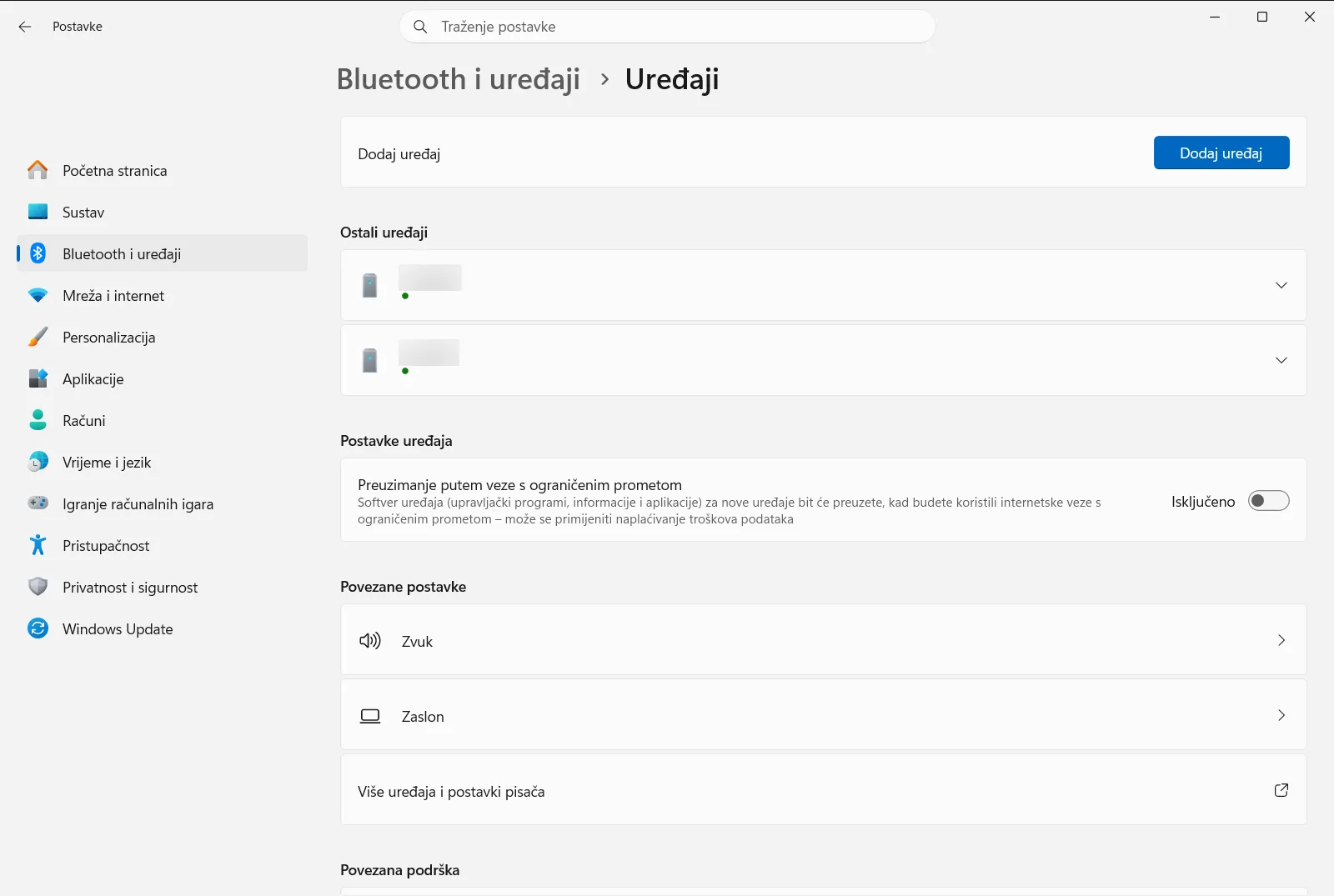
Postavke › Bluetooth i uređaji › Uređaji - Na vrhu stranice Bluetooth i uređaji nalazi se prekidač za Bluetooth. Kliknite ga da biste ga uključili ili isključili.
Najjednostavniji načini za uključivanje ili isključivanje Bluetootha u sustavu Windows 10
Windows 10 također omogućuje brz pristup kontrolama za Bluetooth.
Putem akcijskog centra
Akcijski centar radi slično kao brze postavke u sustavu Windows 11:
- Kliknite ikonu akcijskog centra u traci zadataka (ikona oblačića za poruke u donjem desnom kutu) ili pritisnite tipke Windows + A.
- Pronađite pločicu Bluetooth.
- Ako je pločica istaknuta bojom, Bluetooth je uključen. Kliknite je da biste ga isključili.
- Ako pločica nije istaknuta, Bluetooth je isključen. Kliknite je da biste ga uključili.
- Ako ne vidite pločicu Bluetooth, kliknite Proširi. Ako i dalje nedostaje, kliknite Uređivanje brzih radnji kako biste je dodali.
- Možete desnom tipkom miša kliknuti pločicu Bluetooth i odabrati Otvaranje postavki za pristup dodatnim opcijama.
Putem aplikacije s postavkama
- Pritisnite tipke Windows + I da biste otvorili aplikaciju s postavkama.
- Kliknite stavku za uređaje.
- Na lijevoj strani odaberite stranicu za Bluetooth i ostale uređaje.
- Pri vrhu stranice pronađite prekidač za Bluetooth i kliknite ga kako biste ga uključili ili isključili.
Pristup detaljnim postavkama za uparivanje i upravljanje uređajima
Kako biste dodali nove uređaje ili upravljali postojećima, potrebno je otvoriti detaljne postavke.
U sustavu Windows 11
- Otvorite Postavke > Bluetooth i uređaji.
- Za uparivanje novog dodatka kliknite gumb Dodaj uređaj.
- Povezani i prethodno upareni uređaji navedeni su na ovoj stranici, gdje ih možete ponovno spojiti, prekinuti vezu ili ukloniti.
U sustavu Windows 10
- Otvorite postavke, idite na uređaje i odaberite stranicu za Bluetooth i ostale uređaje.
- Za uparivanje novog uređaja pri vrhu kliknite gumb za dodavanje Bluetooth ili drugog uređaja.
- Svi upareni uređaji prikazani su na toj stranici radi upravljanja.
Otklanjanje poteškoća: što učiniti ako ne možete promijeniti postavke za Bluetooth?
Ako ne možete pronaći opciju ili promijeniti stanje Bluetootha u sustavu Windows, isprobajte sljedeće korake:
- Poteškoće s upravljačkim programom: Bluetooth adapteru možda treba ažurirani upravljački program. Otvorite Upravitelj uređaja, provjerite javljaju li se pogreške uz Bluetooth i po potrebi ažurirajte ili ponovno instalirajte upravljački program.
- Uključen je zrakoplovni način rada: zrakoplovni način rada isključuje sve bežične veze. Provjerite je li zrakoplovni način isključen unutar brzih postavki (Windows 11) ili akcijskog centra (Windows 10).
- Usluga za Bluetooth nije pokrenuta: (napredni korak) servis za podršku Bluetootha možda je zaustavljen. Pritisnite tipke Windows + R, upišite
services.msci provjerite radi li usluga “Bluetooth Support Service” te je li postavljena na automatsko pokretanje. - Fizički prekidač ili funkcijska tipka: neka prijenosna računala imaju fizički prekidač ili tipku (npr. F3, F5 ili tipku sa simbolom bežične mreže) koja isključuje bežične module. Provjerite je li uključena.
- Nedostatak hardvera za Bluetooth: neka starija stolna računala nemaju ugrađeni Bluetooth modul. U tom slučaju potrebno je nabaviti USB Bluetooth adapter.
Primjenom ovih jednostavnih metoda upravljanje bežičnim vezama bit će brzo i pouzdano. Redovito ažuriranje sustava i upravljačkih programa također osigurava nesmetan rad svih uređaja.
Često postavljana pitanja
Jednostavno mijenjanje postavki tehnologije Bluetooth u sustavu Windows: kako uključiti ili isključiti Bluetooth u sustavu Windows 11?
Pritisnite tipke Windows + A i kliknite pločicu Bluetooth u brzim postavkama. Druga je mogućnost otvoriti Postavke > Bluetooth i uređaji i upotrijebiti prekidač na vrhu stranice.
Kako upariti novi Bluetooth uređaj u sustavu Windows 11?
Otvorite Postavke > Bluetooth i uređaji i kliknite gumb za dodavanje uređaja. Na istom popisu možete upravljati postojećim uređajima, povezati ih ili ukloniti.
Što učiniti ako se Bluetooth ne može uključiti u sustavu Windows?
Provjerite Upravitelj uređaja za pogreške upravljačkog programa, isključite zrakoplovni način rada i provjerite tipku za bežičnu vezu na prijenosniku. Za stolna računala bez modula nabavite USB adapter.
Kako uključiti ili isključiti Bluetooth u sustavu Windows 10?
Pritisnite Windows + A za akcijski centar i kliknite pločicu Bluetooth. Ako nedostaje, kliknite Proširi pa uredite brze radnje. Možete upotrijebiti i prekidač u postavkama pod uređajima.
Kako provjeriti radi li usluga podrške za Bluetooth?
Pritisnite tipke Windows + R, unesite services.msc i provjerite radi li servis Bluetooth Support Service te je li postavljen na automatski rad. To pomaže ako prekidač uopće ne reagira.
Službena Microsoft dokumentacija
