Postavke › Vrijeme i jezik › Jezik i regija › Jezik
Kako preuzeti i instalirati jezični paket u sustavu Windows
Kako biste prilagodili jezik sučelja na računalu, jednostavno preuzmite i instalirajte jezični paket u sustavu Windows 11 ili Windows 10 putem postavki sustava, gdje možete dodati novi jezik, preuzeti potrebne jezične komponente i odjaviti se kako bi se promjene primijenile. Ako želite koristiti operacijski sustav na drugom jeziku, ovaj će vas vodič provesti kroz sve potrebne korake.
- U sustavu Windows 11 otvorite Postavke > Vrijeme i jezik > Jezik i regija, kliknite Dodaj jezik, odaberite jezik, kliknite Dalje i zatim Instaliraj.
- Da biste novi jezik koristili za sučelje sustava, tijekom instalacije označite opciju “Postavi kao jezik prikaza sustava Windows” ili ga nakon instalacije premjestite na vrh popisa preferiranih jezika te se odjavite.
- U sustavu Windows 10 otvorite prozor za konfiguraciju sustava, odjeljak za vrijeme i jezike te pod opcijama jezika kliknite Dodaj željeni jezik, odaberite jezik, kliknite Dalje i zatim Instaliraj.
Zašto preuzeti i instalirati jezični paket u sustavu Windows?
Postoji nekoliko razloga zbog kojih biste mogli instalirati novi jezični paket:
- Višejezični korisnici: ako vi ili drugi korisnici računala govorite različite jezike.
- Računalo kupljeno sa stranim jezikom: možda ste kupili uređaj s unaprijed instaliranim jezikom kojim se ne služite tečno.
- Vježbanje stranog jezika: korištenje operacijskog sustava na jeziku koji učite pomaže u svakodnevnom usvajanju.
- Regionalne prilagodbe: jezični paketi mogu uključivati i regionalne postavke za datum, vrijeme i valutu.
Kako preuzeti i instalirati jezični paket u sustavu Windows
Postupak se odvija putem aplikacije Postavke u sustavima Windows 11 i Windows 10, iako se samo sučelje malo razlikuje.
Koraci za preuzimanje i instalaciju jezičnog paketa u sustavu Windows 11
- Otvorite Postavke: kliknite gumb Start i odaberite aplikaciju Postavke (ikona zupčanika) ili pritisnite tipke Windows + I.
- Prijeđite na kategoriju Vrijeme i jezik: u prozoru Postavke odaberite stavku Vrijeme i jezik na lijevoj bočnoj traci.
- Otvorite odjeljak Jezik i regija: odaberite opciju Jezik i regija.
Otvori "Jezik i regija" u Postavkamaili pritisnite Win+R, upišitems-settings:regionlanguagei pritisnite Enter
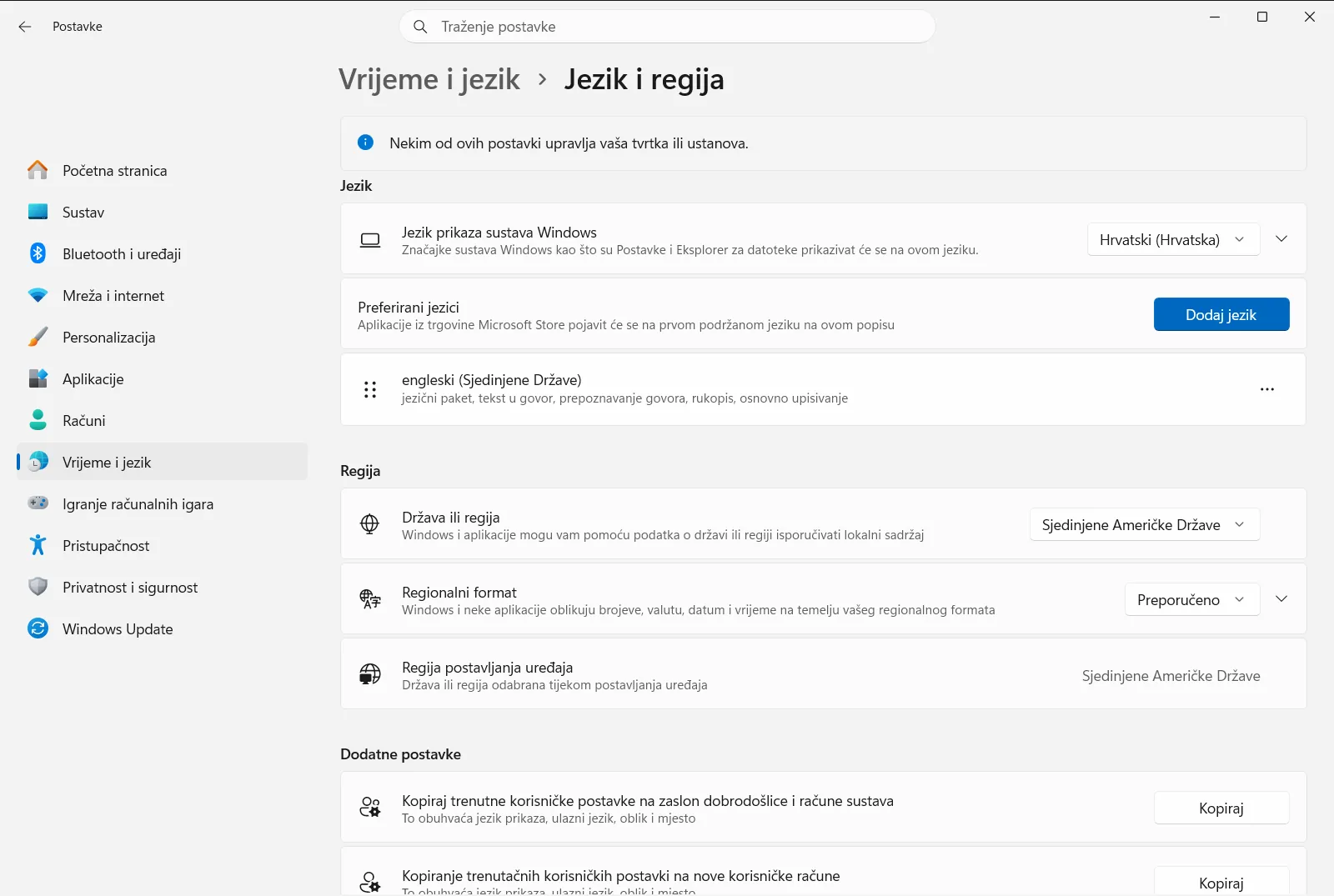
Postavke › Vrijeme i jezik › Jezik i regija - Dodajte jezik: u odjeljku preferiranih jezika kliknite gumb Dodaj jezik.
- Odaberite jezik za instalaciju: prikazat će se popis dostupnih jezika. Možete se pomicati kroz popis ili upotrijebiti traku za pretraživanje. Kada pronađete željeni jezik, označite ga i kliknite Dalje.
- Instalirajte jezične značajke: prikazat će se popis neobaveznih značajki, kao što su jezični paket (za promjenu jezika prikaza sustava Windows), pretvaranje teksta u govor, prepoznavanje govora i rukopis. Provjerite je li potvrđena mogućnost za jezični paket. U ovom koraku možete označiti i opciju za postavljanje jezika kao jezika prikaza u sustavu Windows. Kliknite Instaliraj. Sustav će preuzeti i instalirati odabrani paket i njegove značajke, što može potrajati nekoliko minuta.
- Postavite jezik kao jezik prikaza sustava Windows (ako to niste učinili u 6. koraku): nakon instalacije jezik će se pojaviti na popisu preferiranih jezika. Ako ga niste postavili tijekom instalacije, kliknite izbornik s tri točkice (…) pored jezika i odaberite Premjesti gore dok ne dođe na vrh popisa. Također ga možete odabrati na padajućem izborniku za jezik prikaza na vrhu stranice Jezik i regija.
- Odjavite se radi primjene: sustav će zatražiti odjavu kako bi se promjena jezika u potpunosti primijenila. Spremite otvorene dokumente i kliknite Odjava. Nakon ponovne prijave jezik prikaza sustava Windows bit će promijenjen.
Koraci za preuzimanje i instalaciju jezičnog paketa u sustavu Windows 10
- Otvorite prozor s opcijama sustava: kliknite gumb Start i odaberite ikonu zupčanika ili pritisnite tipke Windows + I.
- Pronađite opcije vremena i jezika: u prozoru odaberite kategoriju Time & Language.
- Prijeđite na jezične opcije: na lijevoj bočnoj traci odaberite Language.
- Dodajte željeni jezik: u odjeljku preferiranih jezika kliknite gumb Add a preferred language (ili Dodaj jezik).
- Odaberite jezik za instalaciju: pronađite jezik koji želite instalirati na popisu ili putem pretraživanja, odaberite ga i kliknite Next.
- Instalirajte jezične značajke: provjerite je li označena opcija za instalaciju jezičnog paketa (“Install language pack”). Možete odabrati i opciju za postavljanje jezika kao jezika prikaza sustava Windows. Kliknite Install kako bi započelo preuzimanje i instalacija.
- Postavite jezik prikaza sustava Windows (po potrebi): ako novi jezik nije automatski postavljen kao jezik prikaza, kliknite na njega na popisu i strelicom prema gore pomaknite ga na sam vrh ili ga odaberite na padajućem izborniku jezika prikaza.
- Odjavite se ili ponovno pokrenite računalo: sustav će vas zatražiti odjavu ili ponovno pokretanje kako bi se promjene primijenile. Spremite sve otvorene datoteke i nastavite.
Što se događa nakon instalacije jezičnog paketa?
- Jezik prikaza sustava Windows: veći dio sučelja (izbornici, dijaloški okviri, postavke) prikazivat će se na novom jeziku.
- Načini unosa: raspored tipkovnice za novi jezik obično se dodaje automatski. Između rasporeda možete se prebacivati putem jezične trake na programskoj traci ili pritiskom tipki Windows + razmaknica.
- Regionalni formati: pojedini formati (poput datuma, vremena i valute) mogu se prilagoditi u skladu s jezikom, iako se mogu zasebno podesiti u regionalnim opcijama.
- Jezici aplikacija: aplikacije iz trgovine Microsoft Store također se mogu prebaciti na novi jezik ako ga podržavaju.
Rješavanje čestih problema s jezičnim paketima
- Instalacija ne uspijeva ili je zapela: provjerite je li internetska veza stabilna i imate li dovoljno prostora na disku. Ponekad pomaže privremeno onemogućavanje antivirusnog programa treće strane ili pokretanje alata za otklanjanje poteškoća sa servisom Windows Update.
- Nisu prevedeni svi elementi sučelja: iako jezični paketi prevode veći dio sustava, pojedini dijelovi starijih komponenti sustava Windows ili programa trećih strana mogu ostati na izvornom jeziku ili engleskom.
- Nedostaju pojedine značajke: ako značajke poput govora ili rukopisa ne rade, otvorite jezične mogućnosti za instalirani jezik i provjerite jesu li te određene značajke uspješno preuzete i instalirane.
Prateći ove korake možete uspješno preuzeti i instalirati jezični paket u sustavu Windows te prilagoditi radno okruženje svojim jezičnim potrebama.
Često postavljana pitanja
Preuzmite i instalirajte jezični paket u sustavu Windows: kako to učiniti?
U sustavu Windows 11 otvorite Postavke, odaberite Vrijeme i jezik, a zatim Jezik i regija. Kliknite Dodaj jezik, odaberite jezik, kliknite Dalje i Instaliraj. Preuzimanje i instalacija paketa mogu potrajati nekoliko minuta.
Kako postaviti novoinstalirani jezik kao jezik prikaza sustava Windows?
Pomaknite jezik na vrh popisa preferiranih jezika putem izbornika s tri točkice i opcije Premjesti gore ili ga odaberite na padajućem izborniku jezika prikaza na stranici Jezik i regija. Zatim se odjavite.
Kako instalirati jezični paket u sustavu Windows 10?
U sustavu Windows 10 otvorite prozor s opcijama sustava, odaberite kategoriju vremena i jezika te pod opcijama jezika kliknite Add a preferred language. Odaberite jezik, kliknite Next, potvrdite opciju Install language pack i kliknite Install.
Što učiniti ako instalacija jezičnog paketa ne uspije ili se zaustavi?
Provjerite je li internetska veza stabilna i imate li dovoljno prostora na disku. Također možete privremeno onemogućiti antivirusni program treće strane i pokrenuti alat za otklanjanje poteškoća sa servisom Windows Update.
Što se sve mijenja nakon instalacije jezičnog paketa u sustavu Windows?
Veći dio sučelja sustava (izbornici, dijaloški okviri i postavke) prelazi na novi jezik, a raspored tipkovnice obično se dodaje automatski. Mogu se prilagoditi i regionalni formati te podržane aplikacije iz trgovine Microsoft Store.
Službena Microsoft dokumentacija
