Postavke → PersonalizacijaPromjena boja radne površine ili pozadine u sustavu Windows 11 omogućuje vam da postojeću sliku zamijenite jednom punom bojom. Ta se postavka nalazi unutar opcija za personalizaciju u aplikaciji Postavke. Za to je potrebno svega nekoliko klikova, a u svakom se trenutku možete ponovno vratiti na sliku.
- Otvorite Postavke → Personalizacija, otvorite stranicu za pozadinu radne površine, odaberite opciju pune boje i označite željenu nijansu.
- Ako želite poništiti promjenu, vratite se na istu stranicu, ponovno odaberite opciju slike i označite sliku.
- Stranica Boje služi za prilagodbu boja isticanja te svijetlog ili tamnog načina rada, a ne za samu boju pozadine radne površine.
Kako promijeniti boju pozadine radne površine u sustavu Windows 11
1. Otvorite odjeljak za personalizaciju
Pritisnite prečac Windows + I kako biste otvorili Postavke. U lijevom navigacijskom oknu odaberite kategoriju Personalizacija.
Kao brži put možete desnom tipkom miša kliknuti na prazan prostor radne površine i u priručnom izborniku odabrati naredbu za personalizaciju. Doći ćete na isto mjesto.
2. Otvorite stranicu za pozadinu radne površine
U odjeljku za personalizaciju odaberite stranicu koja upravlja pozadinom vaše radne površine. To je mjesto na kojem birate sliku, dijaprojekciju, dnevne slike iz cijelog svijeta ili čistu punu boju. Ta je stranica odvojena od stranice Boje, koja upravlja bojama isticanja te svijetlim ili tamnim načinom rada.
3. Odaberite opciju jedne pune boje
U postavkama prilagodbe pozadine promijenite odabir sa slike (ili dijaprojekcije odnosno dnevnih slika) na opciju koja koristi jednu punu boju. Čim je odaberete, Windows će sliku zamijeniti ujednačenom bojom.
4. Odaberite boju i provjerite rezultat
Odaberite boju među ponuđenim opcijama sustava Windows. Zatim zatvorite Postavke ili minimizirajte otvorene prozore kako biste vidjeli radnu površinu. Ako vam nijansa ne odgovara, vratite se na istu stranicu i odaberite drugu. Taj postupak možete ponavljati koliko god želite.
Povratak na slikovnu pozadinu
Da biste poništili promjenu, ponovno otvorite istu stranicu za pozadinu radne površine. Odaberite opciju slike pa označite neku od ponuđenih slika ili potražite vlastitu fotografiju na uređaju. Možete odabrati i dijaprojekciju koja izmjenjuje slike iz određene mape ili opciju koja svakodnevno prikazuje novu sliku iz svijeta. Puna boja, slika, dijaprojekcija i dnevne slike nalaze se na istoj stranici, pa odabir jedne opcije automatski zamjenjuje prethodnu.
Detaljan opis svih mogućnosti pozadine potražite na stranici Microsoftove podrške o promjeni pozadine radne površine.
Promjena boje isticanja i načina rada
Korisnici često traže ovaj postupak kada zapravo žele promijeniti boju izbornika Start, programske trake ili naslovnih traka prozora. Te se boje ne podešavaju na stranici pozadine radne površine, već na stranici Boje.
- Pritisnite Windows + I za pokretanje aplikacije Postavke, odaberite Personalizacija, a zatim otvorite Boje.
Stranicu možete otvoriti i izravno:
Otvori "Boje" u Postavkamaili pritisnite Win+R, upišite ms-settings:colors i pritisnite Enter
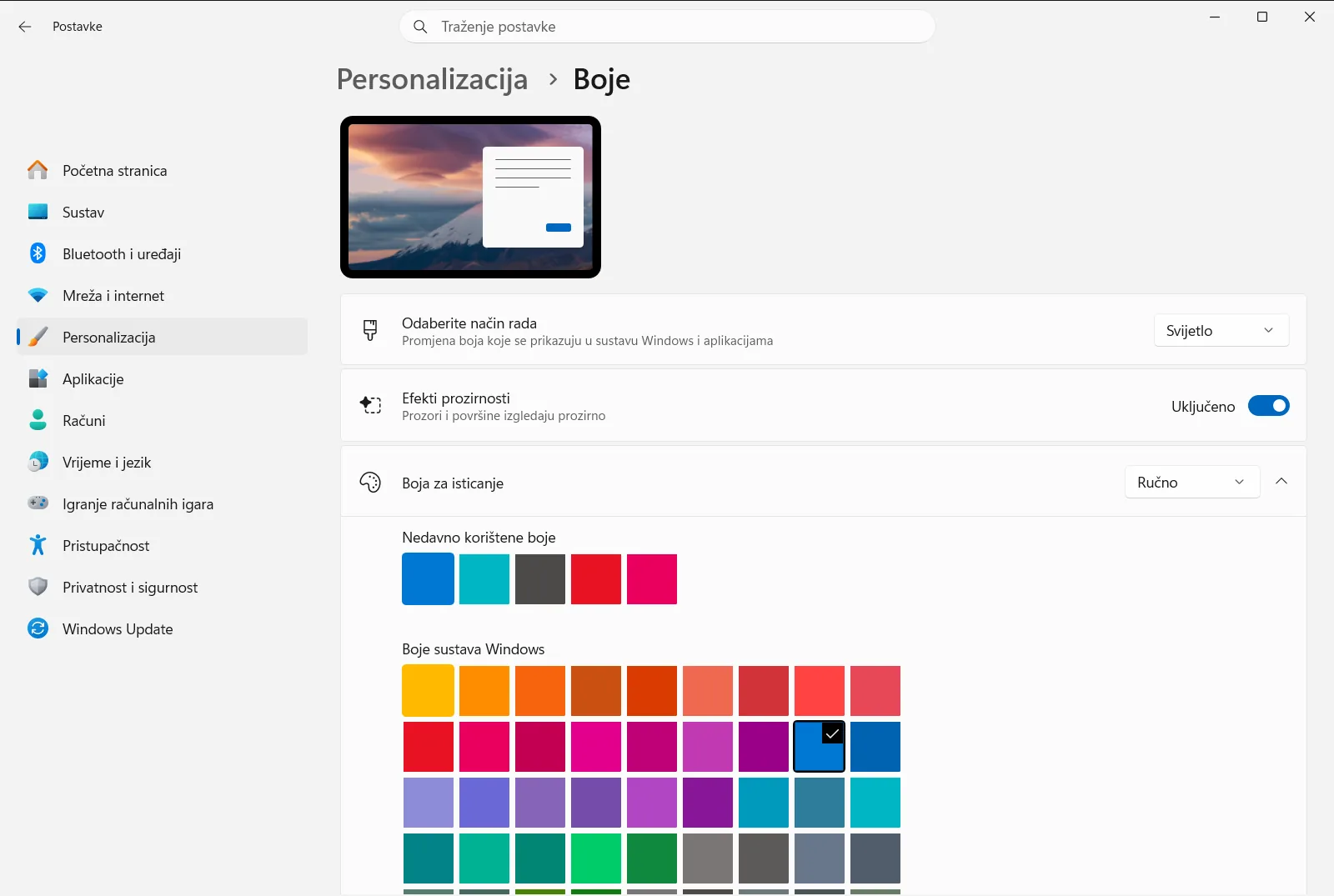
Na ovoj ćete stranici pronaći povezane mogućnosti:
- Odaberite boje isticanja – odjeljak u kojem određujete boju koju Windows koristi za naglaske i isticanja elemenata.
- Automatski odaberi boju za isticanje iz moje pozadine – omogućuje sustavu Windows automatski odabir boje isticanja na temelju vaše pozadine. To je praktično nakon prijelaza na punu boju jer se boja isticanja može uskladiti s njom.
- Primijeni boju na Start, programsku traku i Centar za obavijesti – prikazuje odabranu boju isticanja na izborniku Start, programskoj traci i u centru za obavijesti.
- Primijeni boju na naslovnu traku – primjenjuje boju isticanja na naslovne trake prozora.
- Uključi tamni način rada u sustavu i Uključi tamni način rada za aplikacije – prebacuju između svijetlog i tamnog izgleda sustava Windows i aplikacija. Stavka Uključivanje svijetlog načina rada u sustavu odgovarajuća je postavka za svijetli način rada u cijelom sustavu.
- Neka izbornik Start, programska traka i Centar za obavijesti budu prozirni – uključuje ili isključuje efekte prozirnosti. Ako ih isključite, boje mogu djelovati punije i izraženije.
Te postavke mijenjaju vizualni stil sustava Windows i aplikacija, ali ne utječu na boju koju ste postavili za pozadinu radne površine.
Ako se boja radne površine ne promijeni
- I dalje vidite sliku. Provjerite jeste li doista označili opciju pune boje umjesto opcija slike, dijaprojekcije ili dnevnih slika.
- Boja izgleda drukčije nego u pretpregledu. Odaberite neku drugu boju među ponuđenim opcijama na istoj stranici pa provjerite kako izgleda izravno na radnoj površini.
- Programska traka ili Start nisu promijenili boju. Pozadina radne površine ne kontrolira te dijelove. Upotrijebite opcije na stranici Boje opisane iznad.
- Opcije nisu dostupne ili se vraćaju na zadano. Na poslovnom ili školskom računalu vaša organizacija može upravljati postavkama boja, pa neki odabiri mogu biti zaključani.
Često postavljana pitanja
Kako se radi promjena boja radne površine ili pozadine u sustavu Windows 11?
Otvorite Postavke, odaberite Personalizacija, otvorite stranicu pozadine, odaberite punu boju i željenu nijansu. Za povratak ponovno odaberite sliku.
Mijenja li stranica Boje pozadinu radne površine?
Ne. Stranica Boje postavlja boje isticanja te svijetli ili tamni način rada. Boja pozadine radne površine podešava se na zasebnoj stranici za pozadinu u personalizaciji.
Kako vratiti sliku nakon korištenja pune boje?
Ponovno otvorite stranicu za pozadinu i odaberite opciju slike, a zatim označite neku od ponuđenih slika ili učitajte vlastitu fotografiju. Puna boja automatski se zamjenjuje odabranom slikom.
Kako uskladiti boju isticanja s jednobojnom pozadinom?
Otvorite stranicu Boje i uključite opciju Automatski odaberi boju za isticanje iz moje pozadine . Windows će tada boju isticanja automatski preuzeti s vaše pozadine.
Kako prikazati boju na izborniku Start i traci zadataka?
Na stranici Boje uključite Primijeni boju na Start, programsku traku i Centar za obavijesti. Windows će tada primijeniti vašu boju isticanja na Start, programsku traku i centar za obavijesti.
Službena Microsoft dokumentacija
