Postavke → Sustav → Zvuk → Odaberite izlazni zvučni uređajUspješno rješavanje problema sa zvukom u modernim okruženjima kao što je Windows 11 započinje odabirom ispravnog uređaja za reprodukciju i provjerom da izlazni kanal nije utišan. Iako je sustav Windows 10 prestao primati podršku 14. listopada 2025., uklanjanje poteškoća s reprodukcijom slijedi isti osnovni postupak na svim aktualnim izdanjima sustava Windows. Pravilan rad audija možete brzo vratiti podešavanjem hardvera i kontrola glasnoće unutar aplikacije Postavke.
- U aplikaciji Postavke odaberite Sustav > Zvuk, a zatim označite željeni uređaj pod Odaberite izlazni zvučni uređaj.
- Uključite zvuk i povećajte glasnoću pomoću opcije Kontrola glasnoće izlaznog zvuka kako biste provjerili zvučni izlaz.
- Ako pojedinačne aplikacije i dalje nemaju zvuka, prilagodite njihove klizače u odjeljku Mogućnosti miksera zvuka.
Kako riješiti probleme sa zvukom u sustavu Windows
Slijedite ove korake kako biste otvorili postavke audija, odabrali odgovarajući izlazni hardver i provjerili razinu reprodukcije.
1. Otvorite konfiguraciju zvuka sustava
Pokrenite glavnu aplikaciju za konfiguraciju računala kako biste pregledali povezanu audioopremu:
- Pritisnite prečac Windows + I kako bi se otvorile Postavke.
- U lijevom navigacijskom oknu odaberite Sustav.
- Odaberite stavku Zvuk kako bi se učitale opcije za izlaz i ulaz.
Ovu stranicu možete otvoriti i izravno:
Otvori "Zvuk" u Postavkamaili pritisnite Win+R, upišite ms-settings:sound i pritisnite Enter
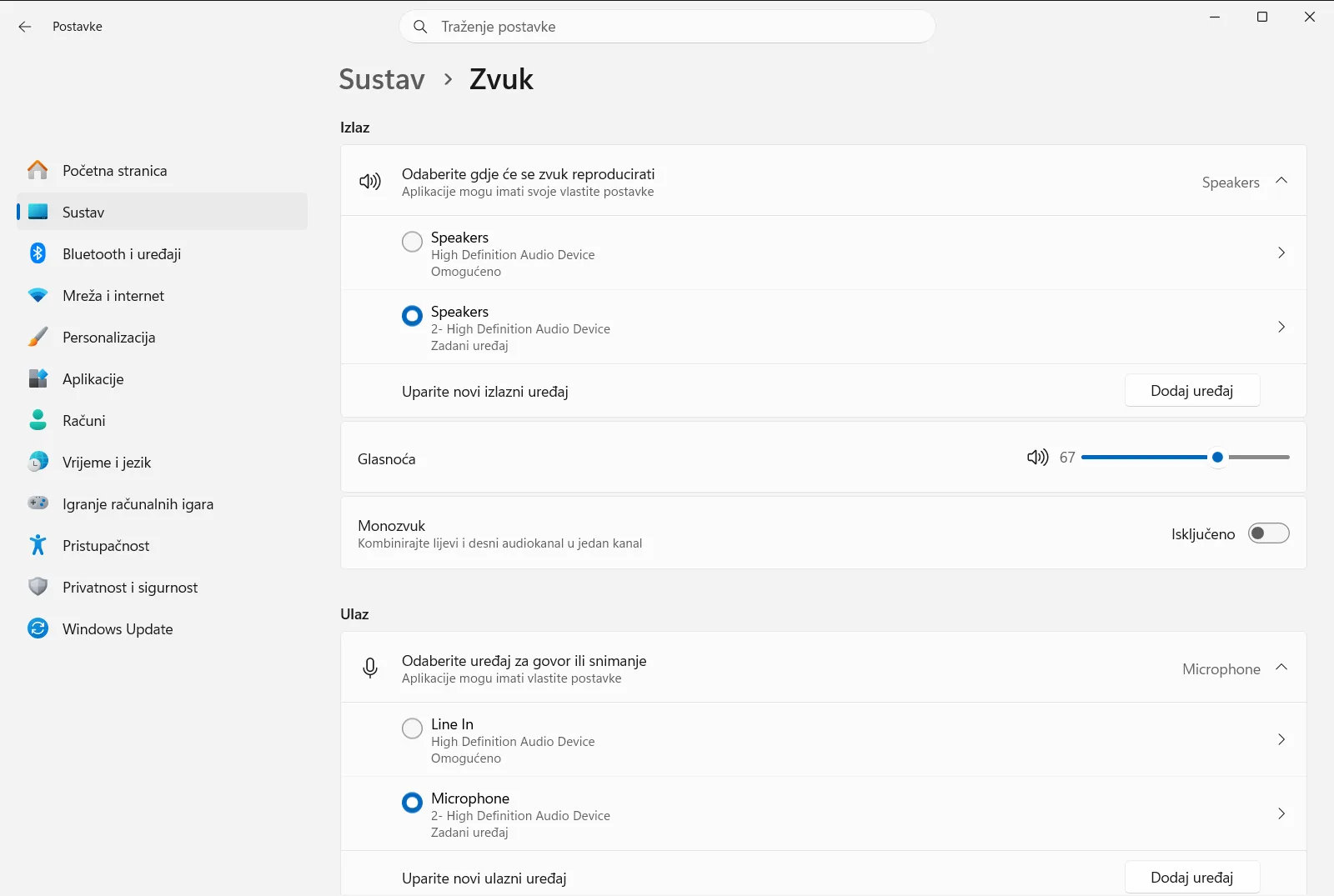
2. Odaberite izlazni audiouređaj
Kada je priključeno više monitora, vanjskih zvučnika ili bežičnih slušalica, Windows može usmjeriti zvuk na pogrešan kanal.
Postavke › Sustav › Zvuk › Izlaz- Ispod naslova Izlaz pronađite Odaberite izlazni zvučni uređaj.
- Odaberite zvučnike ili slušalice koje želite upotrebljavati. Odabirom željenog hardvera postavljate ga kao zadani uređaj za zvuk sustava.
3. Uključite zvuk i povećajte glavnu glasnoću
Slučajno utišan kanal ili klizač povučen do kraja ulijevo čest je uzrok potpunog izostanka zvuka.
Postavke › Sustav › Zvuk › Izlaz- Pronađite Kontrola glasnoće izlaznog zvuka neposredno ispod odabranog izlaznog uređaja.
- Provjerite ikonu zvučnika pokraj trake kako biste potvrdili da izlaz nije utišan.
- Povucite klizač udesno da biste pojačali zvuk i provjerili reprodukciju.
4. Podesite razinu zvuka za pojedine aplikacije
Ako opći zvukovi sustava rade ispravno, a određeni multimedijski player, videopoziv ili internetski preglednik nema zvuka, glasnoća same aplikacije možda je smanjena.
Postavke › Sustav › Zvuk › Napredno- Ispod naslova Napredno odaberite Mogućnosti miksera zvuka.
- Pomičite se kroz popis pokrenutih programa kako biste pronašli aplikaciju bez zvuka.
- Podignite klizač glasnoće za taj program i provjerite je li isključen gumb za utišavanje.
5. Provjerite onemogućene audiouređaje
Ako se vaši zvučnici ili slušalice uopće ne prikazuju na popisu, moguće je da je hardver onemogućen u operacijskom sustavu.
Postavke › Sustav › Zvuk › Izlaz- Odaberite Upravljanje izlaznim zvučnim uređajima kako biste vidjeli sve instalirane izlazne uređaje.
- Pronađite svoj fizički uređaj na popisu.
- Provjerite je li uređaj omogućen kako bi Windows mogao usmjeravati zvuk kroz njega.
Dodatne mogućnosti konfiguracije zvuka
Osim standardne stereoreprodukcije, izravno u ovom sučelju možete prilagoditi ravnotežu zvuka, obavijesti i opremu za snimanje:
- Jednokanalna reprodukcija: Ako čujete zvuk samo u jednoj slušalici ili zvučniku, uključite Mogućnosti mono zvuka. Time se lijevi i desni audiokanal stapaju u jedan tok pa obje strane dobivaju cjelovit zvuk.
- Zvučni signali: Za podešavanje shema zvukova i upozorenja odaberite Postavke zvukobraza unutar odjeljka Napredno.
- Mikrofonski ulaz: Ako imate problema sa snimanjem ili glasovnim razgovorom, prijeđite na Ulaz. Tamo možete postaviti Odaberite uređaj za unos zvuka, testirati ulaz putem Kontrola glasnoće ulaznog zvuka ili provjeriti nedostupne mikrofone uz Upravljanje ulaznim zvučnim uređajima.
Ako su pojedine postavke zasivljene ili nedostupne, na računalu su možda aktivne pravilnici upravljanja koje je postavio administrator tvrtke ili škole.
Provjera hardverskih priključaka i poboljšanja zvuka
Poteškoće s fizičkim povezivanjem često izgledaju kao softverski kvarovi upravljačkih programa. Prije promjene složenih postavki provjerite radi li vanjski hardver ispravno:
- Pregledajte kabele i priključke: Provjerite jesu li audiokabeli dobro utaknuti. Na stolnim računalima sa standardnim 3,5-milimetarskim priključcima u boji spojite zvučnike u zeleni izlaz, a vanjski mikrofon u ružičasti ulaz.
- Isprobajte druge priključke: Ako upotrebljavate USB zvučnike ili digitalni pretvarač, uključite kabel izravno u USB priključak na računalu, a ne putem vanjskog razdjelnika bez vlastitog napajanja.
- Iskopčajte slušalice: Isključivanje žičanih slušalica iz utora može ponovno aktivirati stolne zvučnike jer sustav često automatski utišava vanjske zvučnike kada je utor zauzet.
- Provjerite fizičke prekidače: Pregledajte prekidače za utišavanje, tipke za uključivanje i kotačiće za glasnoću na slušalicama ili zvučnicima.
- Isključite poboljšanja zvuka: Paketi za obradu zvuka ponekad uzrokuju pucketanje ili tišinu. Otvorite svojstva uređaja u postavkama zvuka i onemogućite poboljšanja signala kako biste testirali reprodukciju.
Za dodatne postupke dijagnostike i pokretanje automatiziranih alata proučite službeni Microsoftov vodič za rješavanje problema sa zvukom u sustavu Windows.
Često postavljana pitanja
Kako provesti rješavanje problema sa zvukom na računalu?
Otvorite Postavke, idite na Sustav > Zvuk i označite uređaj pod Odaberite izlazni zvučni uređaj. Zatim pojačajte zvuk uz Kontrola glasnoće izlaznog zvuka.
Zašto nema zvuka samo u jednoj određenoj aplikaciji?
Aplikacija je možda utišana u mikseru. Otvorite Postavke > Sustav > Zvuk > Mogućnosti miksera zvuka i podignite klizač glasnoće za taj program.
Što učiniti ako se zvuk čuje samo na jednoj strani slušalica?
Uključite mono zvuk kako bi se kanali spojili. Otvorite Postavke > Sustav > Zvuk i omogućite Mogućnosti mono zvuka.
Zašto spojeni zvučnici nisu prikazani na popisu izlaza?
Uređaj je možda onemogućen u sustavu. U odjeljku Zvuk odaberite Upravljanje izlaznim zvučnim uređajima, pronađite svoj uređaj i provjerite je li omogućen za reprodukciju.
Zašto su postavke zvuka zasivljene i ne mogu se mijenjati?
Postavke zvuka mogu biti zaključane pravilnicima tvrtke ili škole. Ako računalom upravlja organizacija, administrator je možda ograničio promjenu audiopostavki pa se trebate obratiti IT podršci.
Službena Microsoft dokumentacija
