Gépház › Windows Update › Frissítési beállítások
A problémás Windows-frissítések egyszerű eltávolítása Windows rendszeren: Útmutató
A Windows-frissítések célja a rendszer biztonságának, stabilitásának és naprakész funkcióinak fenntartása. Előfordulhat azonban, hogy egy javítás nem várt problémákat, például rendszerinstabilitást, alkalmazás-összeomlást vagy egyéb hibákat idéz elő. Ha gyanítja, hogy egy nemrég telepített javítócsomag a felelős, a problémás Windows-frissítések egyszerű eltávolítása Windows rendszeren elengedhetetlen hibaelhárítási módszer. Ez az útmutató bemutatja, hogyan távolíthatja el biztonságosan a zavaró frissítéseket, hogy a számítógép ismét stabilan működjön.
- Lépjen a Gépház > Windows Update > Frissítési előzmények > Frissítések eltávolítása pontra, jelölje ki a frissítést, kattintson az Eltávolítás gombra, majd indítsa újra a gépet.
- Ha a Windows túlságosan instabil a normál indításhoz, nyissa meg a Speciális indítási lehetőségeket, majd válassza a Hibaelhárítás > Speciális beállítások > Frissítések eltávolítása menüpontot.
- Ezt követően használja a Frissítések szüneteltetése lehetőséget, hogy a Windows Update egy ideig ne telepítse újra a frissítést.
Miért lehet szükség egy Windows-frissítés eltávolítására?
Egy hibás Windows-frissítés után többféle probléma is jelentkezhet:
- Rendszerinstabilitás: Gyakori rendszerösszeomlások (kék halál), lefagyások vagy váratlan újraindulások.
- Alkalmazáshibák: Egyes szoftverek működése leállhat, vagy el sem indulnak.
- Teljesítményromlás: A számítógép érezhetően lelassulhat, vagy lomhává válhat.
- Hardverkompatibilitási problémák: A perifériák, például a nyomtatók, webkamerák vagy videokártyák működése hibássá válhat.
- Sérült funkciók: Alapvető Windows-funkciók válhatnak megbízhatatlanná.
A folytatás előtt célszerű megpróbálni beazonosítani, hogy melyik frissítés okozhatja a hibát. Jegyezze fel a hibák kezdetének időpontját, és ellenőrizze a frissítési előzményekben az akkortájt telepített frissítéseket. A frissítéshez tartozó „KB” (Knowledge Base) azonosítószám alapján rákereshet, hogy más felhasználók is tapasztaltak-e hasonló hibákat.
Hogyan távolíthatók el egyszerűen a problémás Windows-frissítések (Windows-módszerek)
A Windows többféle lehetőséget kínál a frissítések eltávolítására. Íme a leggyakoribb és leginkább felhasználóbarát módszerek:
1. módszer: A Gépház alkalmazás használata (a legtöbb felhasználónak ajánlott)
Általában ez a legkönnyebb módja a problémás Windows-frissítések egyszerű eltávolításának Windows rendszeren, Windows 10 és Windows 11 esetén egyaránt.
- A Gépház megnyitása: Nyomja le a
Windows billentyű + Ibillentyűkombinációt a Gépház megnyitásához. - Navigáljon a Windows Update lapra:
- Windows 11 rendszeren: Válassza a Windows Update lehetőséget a bal oldali menüben.
Megnyitás a „Windows Update” menüponttal a Gépházbanvagy nyomja meg a Win+R billentyűkombinációt, írja be:
ms-settings:windowsupdate, majd nyomja meg az Enter billentyűt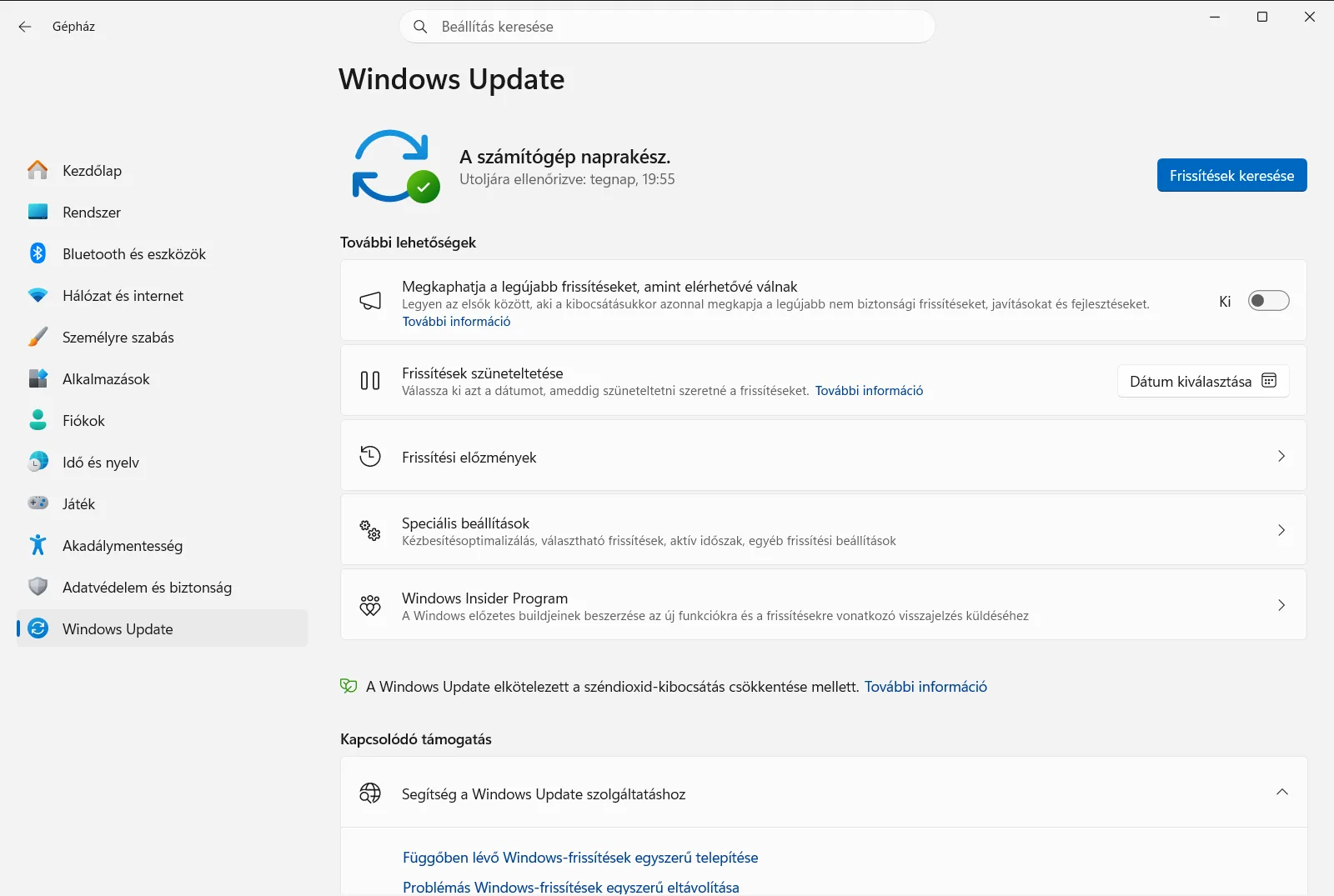
Gépház › Windows Update - Windows 10 rendszeren: Kattintson a Frissítés és biztonság lehetőségre, majd válassza a bal oldali menüben a Windows Update menüpontot.
- Windows 11 rendszeren: Válassza a Windows Update lehetőséget a bal oldali menüben.
Megnyitás a „Windows Update” menüponttal a Gépházbanvagy nyomja meg a Win+R billentyűkombinációt, írja be:
- Frissítési előzmények megtekintése: Kattintson a Frissítési előzmények pontra. Ekkor megjelenik a sikeresen telepített frissítések listája, beleértve a minőségi frissítéseket, az illesztőprogram-frissítéseket és a definíciófrissítéseket.
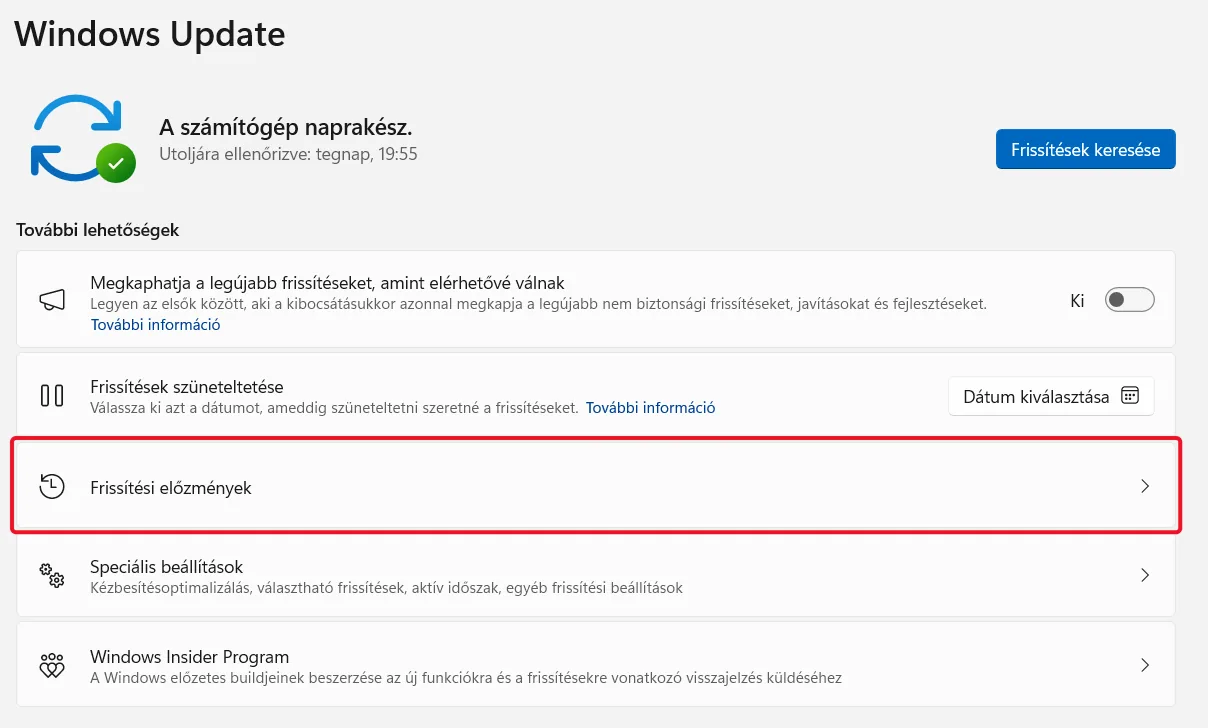
Gépház › Windows Update › Frissítési beállítások - A frissítések eltávolításának megnyitása: Görgessen le a frissítési előzmények lapján, és kattintson a Frissítések eltávolítása elemre.
- A frissítés megkeresése és eltávolítása: Ekkor megnyílik a „Telepített frissítések” című ablak. Ez a lista név, program vagy telepítési dátum szerint rendezhető.
- Keresse meg a feltételezhetően problémát okozó frissítést (ellenőrizze a telepítés dátumát vagy a név oszlopban található KB-számot).
- Jelölje ki a problémás frissítést.
- Kattintson a lista tetején megjelenő Eltávolítás gombra (vagy kattintson a frissítésre a jobb gombbal, és válassza az Eltávolítás parancsot).
- Megerősítés: Megjelenik egy megerősítő párbeszédpanel. A folytatáshoz kattintson az Igen vagy az Eltávolítás gombra.
- A számítógép újraindítása: Az eltávolítási folyamat befejezéséhez a Windows valószínűleg újraindítást kér.

2. módszer: A Speciális indítási lehetőségek használata (ha a Windows instabil)
Ha a problémás frissítés súlyos instabilitást okoz, és a Windows nem képes normálisan elindulni, megkísérelheti az eltávolítást a Speciális indítási lehetőségek menüből.
- A Speciális indítási lehetőségek megnyitása:
- A Gépházból (ha elérhető): Lépjen a Gépház > Rendszer > Helyreállítás (Windows 11) menüpontra, vagy Windows 10 esetén a Frissítés és biztonság > Helyreállítás menüpontra. A „Speciális rendszerindítás” szakaszban kattintson az „Újraindítás most” gombra.
- A bejelentkezési képernyőről: Kattintson a Főkapcsoló ikonra, majd a
Shiftbillentyűt nyomva tartva kattintson az Újraindítás gombra. - Kényszerített újraindítással (ha szükséges): Ha a Windows nem indul el, egymás után háromszor szakítsa meg a rendszerindítást (kapcsolja be a gépet, és amint megjelenik a Windows vagy a gyártó emblémája, tartsa nyomva a bekapcsológombot a kikapcsolásig; ismételje meg még kétszer). A harmadik alkalommal a Windows automatikusan a Speciális indítási menübe lép.
- Navigálás a menüben: A Speciális indítási lehetőségek felületén:
- Válassza a Hibaelhárítás lehetőséget.
- Válassza a Speciális beállítások elemet.
- Válassza a Frissítések eltávolítása pontot.
- A frissítés típusának kiválasztása: Általában két lehetőség jelenik meg:
- Legújabb minőségi frissítés eltávolítása: Ezek kisebb, gyakoribb frissítések, amelyek általában biztonsági javításokat és kisebb fejlesztéseket tartalmaznak. A problémás javítások leggyakrabban minőségi frissítések.
- Legújabb funkciófrissítés eltávolítása: Ezek nagyobb, ritkább frissítések, amelyek új funkciókat hoznak (mint például az éves Windows 10/11 verziófrissítések). Ezek eltávolítása nagyobb visszalépést jelent. Válassza azt az opciót, amely a feltételezett hibát okozó frissítésnek megfelel.
- Megerősítés és újraindítás: Kövesse a képernyőn megjelenő utasításokat a frissítés eltávolításához és a számítógép újraindításához.
Mi a teendő a frissítés eltávolítása után?
Miután eltávolította a problémás frissítést és a rendszer ismét stabil, a Windows Update idővel újra megkísérli a letöltését és telepítését. Ennek ideiglenes megakadályozásához:
- Frissítések szüneteltetése: A Windows Update beállításai lapon felfüggesztheti a frissítéseket meghatározott számú hétre (általában legfeljebb 5 hétre). Ez időt biztosít a Microsoftnak, hogy javítást adjon ki a hibát okozó frissítéshez. Keresse fel a következő elemet: Gépház › Windows Update › Frissítési beállítások.
A frissítések végleges letiltása általában nem ajánlott, mivel elengedhetetlenek a biztonság szempontjából. A szüneteltetés csupán ideiglenes megoldás.
Összegzés
Bár a Windows-frissítések nélkülözhetetlenek, a problémás Windows-frissítések egyszerű eltávolítása Windows rendszeren minden felhasználó számára hasznos tudás. A fenti lépések végrehajtásával a legtöbb esetben sikeresen elháríthatók a hibás frissítések által okozott gondok, és visszaállítható a számítógép stabilitása. Mindig próbálja meg azonosítani a gyanús frissítést a művelet megkezdése előtt, és ha egy adott javítás rendszeresen hibát okoz, fontolja meg a frissítések ideiglenes szüneteltetését.
Gyakran feltett kérdések
A problémás Windows-frissítések egyszerű eltávolítása Windows rendszeren: hogyan végezhető el?
Nyissa meg a Gépház > Windows Update menüt, jelölje ki a frissítést az előzményeknél, kattintson az Eltávolítás gombra, majd indítsa újra a gépet. Ha a rendszer nem indul el, használja a Speciális indítási lehetőségeket.
Hogyan távolíthatok el egy Windows-frissítést, ha a Windows nem indul el rendesen?
Használja a Speciális indítási lehetőségeket: a bejelentkezési képernyőn a Shift billentyűt nyomva tartva kattintson az Újraindítás gombra, válassza a Hibaelhárítás > Speciális beállítások > Frissítések eltávolítása menüt, majd kövesse az utasításokat.
Mi a különbség a minőségi frissítések és a funkciófrissítések eltávolítása között?
A minőségi frissítések kisebb, rendszeres biztonsági javítások és hibajavítások, leggyakrabban ezek okoznak gondot. A funkciófrissítések ritkábbak, új funkciókat hoznak a rendszerbe, így eltávolításuk jóval nagyobb horderejű visszalépést jelent.
Hogyan akadályozhatom meg, hogy a Windows újra telepítsen egy eltávolított frissítést?
Függessze fel a frissítéseket néhány hétre a Gépház › Windows Update › Frissítési beállítások útvonalon. Ez a szüneteltetés átmeneti, és időt ad a Microsoftnak a hiba kijavítására; a frissítések végleges letiltása nem javasolt a gép védelme miatt.
Honnan tudhatom, hogy melyik Windows-frissítés okozza a problémát?
Jegyezze fel a hiba megjelenésének idejét, és nézze meg a frissítési előzményekben a körülbelül akkor feltelepült csomagokat. A frissítéshez tartozó KB-számra rákeresve az interneten ellenőrizheti, hogy más felhasználók is jelezték-e ugyanezt a hibát.
