Gépház → Személyre szabásAz asztal vagy a háttér színének módosítása a Windows 11-ben úgy érhető el, hogy a háttérképet egyetlen teli színre cseréli. Ez a beállítás a Gépház személyre szabási lehetőségei között található. Mindössze néhány kattintást igényel, és bármikor visszaválthat egy képre.
- Nyissa meg a Gépház → Személyre szabás útvonalat, lépjen az asztal hátterének lapjára, válassza az egyszínű lehetőséget, majd jelöljön ki egy színt.
- A visszavonáshoz térjen vissza ugyanezen lapra, válassza újra a kép lehetőséget, és jelöljön ki egy képet.
- A Színek oldal a témaszíneket, valamint a világos vagy sötét módot módosítja, nem az asztal háttérszínét.
Az asztal vagy a háttér színének módosítása a Windows 11-ben
1. Nyissa meg a személyre szabási szakaszt
Nyomja le a Windows + I billentyűkombinációt a Gépház elindításához. A bal oldali navigációs sávban válassza a Személyre szabás elemet.
Gyors megoldásként kattintson a jobb gombbal az asztal egy üres területére, majd válassza a helyi menü személyre szabási parancsát. Ez ugyanarra a helyre visz.
2. Nyissa meg az asztal hátterének lapját
A személyre szabási szakaszban válassza ki az asztal hátterét vezérlő lapot. Ezen az oldalon választhat képet, diavetítést, a világ minden tájáról származó napi képeket vagy tiszta egyszínű hátteret. Ez elkülönül a Színek laptól, amely a témaszínekkel, valamint a világos vagy sötét móddal foglalkozik.
3. Válassza az egyszínű lehetőséget
A háttér beállítási lehetőségeinél módosítsa a választást képről (vagy diavetítésről, illetve napi képekről) az egyszínű hátteret használó elemre. Miután kiválasztotta, a Windows egyetlen teli színnel váltja fel a háttérképet.
4. Válasszon színt, és ellenőrizze az eredményt
Válasszon egy színt a Windows által felkínált lehetőségek közül. Ezután zárja be a Gépház ablakát, vagy kicsinyítse le a megnyitott ablakokat az asztal megtekintéséhez. Ha nem a kívánt színt látja, térjen vissza ugyanezen oldalra, és válasszon egy másikat. Ezt bármilyen gyakran megismételheti.
Visszatérés a képes háttérre
A módosítás visszavonásához nyissa meg újra ugyanezt a háttérbeállítási lapot. Válassza a kép lehetőséget, és válasszon egyet a felkínált képek közül, vagy keressen egy fotót az eszközén. Kiválaszthatja a diavetítés lehetőséget is egy képmappa váltogatásához, vagy a világ minden tájáról származó új napi képet megjelenítő beállítást. Az egyszínű háttér, a kép, a diavetítés és a napi képek mind ugyanazon lap lehetőségei, így az egyik módosítása felváltja a másikat.
Az egyes háttérbeállítások részletes ismertetését az asztal hátterének módosításáról szóló hivatalos Microsoft-támogatási cikkben találja [1].
A témaszín és a megjelenítési mód módosítása
Sokan akkor is erre a témakörre keresnek rá, amikor valójában a Start menü, a tálca vagy az ablakok címsorának színét szeretnék megváltoztatni. Ezek a színek nem az asztal hátterének lapján, hanem a Színek oldalon állíthatók be.
- Nyomja le a Windows + I billentyűkombinációt a Gépház elindításához, válassza a Személyre szabás, majd a Színek lehetőséget.
Másik megoldásként nyissa meg közvetlenül az oldalt:
Megnyitás a „Színek” menüponttal a Gépházbanvagy nyomja meg a Win+R billentyűkombinációt, írja be: ms-settings:colors, majd nyomja meg az Enter billentyűt
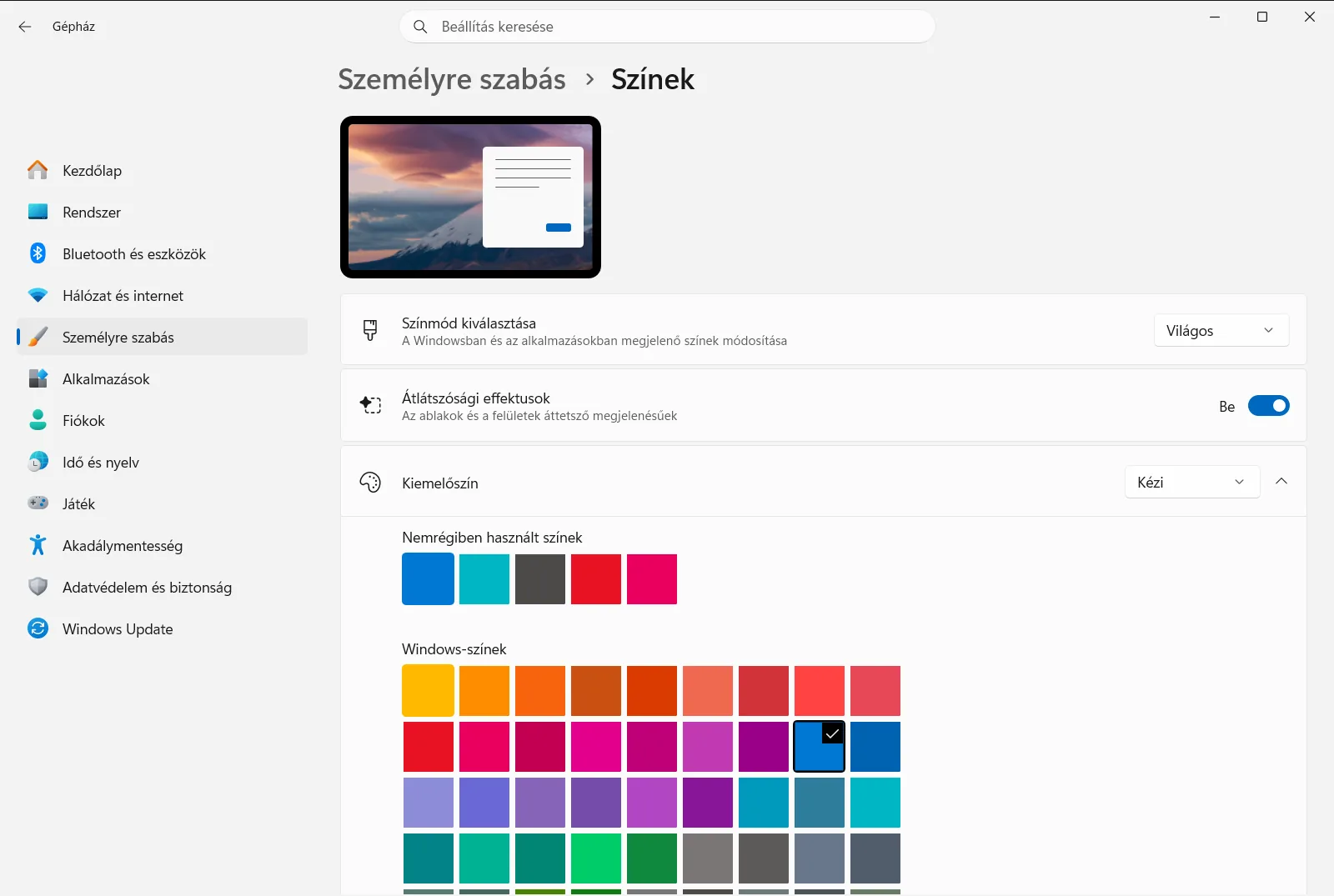
Ezen az oldalon a következő kapcsolódó beállítások találhatók:
- Témaszín kiválasztása – az a csoport, ahol kiválaszthatja a kiemelésekhez és témaszínekhez használt színt a Windowsban.
- Automatikus témaszín a háttérkép alapján – lehetővé teszi, hogy a Windows automatikusan a háttérből válassza ki a témaszínt. Ez praktikus az egyszínű háttér beállítása után, mert a kiemelőszín követni tudja azt.
- Színes Start menü, tálca és Értesítési központ – megjeleníti a témaszínt a Start menüben, a tálcán és a műveletközpontban.
- Szín használata a címsorban – megjeleníti a témaszínt az ablakok címsorában.
- Sötét mód bekapcsolása az egész rendszerben és Sötét mód bekapcsolása az alkalmazások számára – váltás a világos és a sötét megjelenés között a Windowsban és az alkalmazásokban. A rendszerszintű világos megjelenésre szolgál: A világos mód rendszerszintű bekapcsolása.
- Áttetsző Start menü, tálca és Értesítési központ – be- vagy kikapcsolja az áttetszőségi effektusokat. Kikapcsolásukkal a színek teltebbnek tűnhetnek.
Ezek a beállítások a Windows és az alkalmazások megjelenését módosítják. Nem változtatják meg az asztal hátteréhez kiválasztott színt.
Ha az asztal színe nem változik meg
- Még mindig egy kép látható. Ellenőrizze, hogy az egyszínű beállítást jelölte-e ki, nem pedig a képet, a diavetítést vagy a napi képeket.
- A szín eltér az előnézettől. Válasszon egy másik színt az ugyanazon az oldalon lévő lehetőségek közül, és hasonlítsa össze az asztalon.
- A tálca vagy a Start menü színe nem változott meg. Ezeket nem az asztal háttérszíne vezérli. Használja a fent ismertetett Színek lap beállításait.
- A beállítások nem érhetők el vagy visszaállnak. Munkahelyi vagy iskolai eszközön a szervezet kezelheti a színbeállításokat, így bizonyos lehetőségek zárolva lehetnek.
Gyakran feltett kérdések
Az asztal vagy a háttér színének módosítása: mik a lépések?
Nyissa meg a Gépház ablakot, válassza a Személyre szabás lehetőséget, nyissa meg a háttér lapját, válassza az egyszínű beállítást, majd válasszon egy színt. A visszatéréshez válassza újra a kép opciót, és jelöljön ki egy képet.
A színek beállítására szolgáló oldal az asztal háttérszínét is módosítja?
Nem. A Színek lap a témaszíneket, valamint a világos vagy sötét módot állítja be. Az asztal háttérszíne a személyre szabási terület különálló háttérbeállítási lapján adható meg.
Hogyan térhetek vissza egy képhez az egyszínű háttér használata után?
Nyissa meg újra az asztal hátterének lapját, válassza a kép lehetőséget, majd jelöljön ki egy felkínált képet, vagy keressen egy saját fényképet. Az egyszínű háttér azonnal lecserélődik, amint kiválaszt egy képet.
Hogyan igazíthatom a témaszínt az egyszínű háttérhez?
Nyissa meg a Színek lapot, és kapcsolja be a következőt: Automatikus témaszín a háttérkép alapján. A Windows ekkor automatikusan a háttér alapján választja ki a témaszínt.
Hogyan jeleníthetek meg színt a Start menün és a tálcán?
A Színek oldalon kapcsolja be a következőt: Színes Start menü, tálca és Értesítési központ. A Windows ekkor alkalmazza a témaszínt a Start menüre, a tálcára és az értesítési területre.
Hivatalos Microsoft dokumentáció
