Gépház › Bluetooth és eszközök › Eszközök
How to Toggle Bluetooth Settings Easily in Windows: Quick Methods
A Bluetooth technológia elengedhetetlen a vezeték nélküli eszközök – például egerek, billentyűzetek, fejhallgatók és hangszórók – számítógéphez csatlakoztatásához. Gyakran van szükség a kapcsolat gyors ki- vagy bekapcsolására, illetve a konfiguráció megnyitására a csatlakoztatott eszközök kezeléséhez. A Bluetooth-beállítások egyszerű átváltása, Windows 11 és Windows 10 rendszeren egyaránt mindössze néhány egyszerű lépéssel elvégezhető.
- Windows 11 alatt nyomja le a Windows billentyű + A billentyűkombinációt, majd kattintson a Bluetooth csempére a Gyorsbeállításokban a funkció be- vagy kikapcsolásához.
- Megnyithatja a Gépház > Bluetooth és eszközök lapot is, ahol az oldal tetején lévő Bluetooth kapcsolóval válthat.
- Windows 10 alatt nyomja le a Windows billentyű + A billentyűkombinációt a Műveletközpont megnyitásához, majd kattintson a Bluetooth csempére.
Miért lehet szükség a Bluetooth-beállítások átváltására?
Számos gyakori helyzet adódhat, amikor módosítani kell a kapcsolat állapotát:
- Új perifériák csatlakoztatása: Egy új Bluetooth-kiegészítő párosításához a funkciónak bekapcsolt állapotban kell lennie.
- Akkumulátorkímélés: Ha éppen nem használja a rádiós kapcsolatot, a kikapcsolásával meghosszabbíthatja a laptopok és táblagépek üzemidejét.
- Csatlakozási hibák elhárítása: A kapcsolat ki-, majd visszakapcsolása az egyik leggyakoribb első lépés a vezeték nélküli eszközök hibáinak elhárításakor.
- Biztonság: Nyilvános környezetben érdemes kikapcsolni a rádiót, amennyiben éppen nincs rá aktív szükség.
A Bluetooth be- és kikapcsolásának legegyszerűbb módjai Windows 11-ben
A Windows 11 kifejezetten gyors hozzáférést biztosít az állapot módosításához.
A Gyorsbeállítások használatával
A Gyorsbeállítások panel az egyik leggyorsabb felület a funkció vezérlésére:
- Kattintson a tálca jobb alsó sarkában lévő hálózat, hangerő vagy akkumulátor ikonra (vagy nyomja le a Windows billentyű + A billentyűkombinációt) a Gyorsbeállítások megnyitásához.
- Keresse meg a Bluetooth csempét.
- Ha a csempe kék (vagy a kiemelőszínű), a kapcsolat be van kapcsolva. Kattintson rá a kikapcsoláshoz (a csempe ekkor szürkévé válik).
- Ha a csempe szürke, a kapcsolat ki van kapcsolva. Kattintson rá a bekapcsoláshoz (a csempe kékre vált).
- A részletes konfiguráció eléréséhez kattintson a jobb egérgombbal a Bluetooth csempére, és válassza a beállítások megnyitására szolgáló lehetőséget.
A rendszer beállításain keresztül
- Nyomja le a Windows billentyű + I billentyűkombinációt a Gépház megnyitásához.
- A bal oldali menüben lépjen a Bluetooth és eszközök kategóriára.
Megnyitás a „Eszközök” menüponttal a Gépházbanvagy nyomja meg a Win+R billentyűkombinációt, írja be:ms-settings:connecteddevices, majd nyomja meg az Enter billentyűt
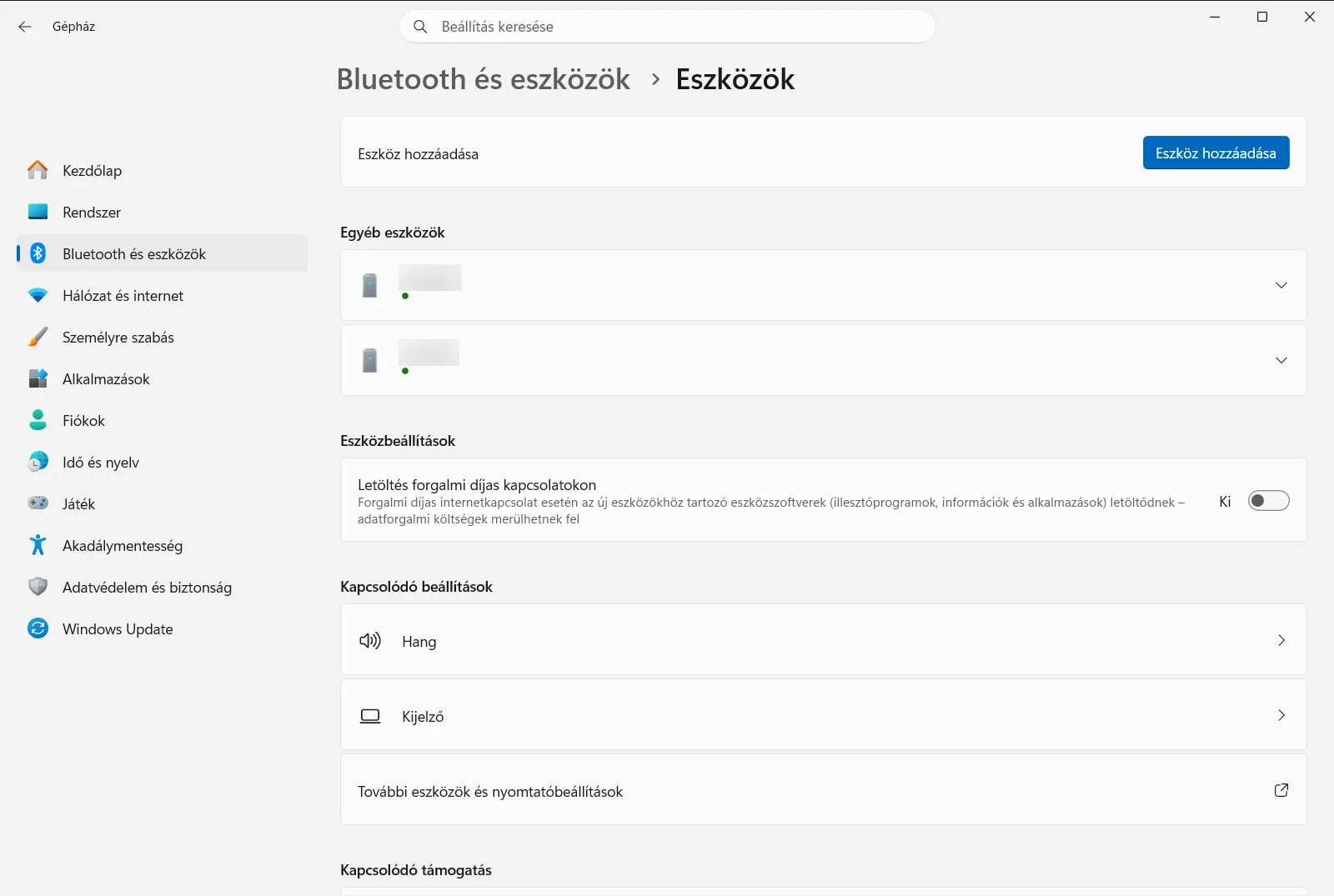
Gépház › Bluetooth és eszközök › Eszközök - A megnyíló Bluetooth és eszközök lap tetején található a Bluetooth kapcsolója. Erre a kapcsolóra kattintva kapcsolhatja be vagy ki a funkciót.
A Bluetooth be- és kikapcsolásának legegyszerűbb módjai Windows 10-ben
A Windows 10 rendszerben szintén gyorsan elérhetők a kapcsolódó beállítások.
A Műveletközpont használatával
A Műveletközpont a Windows 11 Gyorsbeállításaihoz hasonló funkciót tölt be:
- Kattintson a Műveletközpont ikonra a tálcán (a jobb szélen található szövegbuborék ikon), vagy nyomja le a Windows billentyű + A billentyűkombinációt.
- Keresse meg a Bluetooth csempét.
- Ha a csempe kiemelt színű (rendszerint a téma kiemelőszíne), a funkció be van kapcsolva. Kattintson rá a kikapcsoláshoz.
- Ha a csempe nem kiemelt, a funkció ki van kapcsolva. Kattintson rá a bekapcsoláshoz.
- Amennyiben nem látja a Bluetooth csempét, kattintson a „Kibontás” parancsra. Ha továbbra sem jelenik meg, a „Gyorsműveletek szerkesztése” gombbal veheti fel a felületre.
- A csempére jobb egérgombbal kattintva és a beállítások megnyitását választva további opciókat érhet el.
A beállítási menü használatával
- Nyomja le a Windows billentyű + I billentyűkombinációt a konfigurációs ablak megjelenítéséhez.
- Kattintson a csatlakoztatott perifériák kezelésére szolgáló kategóriára.
- Válassza a Bluetooth & other devices lehetőséget a bal oldali menüben.
- Az oldal tetején található Bluetooth kapcsolóval kapcsolhatja be vagy ki a rádiót.
Részletes beállítások az eszközök párosításához és kezeléséhez
Új tartozékok hozzáadásához vagy a meglévők felügyeletéhez a részletes felület megnyitására van szükség.
Windows 11 alatt
- Nyissa meg a Gépház > Bluetooth és eszközök lapot.
- Új eszköz párosításához kattintson az „+ Eszköz hozzáadása” gombra.
- A már párosított és korábban csatlakoztatott perifériák ezen az oldalon jelennek meg, ahol csatlakoztathatja, leválaszthatja vagy törölheti őket.
Windows 10 alatt
- Lépjen a konfigurációs felület hardveres kategóriájába a vezeték nélküli kapcsolatok kezeléséhez.
- Új eszköz párosításához kattintson a felül található „+ Bluetooth- vagy más eszköz hozzáadása” gombra.
- A korábban hozzáadott egységek ezen az oldalon kezelhetők és konfigurálhatók.
Hibaelhárítás: mi a teendő, ha a Bluetooth-beállítások nem érhetők el vagy nem módosíthatók?
Amennyiben nem találja a kapcsolót, vagy nem sikerül átváltani az állapotot:
- Illesztőprogram-problémák: Előfordulhat, hogy az adapter illesztőprogramja frissítésre szorul vagy megsérült. Nyissa meg az Eszközkezelőt, ellenőrizze az esetleges hibajelzéseket, és szükség esetén frissítse vagy telepítse újra az illesztőprogramot.
- Bekapcsolt Repülési üzemmód: A repülési üzemmód minden vezeték nélküli rádiót leállít, beleértve a Bluetooth-t is. Győződjön meg róla, hogy a Repülési üzemmód ki van kapcsolva a Gyorsbeállításokban (Windows 11) vagy a Műveletközpontban (Windows 10).
- A háttérszolgáltatás leállt: (Haladó lépés) Megtörténhet, hogy a Bluetooth támogatási szolgáltatás nem fut. Nyomja le a Windows billentyű + R billentyűkombinációt, írja be a
services.mscparancsot, és győződjön meg arról, hogy a „Bluetooth Support Service” fut, valamint az indítási típusa automatikusra van állítva. - Fizikai kapcsoló vagy funkciógomb: Egyes laptopokon hardveres kapcsoló vagy funkciógomb (például F3, F5 vagy antennaszimbólummal ellátott billentyű) vezérli a vezeték nélküli adóvevőket. Ellenőrizze, hogy a kapcsoló aktív állapotban van-e.
- Hiányzó hardver: Régebbi asztali számítógépeknél előfordulhat, hogy a gép nem rendelkezik beépített rádiós modullal. Ilyenkor külön USB-s Bluetooth-adapter használatára lehet szükség.
A fenti módszerekkel a Bluetooth-beállítások egyszerű átváltása, Windows alatt gyorsan és hatékonyan elvégezhető, így a vezeték nélküli eszközök kezelése kényelmes marad. A rendszer és az illesztőprogramok frissítése szintén hozzájárul a hibátlan működéshez.
Gyakran feltett kérdések
Bluetooth-beállítások egyszerű átváltása, Windows: hogyan kapcsolható be vagy ki a Bluetooth Windows 11-ben?
Nyomja le a Windows billentyű + A billentyűkombinációt a Gyorsbeállítások megnyitásához, és kattintson a Bluetooth csempére. Emellett a Gépház > Bluetooth és eszközök lapon lévő felső kapcsolóval is válthat.
Hogyan párosítható új Bluetooth-eszköz Windows 11 alatt?
Nyissa meg a Gépház > Bluetooth és eszközök lapot, és kattintson az „+ Eszköz hozzáadása” gombra. A korábban társított perifériák ugyanezen a felületen kezelhetők, csatlakoztathatók vagy távolíthatók el.
Mi a teendő, ha nem sikerül átváltani a Bluetooth állapotát Windows alatt?
Ellenőrizze az Eszközkezelőben az illesztőprogram hibáit, kapcsolja ki a Repülési üzemmódot, és ellenőrizze a laptop vezeték nélküli funkciógombját. Ha a számítógépben nincs beépített modul, használjon külső USB-adaptert.
Hogyan kapcsolható be vagy ki a Bluetooth Windows 10 alatt?
Nyomja le a Windows billentyű + A billentyűkombinációt a Műveletközpont megnyitásához, majd kattintson a Bluetooth csempére. Ha hiányzik, bontsa ki a gyorsműveleteket, vagy használja a rendszer konfigurációs menüjének kapcsolóját.
Hogyan ellenőrizhető a Bluetooth támogatási szolgáltatás futása?
Nyomja le a Windows billentyű + R billentyűkombinációt, írja be a services.msc parancsot, és győződjön meg arról, hogy a Bluetooth Support Service fut, az indítási típusa pedig automatikus. Ez segít, ha a funkció nem kapcsolható be.
Hivatalos Microsoft dokumentáció
