
Gépház → Rendszer → Névjegy → A gép átnevezéseAz eszköz átnevezése a jobb biztonság érdekében Windows 11 rendszerben kifejezetten egyszerű módja a számítógép hálózati identitásának frissítésére. Alapértelmezés szerint az operációs rendszer gyakran olyan általános nevet rendel a géphez, amely tartalmazhatja a gyártót, a modellt vagy akár a felhasználó nevét is. Amikor egy kávézóban vagy repülőtéren nyilvános Wi-Fi-hálózathoz csatlakozik, a számítógép ezt a nevet közvetíti a helyi routernek és a többi csatlakozott eszköznek. Mivel ez az azonosító mások számára is látható a helyi hálózaton, a kevésbé árulkodó névre való módosítás segít elrejteni a hardvert a lehetséges fenyegetések elől. Az egyedi, biztonságos elnevezés emellett jelentősen megkönnyíti a Microsoft-fiókhoz kapcsolt több gép kezelését is.
- Nyissa meg a Gépház ablakát, lépjen ide: Rendszer, válassza a Névjegy lapot, majd kattintson a következő lehetőségre: A gép átnevezése egy új név megadásához.
- A számítógépet újra kell indítania, hogy az új hálózati azonosító teljes mértékben érvénybe lépjen az operációs rendszerben.
- A módosítás sikerességét a következő bejegyzés alatt ellenőrizheti: Gépnév megtekintése.
Hogyan nevezheti át a gépét?
1. A rendszerbeállítások megnyitása
A folyamat elindításához nyissa meg a rendszer konfigurációs felületét. Nyomja le a Windows + I billentyűkombinációt a Gépház elindításához. A bal oldali navigációs panelen válassza a Rendszer, majd a Névjegy lehetőséget.
Másik lehetőségként nyissa meg közvetlenül az oldalt:
Megnyitás a „Névjegy” menüponttal a Gépházbanvagy nyomja meg a Win+R billentyűkombinációt, írja be: ms-settings:about, majd nyomja meg az Enter billentyűt
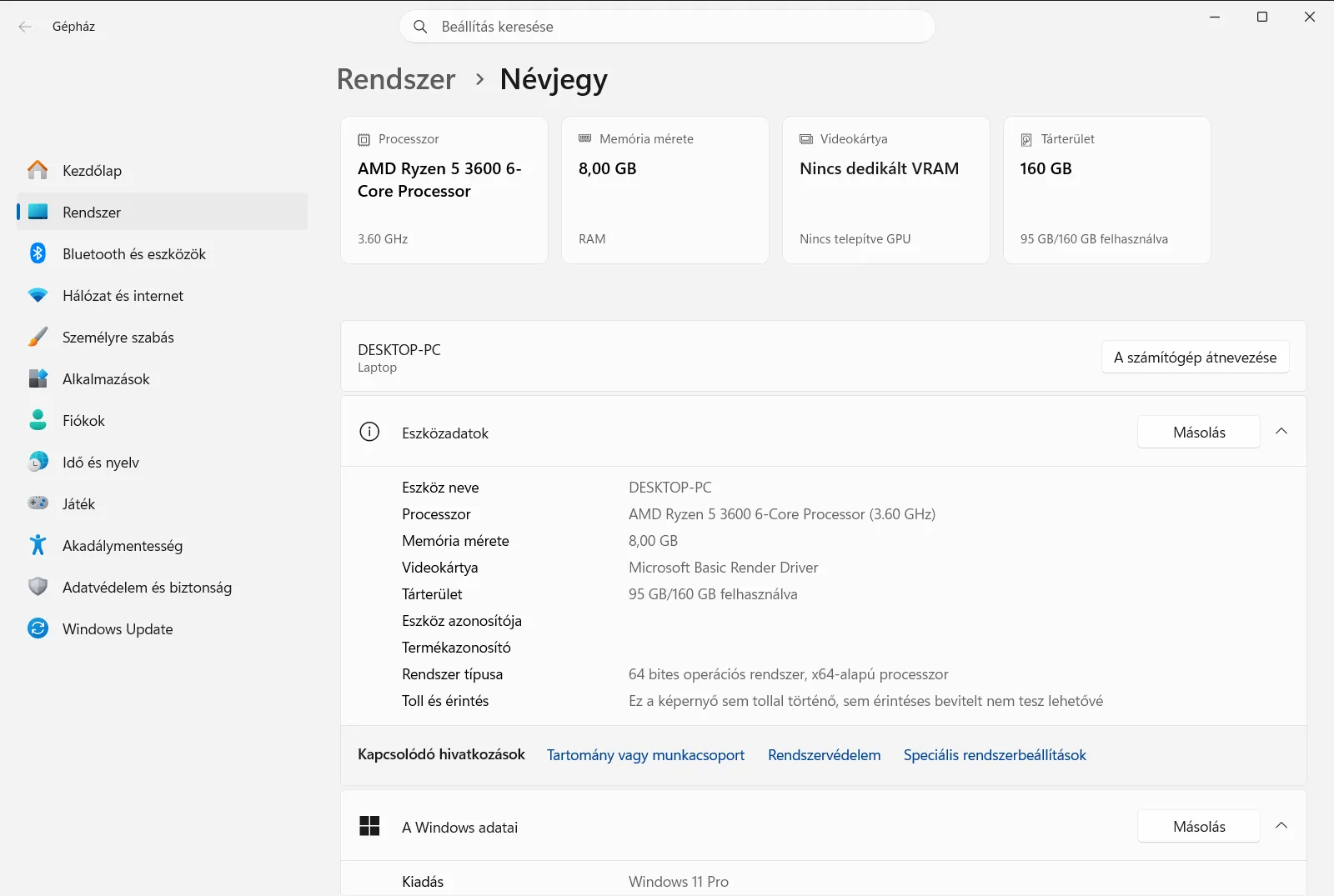
2. Az átnevezési folyamat elindítása
Miután megnyitotta a megfelelő oldalt, keresse meg az ablak tetején a számítógép jelenlegi nevét. Keresse meg, majd kattintson a következő gombra az átnevezési párbeszédpanel megnyitásához: A gép átnevezése.
3. Biztonságos név megadása
Megjelenik egy párbeszédpanel, amely bekéri az új azonosítót. A jobb biztonság érdekében adjon meg egy olyan nevet, amely nem tartalmaz személyes adatokat, konkrét eszközmodellt vagy tartózkodási helyet. Vegye figyelembe, hogy a szabványos hálózati elnevezési szabályok érvényesek: nem használhat szóközöket és a legtöbb speciális írásjelet sem. A folytatáshoz kattintson a Tovább gombra.
4. A számítógép újraindítása
Az új név megerősítése után a Windows felkéri a gép újraindítására. Választhatja az azonnali újraindítást, vagy elhalaszthatja későbbre, ha mentetlen munkája van. Az új név csak a rendszer teljes újraindulása után lép érvénybe, és ekkortól válik láthatóvá a helyi hálózaton.
Miért javítja a biztonságot és a rendszerezést az átnevezés?
A hivatalos Microsoft-dokumentáció szerint ha a számítógépet az alapértelmezett azonosítójával hagyja, az akaratlanul is információkat fedhet fel a hardver típusáról vagy a felhasználó kilétéről. Ezen adatok elrejtése mérsékli a célzott hálózati támadások kockázatát, különösen akkor, ha nyilvános hálózatokhoz csatlakozik kávézókban vagy repülőtereken. Ha az eszköz a teljes nevét vagy a laptop pontos modellszámát viseli, a rosszindulatú szereplők könnyebben beazonosíthatják Önt vagy a keresendő hardveres sebezhetőségeket. Az azonosító megváltoztatása mindössze néhány pillanatot vesz igénybe, mégis hatékony lépés a személyes adatok védelmében.
A biztonságon túl a gép nevének frissítése jelentős rendszerezési előnyökkel is jár. Ha több eszközt használ a Microsoft-fiókjával, az egyedi és jól megkülönböztethető elnevezések segítenek az egyes gépek azonosításában a biztonsági mentések, az alkalmazástelepítések vagy a kapcsolt szolgáltatások felügyelete során. Vállalati környezetben és rendszergazdai feladatoknál a következetes elnevezési rendszer leegyszerűsíti a teljes géppark nyilvántartását, frissítését és kezelését.
Az eszköz specifikációinak megtekintése
Miközben a Névjegy lapon tartózkodik a számítógép átnevezéséhez, áttekintheti a részletes hardveres és szoftveres adatokat is. Ez különösen akkor hasznos, ha a gép képességeit szeretné ellenőrizni erőforrás-igényes szoftverek vagy játékok telepítése előtt.
Bontsa ki a következő szakaszt: Eszköznév, processzor, RAM és Windows-verzió megtekintése a processzor típusának, a beépített memóriának és a jelenlegi eszköznévnek a megtekintéséhez. Ha tudni szeretné, hogy az operációs rendszer 32 bites vagy 64 bites verzióját futtatja-e, ezt a következő bejegyzés alatt találja: A telepített Windows kiadásának (32 vagy 64 bites) megtekintése. A digitális tollat vagy érintőképernyőt használók ellenőrizhetik a kijelző beviteli képességeit a következő elemnél: Tollakkal és érintéses bevitellel kapcsolatos adatok megtekintése. A videokártya adatait pedig a következő sorban tekintheti át: Grafikus kártya adatainak megtekintése.
Emellett ellenőrizheti a következő szakaszt is: Windows-specifikációk a pontos Windows 11-kiadás, a verzió és az operációs rendszer buildszámának ellenőrzéséhez. Ezekre az adatokra gyakran szükség van hibaelhárításkor vagy annak vizsgálatakor, hogy a rendszer megkapta-e a legújabb funkciófrissítéseket.
A gép támogatási és tárterületi adatainak ellenőrzése
A rendszerinformációs felület gyors hozzáférést biztosít a számítógép egyéb fontos állapotadataihoz is. Ha kezd elfogyni a hely a fájlok és alkalmazások számára, kattintson a következő lehetőségre: Eszköz tárolási adatainak megtekintése a teljes kapacitás, a szabad lemezterület és a jelenlegi tárterület-használat részletes lebontásához. A termékkulcs állapotának ismerete a licencaktiválási problémák megoldásakor is lényeges, amit a következő helyen talál: Termékazonosító megtekintése.
Ha hardveres hibába ütközik vagy technikai segítségre van szüksége, a következő szakasz közvetlen hivatkozásokat kínál a gyártói segítségnyújtáshoz: Támogatási információk a géphez. Végezetül, amikor elérkezik az új számítógépre váltás ideje, áttekintheti a következő lehetőséget: A PC becserélése vagy újrahasznosítása, ahol megtudhatja, hogyan adhatja le vagy hasznosíthatja újra biztonságosan a jelenlegi gépet. Ezen adatok nyomon követése biztosítja, hogy számítógépe biztonságos, megfelelően karbantartott és a jövőbeli követelményekre felkészült maradjon.
Gyakran feltett kérdések
Eszköz átnevezése a jobb biztonság érdekében, Windows?
Az eszköz átnevezése a jobb biztonság érdekében Windows rendszerben egyszerű: nyissa meg a Gépház ablakát, lépjen a Rendszer > Névjegy lapra, majd kattintson ide: A gép átnevezése.
Miért érdemes megváltoztatni az alapértelmezett gépnevet?
Az alapértelmezett nevek gyakran tartalmazzák a hardver márkáját vagy az Ön nevét, ami látható a helyi hálózaton. A módosítás elrejti ezeket az adatokat, növelve a magánélet védelmét és a biztonságot a célzott hálózati megfigyelésekkel szemben.
Azonnal újra kell indítani a számítógépet az átnevezés után?
Nem szükséges azonnal újraindítani. A rendszer felkínálja a későbbi újraindítás lehetőségét is, de az új név mindaddig nem lép érvénybe a helyi hálózaton, amíg a számítógép teljesen újra nem indul.
Hol ellenőrizhetem a számítógépem jelenlegi nevét?
Nyissa meg a Gépház ablakát, válassza a Rendszer kategóriát, majd a Névjegy lapot. Az aktuális nevet a következő bejegyzés alatt találja: Gépnév megtekintése.
Vannak megkötések a számítógép nevének megadásakor?
Igen, a név nem tartalmazhat szóközöket és bizonyos írásjeleket vagy speciális karaktereket. A hálózati kompatibilitás biztosítása érdekében a név általában szabványos betűkre, számokra és kötőjelekre korlátozódik.
Hivatalos Microsoft dokumentáció
