Gépház → Személyre szabás → Háttér → Az asztal hátterének kiválasztásaHa az a célja: készíts képet egy nyugodt tengerparti faluról az arany órában, fehérre meszelt épületekkel, óceáni szellővel, meleg napfénnyel és filmszerű tájjal, a képet először egy képgeneráló eszközben kell létrehoznia, majd beállítania a Windows 11-ben. A témához kapcsolódó Windows-beállítási oldal nem készít képeket, hanem a számítógépre mentett képek asztali háttérként való megjelenítését vezérli. Így egyszerűen megtudhatja, hogyan készítsen háttérképeket az asztalára: ez az útmutató bemutatja a leírás megadását és az eredmény háttérképként történő beállítását is.
- Mentse a képet a számítógépére, nyissa meg a Gépház → Személyre szabás → Háttér panelt, majd az Az asztal hátterének kiválasztása beállításnál válassza az önálló kép lehetőséget, és tallózza be a fájlt.
- Használja a Háttérkép illesztési módja beállítást annak szabályozására, hogy a kép kitöltse a képernyőt, igazodjon hozzá vagy nyújtva jelenjen meg.
- A Windows csak megjeleníti a képet. Maga a kép egy különálló képgeneráló eszközből származik.
A tengerparti falu képének létrehozása és beállítása asztali háttérként
1. A kép létrehozása és mentése
Nyissa meg a kívánt képgeneráló eszközt, és írja be a jelenet leírását. Például: nyugodt tengerparti falu az arany órában, fehérre meszelt épületek, óceáni szellő, meleg napfény, filmszerű táj.
Néhány részlet segít abban, hogy a kapott kép jól mutasson háttérképként:
- Kérjen széles, fekvő tájolású képet, hogy jól illeszkedjen a szélesvásznú kijelzőkhöz.
- A fő témát, például a fehér épületeket, tartsa távol a kép legszélétől, mivel egyes illesztési módok levághatják a széleket.
- Mentse az elkészült képet fájlként a számítógépére, például a Képek mappába.
2. A háttérbeállítások megnyitása
Nyomja le a Windows + I billentyűkombinációt a Gépház megnyitásához. A bal oldali navigációs sávban válassza a Személyre szabás elemet, majd kattintson a Háttér lapra. Alternatív megoldásként kattintson a jobb gombbal az asztal egy üres területére, és válassza a személyre szabási parancsot.
Közvetlenül is megnyithatja az oldalt:
Megnyitás a „Háttér” menüponttal a Gépházbanvagy nyomja meg a Win+R billentyűkombinációt, írja be: ms-settings:personalization-background, majd nyomja meg az Enter billentyűt
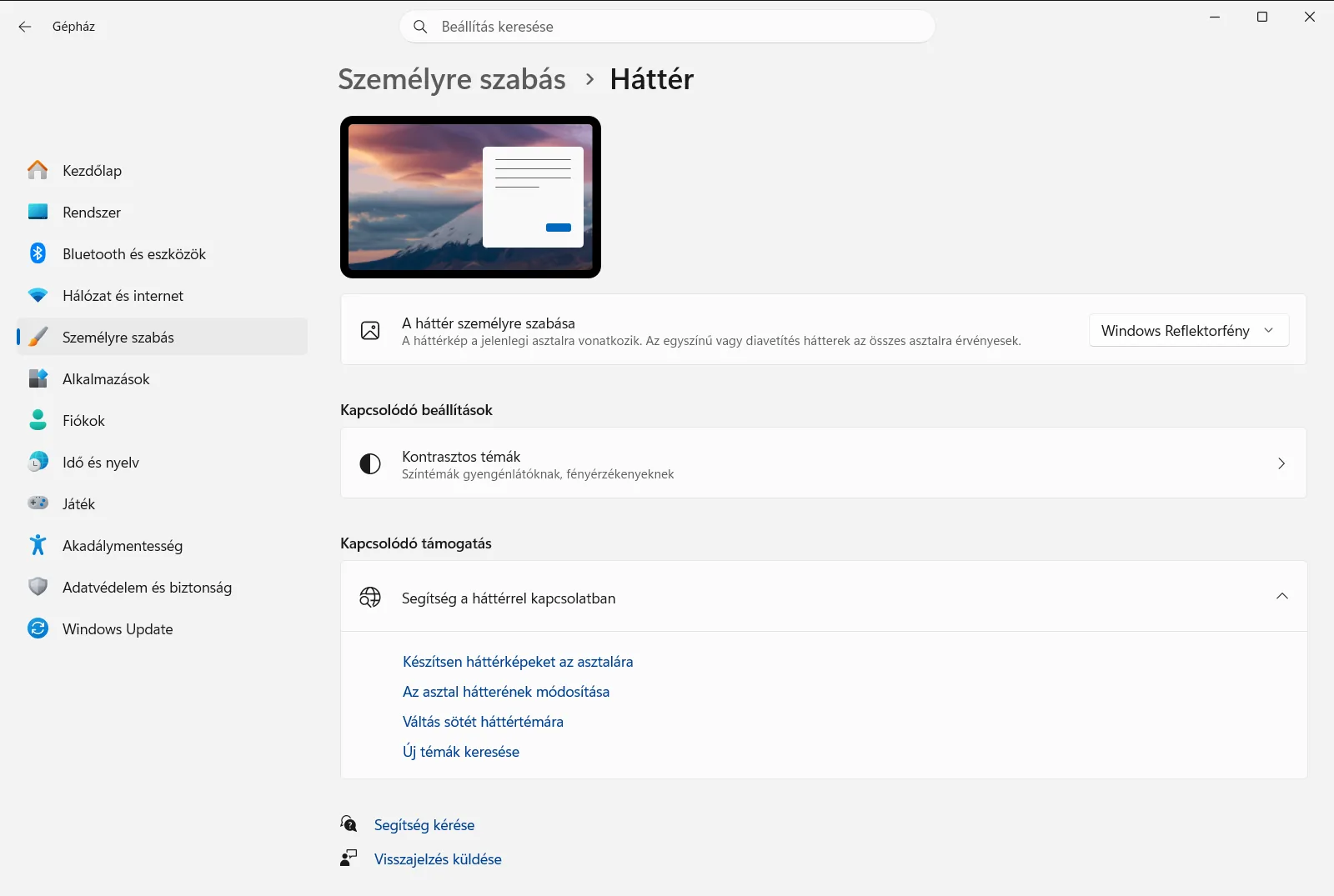
3. A kép kiválasztása háttérként
Keresse meg az Az asztal hátterének kiválasztása területet. Válassza az önálló képet használó beállítást. Ezután a tallózás gombbal keresse meg a lementett tengerparti falus képet, és jelölje ki.
Az asztal háttere azonnal megváltozik. Ugyanez a beállítás egyszínű hátteret, diavetítést és Windows reflektorfényt is kínál, amely naponta új képet jelenít meg a világ különböző pontjairól.
4. A kép képernyőhöz való illesztésének beállítása
Nyissa meg a Háttérkép illesztési módja menüt, és válassza ki a képhez illő módot. A lehetőségek a következőképpen működnek:
- A kitöltés jellegű beállítás felnagyítja a képet úgy, hogy lefedje a teljes képernyőt, miközben a kép bizonyos részeit levághatja.
- Az igazítás jellegű beállítás megtartja az eredeti méretarányokat. Ha azok eltérnek a képernyő arányaitól, a széleken vagy alul és felül sávok jelenhetnek meg.
- A nyújtás jellegű beállítás kitölti a teljes képernyőt, de eltérő képarány esetén torzíthatja a látványt.
- A csempe, középre igazítás és kiterjesztés lehetőségek megismétlik a képet, méretezés nélkül középre helyezik, vagy kiterjesztik több monitorra.
A képernyő arányaihoz igazodó filmszerű tájképek esetén általában a kitöltés mód nyújtja a legtermészetesebb eredményt.
5. Az eredmény ellenőrzése
Nyomja le a Windows + D billentyűkombinációt az asztal megjelenítéséhez és a kép ellenőrzéséhez. Ha a jelenet fontos részei lemaradtak, térjen vissza a Háttérkép illesztési módja beállításhoz, és próbáljon ki egy másik módot, vagy hozzon létre egy új képet eltérő kivágással.
A kép beállításának egyéb módjai
Beállítás közvetlenül a fájlból vagy a Fényképek alkalmazásból
Kihagyhatja a Gépház oldalt is. Kattintson a jobb gombbal a képfájlra, és válassza az asztali háttérként való beállításra szolgáló parancsot. Ha a képet a Fényképek alkalmazásban tekinti meg, nyissa meg a hárompontos menüt, válassza a beállítás másként parancsot, majd a háttér lehetőséget.
Több változat váltogatása diavetítéssel
Ha több változatot is készített – például eltérő fényviszonyokkal vagy szögekből –, helyezze azokat egy mappába. Az Az asztal hátterének kiválasztása menüben válassza a diavetítés lehetőséget, és jelölje ki a mappát. Megadhatja, hogy milyen időközönként váltsanak a képek. Kapcsolja be az A háttérbeli diavetítés képsorrendjének véletlenszerűsítése funkciót, ha véletlenszerű sorrendet szeretne. Az asztalra jobb gombbal kattintva közvetlenül a következő háttérképre is ugorhat.
Több monitor és több asztal használata
- Ha egyetlen képet használ több monitoron, kattintson jobb gombbal a kép előnézetére a beállításokban, és adja meg, hogy az összes kijelzőre vagy csak az egyikre vonatkozzon. Ez a lehetőség nem érhető el, ha több virtuális asztalt használ.
- Diavetítés és több kijelző esetén az egyes képernyők a mappa eltérő képeit jelenítik meg.
- Több virtuális asztal esetén minden asztalnak saját képet adhat, ha jobb gombbal az előnézetre kattint a legutóbbi képek között. Ilyenkor a monitoronkénti külön kép és a diavetítés nem támogatott.
Kapcsolódó beállítások ugyanezen az oldalon
Az oldal tartalmazza a Parallax-háttér és a Matricák elhelyezése a háttéren lehetőséget is. Nyissa meg ezeket, ha tovább szeretne kísérletezni az új háttérkép megjelenésével.
Munkahelyi vagy iskolai eszközökön a szervezet felügyelheti ezeket a háttérbeállításokat, így egyes beállítások zárolva lehetnek. A Microsoft az asztali háttérkép módosításáról szóló cikkében részletezi ugyanezeket a lehetőségeket.
Gyakran feltett kérdések
Készíts képet egy nyugodt tengerparti faluról az arany órában, fehérre meszelt épületekkel, óceáni szellővel, meleg napfénnyel és filmszerű tájjal. Hogyan használhatom ezt a képet a Windows háttérképeként?
Hozza létre a képet egy képgenerálóban, és mentse a gépére. Nyissa meg a Gépház → Személyre szabás → Háttér panelt, válassza a kép lehetőséget, és tallózza be a fájlt.
Képes a Windows 11 Gépház közvetlenül legenerálni a tengerparti falu képét?
Nem. A háttér beállítási oldala csak a meglévő képeket jeleníti meg. A képet egy külön képgeneráló eszközzel kell létrehoznia, elmentenie fájlként, majd kiválasztania az Az asztal hátterének kiválasztása menüben.
Milyen illesztési módot válasszak, hogy a filmszerű tájkép ne torzuljon háttérképként?
Válassza a kitöltés beállítást a Háttérkép illesztési módja menüben. Ez kitölti a képernyőt a képarány megtartásával, bár a széleket levághatja. A nyújtás torzítást okozhat eltérő arányok esetén.
Váltogathatok több tengerparti falus képet is asztali háttérként?
Igen. Tegye a képeket egy mappába, válassza a diavetítést az Az asztal hátterének kiválasztása menüben, és adja meg a váltási időt. A véletlenszerű sorrendhez kapcsolja be az A háttérbeli diavetítés képsorrendjének véletlenszerűsítése funkciót.
Van gyorsabb módja is egy elmentett kép háttérképként való beállításának?
Igen. Kattintson a jobb gombbal a képfájlra, és válassza az asztali háttérként való beállítást. A Fényképek alkalmazásban nyissa meg a hárompontos menüt, válassza a beállítás másként parancsot, majd a háttér lehetőséget.
Hivatalos Microsoft dokumentáció
