Gépház › Idő és nyelv › Nyelv és régió › Nyelv
Nyelvi csomag letöltése és telepítése Windows rendszerben
A Windows operációs rendszer megjelenítési nyelvének módosításához egy új nyelvi csomag letöltése és telepítése szükséges, amit a Windows 11 és a korábbi Windows 10 rendszerben közvetlenül a beállításokban végezhet el. Ez az útmutató lépésről lépésre bemutatja a folyamatot mindkét rendszer esetén.
- A Windows 11-ben válassza a Gépház > Idő és nyelv > Nyelv és régió lapot, kattintson a Nyelv hozzáadása gombra, válasszon egy nyelvet, kattintson a Tovább, majd a Telepítés gombra.
- Ha az új nyelvet magához a Windowshoz szeretné használni, a telepítés során jelölje be a „Beállítás Windows megjelenítési nyelvként” lehetőséget, vagy utólag mozgassa a listában legfelülre az „Elsődleges nyelvek” között, majd jelentkezzen ki.
- A Windows 10-ben a beállítások menüjében nyissa meg az idő- és nyelvi beállításokat, kattintson az Elsődleges nyelv hozzáadása gombra, válassza ki a kívánt nyelvet, majd kattintson a Tovább és a Telepítés gombra.
Miért érdemes nyelvi csomagot letölteni és telepíteni a Windowsban?
Több oka is lehet annak, hogy új nyelvi csomagot szeretne telepíteni:
- Többnyelvű felhasználók: Ha Ön vagy a számítógép más felhasználói különböző nyelveket beszélnek.
- Idegen nyelvű számítógép vásárlása: Előfordulhat, hogy olyan eszközt vásárolt, amelyre nem az Ön által beszélt nyelvet telepítették előre.
- Nyelvgyakorlás: Az operációs rendszer idegen nyelven történő használata segíti az elmélyülést és a nyelvtanulást.
- Területi sajátosságok: A nyelvi csomagok a dátum, az idő és a pénznem területi beállításait is tartalmazhatják.
Hogyan tölthető le és telepíthető a nyelvi csomag a Windowsban?
A folyamat a Windows 11 és a korábbi Windows 10 esetén is a Gépház appban érhető el, bár a felhasználói felület némileg eltér.
A nyelvi csomag letöltésének és telepítésének lépései Windows 11 rendszerben
- Nyissa meg a Gépház alkalmazást: kattintson a Start menü gombra, és válassza a Gépház elemet (a fogaskerék ikont), vagy nyomja le a Windows billentyű + I billentyűkombinációt.
- Lépjen ide: Idő és nyelv: a Gépház ablakban kattintson az Idő és nyelv lehetőségre a bal oldali sávban.
- Nyissa meg a Nyelv és régió lapot: válassza a Nyelv és régió elemet.
Megnyitás a „Nyelv és régió” menüponttal a Gépházbanvagy nyomja meg a Win+R billentyűkombinációt, írja be:ms-settings:regionlanguage, majd nyomja meg az Enter billentyűt
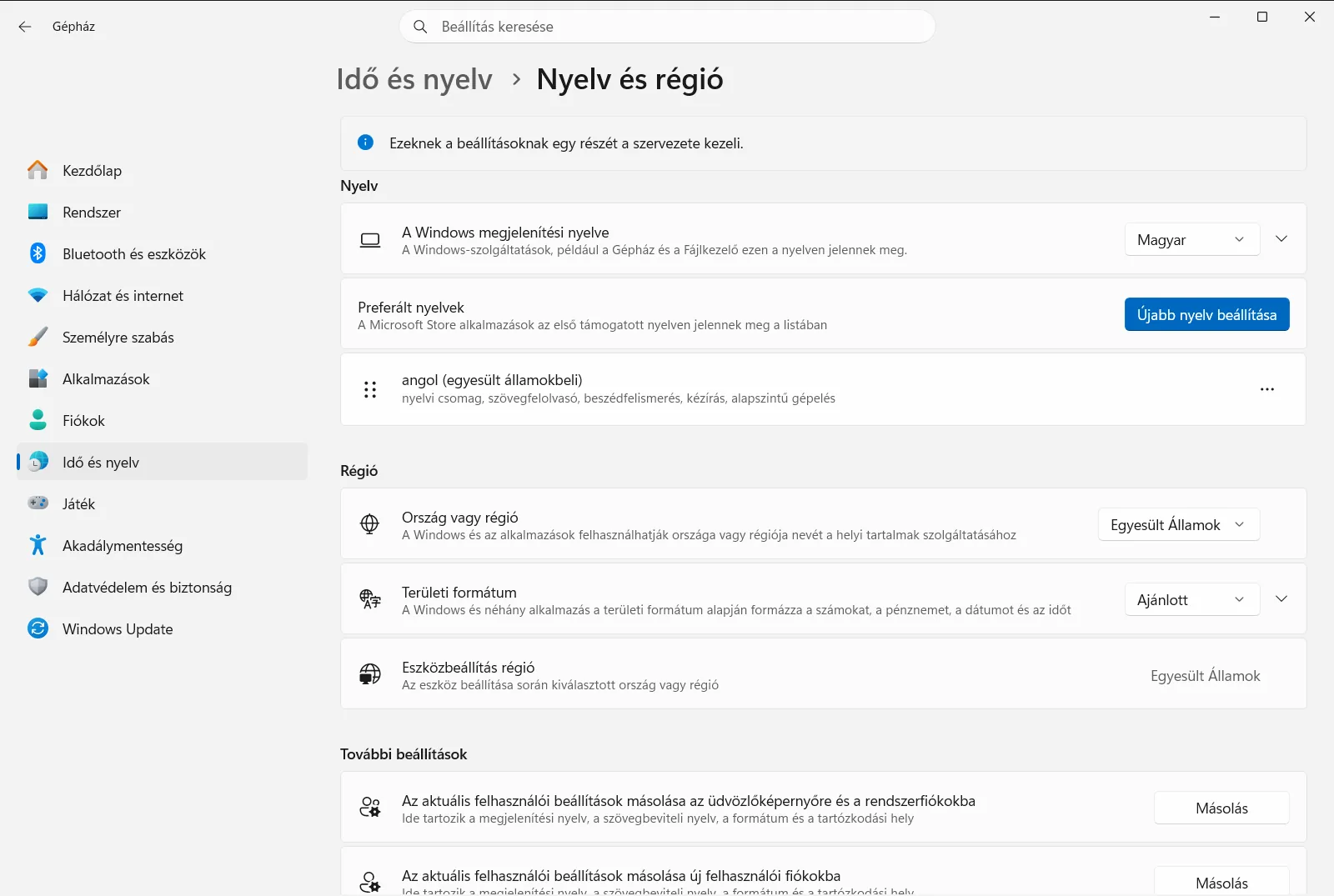
Gépház › Idő és nyelv › Nyelv és régió - Nyelv hozzáadása: Az „Elsődleges nyelvek” szakaszban kattintson a Nyelv hozzáadása gombra.
- A telepítendő nyelv kiválasztása: Megjelenik az elérhető nyelvek listája. Görgessen végig a listán, vagy használja a keresősávot a telepíteni kívánt nyelv megkereséséhez. Ha megtalálta, jelölje ki a nyelvet, majd kattintson a Tovább gombra.
- Nyelvi funkciók telepítése: Megjelenik a választható nyelvi funkciók listája, például a „Nyelvi csomag” (a Windows megjelenítési nyelvének módosításához), a „Szövegfelolvasás”, a „Beszédfelismerés” és a „Kézírás”. Ügyeljen arra, hogy a „Nyelvi csomag” lehetőség be legyen jelölve. Ezen a ponton bejelölheti a „Beállítás Windows megjelenítési nyelvként” négyzetet is. Kattintson a Telepítés gombra. A Windows ekkor letölti és telepíti a kiválasztott nyelvi csomagot és annak funkcióit. Ez eltarthat néhány percig.
- Beállítás Windows megjelenítési nyelvként (ha a 6. lépésben nem történt meg): A telepítés befejezése után a nyelv megjelenik az „Elsődleges nyelvek” listájában. Ha a telepítés során nem állította be megjelenítési nyelvként, kattintson a nyelv melletti három pont menüre (…), és válassza a Mozgatás felfelé lehetőséget, amíg a lista tetejére nem kerül. Másik megoldásként a Nyelv és régió lap tetején található „Windows megjelenítési nyelve” legördülő menüben válassza ki a frissen telepített nyelvet.
- Kijelentkezés az érvénybe léptetéshez: A Windows kérni fogja a kijelentkezést, hogy a megjelenítési nyelv módosítása teljes mértékben érvénybe lépjen. Mentse a munkáját, majd kattintson a Kijelentkezés gombra. Az ismételt bejelentkezés után a Windows megjelenítési nyelve megváltozik.
A nyelvi csomag letöltésének és telepítésének lépései Windows 10 rendszerben
- Nyissa meg a beállításokat: Kattintson a Start menü gombra, és válassza a beállítások fogaskerék ikonját, vagy nyomja le a Windows billentyű + I billentyűkombinációt.
- Lépjen az idő és nyelvi beállításokhoz: A beállítások ablakában kattintson a megfelelő idő- és nyelvkategóriára a bal oldali sávban.
- Válassza a nyelvi beállításokat: Jelölje ki a nyelvi menüpontot a bal oldalsávban.
- Elsődleges nyelv hozzáadása: Az „Elsődleges nyelvek” szakaszban kattintson az Elsődleges nyelv hozzáadása (vagy Nyelv hozzáadása) gombra.
- A telepítendő nyelv kiválasztása: Böngésszen a listában, vagy keresse meg a telepíteni kívánt nyelvet. Jelölje ki, majd kattintson a Tovább gombra.
- Nyelvi funkciók telepítése: Győződjön meg arról, hogy a „Nyelvi csomag telepítése” be van jelölve. Bejelölheti a „Beállítás Windows megjelenítési nyelvként” lehetőséget is. Kattintson a Telepítés gombra. A nyelvi csomag letöltése és telepítése megkezdődik.
- Beállítás Windows megjelenítési nyelvként (ha szükséges): Ha a telepítés után az új nyelv nem áll be automatikusan megjelenítési nyelvként (és szeretné ezt), kattintson a frissen hozzáadott nyelvre az „Elsődleges nyelvek” listájában, majd a felfelé mutató nyíllal mozgassa a lista tetejére. Másik lehetőségként válassza ki azt a megjelenítési nyelv legördülő menüjéből.
- Kijelentkezés vagy újraindítás: A rendszer a módosítások érvénybe léptetéséhez kijelentkezést vagy a gép újraindítását kéri. Mentse a megnyitott fájlokat, és folytassa.
Mi történik a nyelvi csomag telepítése után?
- Windows megjelenítési nyelve: A Windows felhasználói felületének nagy része (menük, párbeszédpanelek, beállítások) az újonnan kiválasztott nyelven jelenik meg.
- Beviteli módok: Az új nyelv billentyűzetkiosztása rendszerint automatikusan hozzáadódik. A billentyűzetkiosztások között a nyelvi sávval (általában a tálcán található) vagy a Windows billentyű + Szóköz lenyomásával válthat.
- Területi formátumok: Bizonyos területi formátumok (például a dátum, az idő és a pénznem) szintén megváltozhatnak a nyelv alapján, bár ezek gyakran külön is testreszabhatók a területi formátum beállításaiban.
- Alkalmazások nyelve: Egyes Microsoft Store-alkalmazások szintén átválthatnak az új megjelenítési nyelvre, amennyiben támogatják azt.
Gyakori nyelvi csomaggal kapcsolatos problémák elhárítása
- A telepítés sikertelen vagy elakad: Győződjön meg arról, hogy stabil internetkapcsolattal és elegendő lemezterülettel rendelkezik. Néha a külső gyártótól származó víruskereső szoftver ideiglenes kikapcsolása is segíthet. Próbálja meg futtatni a Windows Update hibaelhárítóját.
- Nem minden felületi elem fordul le: Bár a nyelvi csomagok célja az operációs rendszer nagy részének lefordítása, egyes elemek – különösen a harmadik féltől származó szoftverek vagy régebbi Windows-összetevők esetén – megmaradhatnak az eredeti telepítési nyelven vagy angolul.
- Hiányzó funkciók: Ha az olyan funkciók, mint a beszéd vagy a kézírás nem működnek, térjen vissza a telepített nyelv beállításaihoz, és ellenőrizze, hogy az adott funkciók letöltése és telepítése megtörtént-e.
A fenti lépéseket követve sikeres lesz a nyelvi csomag letöltése és telepítése, és a Windows operációs rendszert a saját nyelvi igényeihez igazíthatja.
Gyakran feltett kérdések
Nyelvi csomag letöltése és telepítése: hogyan végezhető el a folyamat?
A Windows 11-ben nyissa meg a Gépház appot, válassza az Idő és nyelv csoportot, majd a Nyelv és régió lapot. Kattintson a Nyelv hozzáadása lehetőségre, válasszon egy nyelvet, kattintson a Tovább, majd a Telepítés gombra. A letöltés eltarthat néhány percig.
Hogyan állíthatom be az újonnan telepített nyelvet a Windows megjelenítési nyelveként?
Mozgassa a nyelvet az elsődleges nyelvek tetejére a három pont menüvel, vagy válassza ki a megjelenítési nyelv menüjében a Nyelv és régió lapon, majd jelentkezzen ki a rendszerből.
Hogyan telepíthetek nyelvi csomagot Windows 10 alatt?
A Windows 10 rendszerben nyissa meg a beállításokat a nyelvi beállításoknál, kattintson az Elsődleges nyelv hozzáadása gombra, válassza ki a kívánt nyelvet, jelölje be a nyelvi csomag telepítését, majd kattintson a Telepítés gombra.
Mit tehetek, ha a nyelvi csomag telepítése sikertelen vagy elakad?
Ellenőrizze az internetkapcsolatot és a szabad lemezterületet. Szükség esetén ideiglenesen tiltsa le a külső víruskeresőt, vagy futtassa a Windows Update hibaelhárítót a probléma megoldásához.
Mi változik a nyelvi csomag telepítése után a Windowsban?
A Windows felhasználói felületének nagy része (menük, párbeszédpanelek) az új nyelvre vált, és a megfelelő billentyűzetkiosztás is hozzáadódik. Egyes Store-alkalmazások és területi formátumok is frissülhetnek.
Hivatalos Microsoft dokumentáció
