Gépház → Személyre szabásA témák beszerezése Windows 11 rendszeren a személyre szabási beállítások témák oldalán történik: választhat a Windows beépített témái közül, vagy új témákat tölthet le a Microsoft áruházából. A témák egyetlen csomagban egyesítik az asztal hátterét, az ablakszíneket, a rendszereffektusokat és az egérmutató stílusát, így egyetlen kattintással teljesen megváltoztathatja a számítógép megjelenését.
- Nyissa meg a Gépház → Személyre szabás lapot, válassza a témák menüpontot, majd jelöljön ki egy témát, vagy az új témák keresése és tallózása opcióval töltsön le továbbiakat.
- A letöltött témák ugyanebben a témalistában jelennek meg, ahol a kijelölésükkel azonnal érvénybe léptetheti őket.
- Ha csak a háttérképet szeretné lecserélni a többi elem megőrzése mellett, használja inkább a Háttér lapot.
Hogyan történik a témák beszerezése Windows 11 rendszerben
1. A Személyre szabás megnyitása a Gépházban
Nyomja le a Windows + I billentyűkombinációt a Gépház elindításához. A bal oldali navigációs sávban válassza a Személyre szabás kategóriát.
2. A témák lapjának megnyitása
A személyre szabási lehetőségek között válassza a témák elemet. Ezen az oldalon látható a jelenleg használt téma, valamint a számítógépen már elérhető témák gyűjteménye.
3. Már telepített téma alkalmazása
Böngéssze át az elérhető témák listáját, és válasszon ki egyet. A Windows azonnal alkalmazza az asztalra a témát, beleértve annak háttérképét, színeit és hangjait. Ha nem tetszik az eredmény, válasszon egy másik témát ugyanebből a listából.
4. Új témák letöltése az áruházból
Ha a telepített témák nem elegendőek, válassza a tallózási lehetőséget, amely megnyitja a Microsoft Store áruházat a Windows-témák választékával. Új témák keresése során válassza ki a kívánt csomagot, és az ott található gombbal töltse le. Letöltés előtt tekintse át a részleteket az áruház oldalán.
Amikor a letöltés befejeződik, térjen vissza a témák oldalára. Az új téma megjelenik a listában, és a kiválasztásával azonnal beállíthatja. A Microsoft ugyancsak részletesen ismerteti ezt a folyamatot a Windows-témákról szóló cikkében.
5. Saját téma testreszabása és mentése (opcionális)
Egy téma alkalmazása után igény szerint módosíthatja az összetevőit: a hátteret, a kiemelőszínt, a hangokat és az egérmutatót. Amikor a megjelenés megfelel az elvárásainak, használja a mentési lehetőséget a témák lapján, és adjon nevet a témának. Ezután a saját téma is megjelenik a listában, így bármikor visszaválthat rá.
Csak az asztal hátterének módosítása
Ha egy komplett téma helyett csupán új háttérképet szeretne beállítani, használja a háttér beállításait. Lépjen a Gépház → Személyre szabás → Háttér helyre. Másik lehetőségként közvetlenül is megnyithatja az oldalt:
Megnyitás a „Háttér” menüponttal a Gépházbanvagy nyomja meg a Win+R billentyűkombinációt, írja be: ms-settings:personalization-background, majd nyomja meg az Enter billentyűt
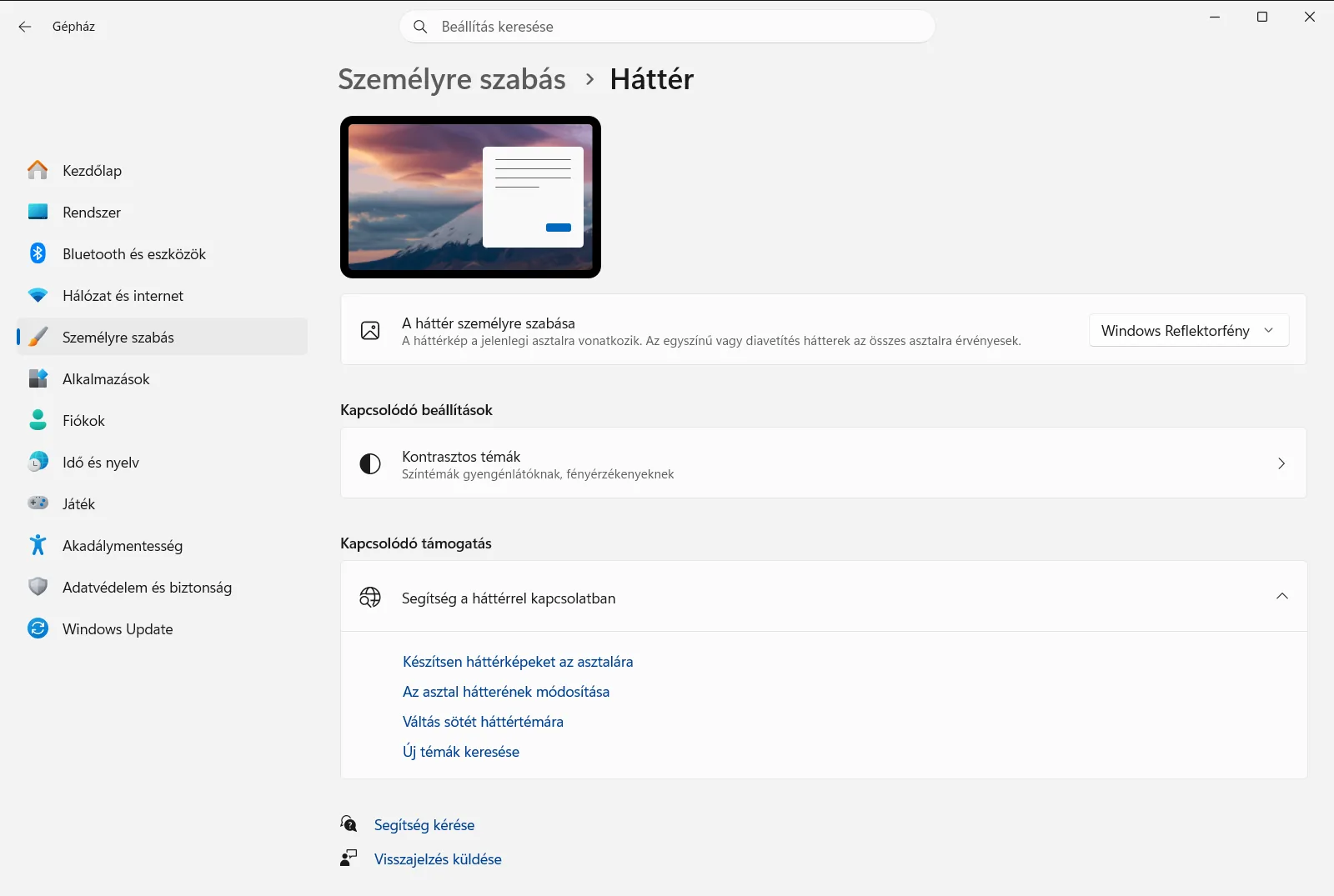
Ezen a lapon a következő lehetőségeket találja:
- Az Az asztal hátterének kiválasztása beállítással kiválaszthat egyetlen képet, egyszínű hátteret vagy fényképekből álló diavetítést háttérképként.
- A Háttérkép illesztési módja beállítás határozza meg, hogyan töltse ki a kép a képernyőt, például nyújtva, kitöltve vagy középre igazítva.
A háttér csupán egyetlen része a témának, ezért a korábban alkalmazott téma színei és hangjai megmaradnak, miközben csak a képet cseréli le.
Téma megosztása vagy törlése
Egy elmentett téma megosztásához térjen vissza a témák lapjára, kattintson a jobb gombbal az elmentett témára, és válassza a megosztásra való mentés lehetőségét. A Windows ekkor létrehoz egy .deskthemepack fájlt, amelyet elküldhet ismerőseinek vagy átmásolhat egy másik számítógépre, hogy ott is ugyanazt a megjelenést kapja.
A már felesleges téma eltávolításához kattintson rá a jobb gombbal a listában, és válassza a törlés parancsot. A Windows alapértelmezett témái nem törölhetők, így kizárólag a mentett vagy utólag letöltött témák távolíthatók el.
Ha nem látja a kívánt témát
- Ellenőrizze, hogy a témák oldalán kiválasztotta-e a letöltött témát a listából. Egy téma letöltése nem alkalmazza azt automatikusan.
- Ha a háttérkép máshogy néz ki, mint várta, nyissa meg a Háttér lapot, és ellenőrizze, mi van beállítva az Az asztal hátterének kiválasztása alatt. A diavetítés idővel más-más képeket jeleníthet meg.
- Ha a számítógépet munkahely vagy iskola felügyeli, a rendszergazda korlátozhatja a személyre szabási beállításokat, beleértve a háttér lapját is, így egyes beállítások elérhetetlenek lehetnek.
Gyakran feltett kérdések
Hogyan zajlik új témák beszerezése Windows 11 rendszerben a beépített lehetőségeken felül?
Nyissa meg a Gépház → Személyre szabás lapot, lépjen a témákhoz, majd válasszon a meglévők közül, vagy töltsön le újakat a Microsoft Store-ból.
Hol jelennek meg a letöltött témák a beszerzés után?
A letöltött témák a személyre szabási beállítások témalistájában jelennek meg. A letöltés önmagában nem aktiválja a témát, ezért kattintson az új elemre az alkalmazásához.
Megváltoztatható csak a háttérkép anélkül, hogy másik témára váltanék?
Igen. Nyissa meg a személyre szabásban a Háttér lapot, és az Az asztal hátterének kiválasztása beállítással válasszon új képet anélkül, hogy a téma többi része megváltozna.
Hogyan menthető el egy saját egyéni téma a Windows 11-ben?
Állítsa be a kívánt hátteret, színt, hangokat és egérmutatót, majd a témák lapján kattintson a mentés gombra és adjon meg egy nevet. Az egyéni téma bekerül a listába, így bármikor újra aktiválhatja.
Törölhető vagy megosztható egy utólag beszerzett téma?
Igen. Kattintson a témára a jobb gombbal a témák oldalán a törléshez, vagy mentse el megosztásra .deskthemepack fájlként. A Windows gyári témái nem törölhetők, csak a saját kezűleg hozzáadottak.
Hivatalos Microsoft dokumentáció
