設定 → Bluetooth とデバイス → ペンと Windows Ink表面ペンの電池を変える——Windows 11でSurface ペンの電池を交換するには、ペン本体を開いて古い単6形(AAAA)電池を新しいものに入れ替え、元通りに閉じます。ペンの開け方や電池の向きはペンの型番によって異なり、一部のモデルではキャップ内に小さなボタン電池も内蔵されています。組み立て直した後は、Windows 11で正常に動作するか確認できます。
- ペンを開き、お使いのペンの仕様に合わせた向きでプラス(+)端子を向けて単6形電池を交換し、ペンを閉じます。Slim Pen および Slim Pen 2 は電池を交換できません。
- 側面にボタンが2つあるペンには、キャップ内に319サイズのボタン電池2個も入っており、交換後にSurfaceとの再ペアリングが必要になる場合があります。
- 交換後は、設定 → Bluetooth とデバイス → ペンと Windows Ink でペンの動作を確認します。
How to change the battery in a Surface Pen
1. お使いのペンの種類を確認する
まずはお手元のペンの形状を確認します。電池交換が可能なモデルには次の3種類があります。
- クリップのないペン
- 平らな側面にボタンが1つあるペン
- 側面に2つのボタンがあり、クリップが付いているペン(Microsoft ビジネス ペンや Microsoft Classroom ペン 1 および 2 を含む)
Surface Slim Pen および Slim Pen 2 は仕様が異なり、電池交換はできず充電が必要です。お使いのモデルが不明な場合は、マイクロソフトの公式バッテリーガイドでモデルの識別方法を確認できます。
交換には新しい単6形(AAAA)電池が1本必要です。側面に2つのボタンがあるペンでは、さらに319サイズのボタン電池2個と、精密プラスドライバーも必要になります。なお、Windowsのヘルプ項目では「表面ペンの電池を変える」と案内されることがありますが、一般的な表現ではSurface ペンの電池を交換することを意味します。
2. クリップのないペンの電池を交換する
ペンの上部を本体の下部からまっすぐ引き抜きます。古い単6形電池を取り出し、プラス(+)端子をペンの後端に向けて新しい電池を入れます。
ペンの平らな面同士を合わせ、カチッと収まるまでまっすぐ押し込みます。
3. 平らな側面にボタンが1つあるペンの電池を交換する
ペンのキャップ(消しゴム側)を反時計回りに約30度、カチッと手応えがあるまで回します。その後、キャップをペン本体からゆっくりまっすぐ引き抜きます。
プラス(+)端子をペンの後端に向けて新しい単6形電池を入れます。キャップの金属製の突起をペンの半円形の切り欠きに合わせ、キャップを押し込みます。少し回して平らな面同士を揃えます。
4. 側面に2つのボタンがあるペンの単6形電池を交換する
ペンの上部を回して本体から外します。古い単6形電池を取り出し、新しい電池を入れます。このモデルでは、他の2種類とは逆にプラス(+)端子をペン先側に向けてセットします。
ペンの上部をねじ込んで元に戻します。もしペンが正常に動作しない場合やボタンが反応しない場合は、次の手順に進んでください。
5. キャップ内のボタン電池を交換する(側面にボタンが2つあるペンのみ)
このタイプのペンは、Bluetooth接続用の小型ボタン電池2個をキャップ内に備えています。ペン上部を本体から回して外し、上部内側の紙ラベルはそのまま残しておきます。
- 電池ケースを取り外します。推奨される方法は、スプリングの中央に精密プラスドライバーを通し、ケースを回して緩めることです。または、スプリングを押し下げて側面の溝にマイナスドライバーを当て、ケースを回して取り出します。
- 古いボタン電池を取り出し、マイナス(-)側をペン先に向けて新しい319サイズのボタン電池を2個入れます。
- 電池ケースの上にペンの上部をかぶせ、少し抵抗を感じる程度までケースを締めます。締めすぎないように注意してください。
この作業を行うときは、ペンの上部を垂直に立てた状態を保ってください。横向きにしてケースを差し込むと、ボタン電池が収まる前に裏返ってしまうことがあります。最後にペンの上部と下部をねじ込んで元通りに組み立てます。
6. Windows 11でペンの設定を開く
Windows + I を押して 設定 を起動します。左側のナビゲーションウィンドウで Bluetooth とデバイス を選び、ペンと Windows Ink を選択します。
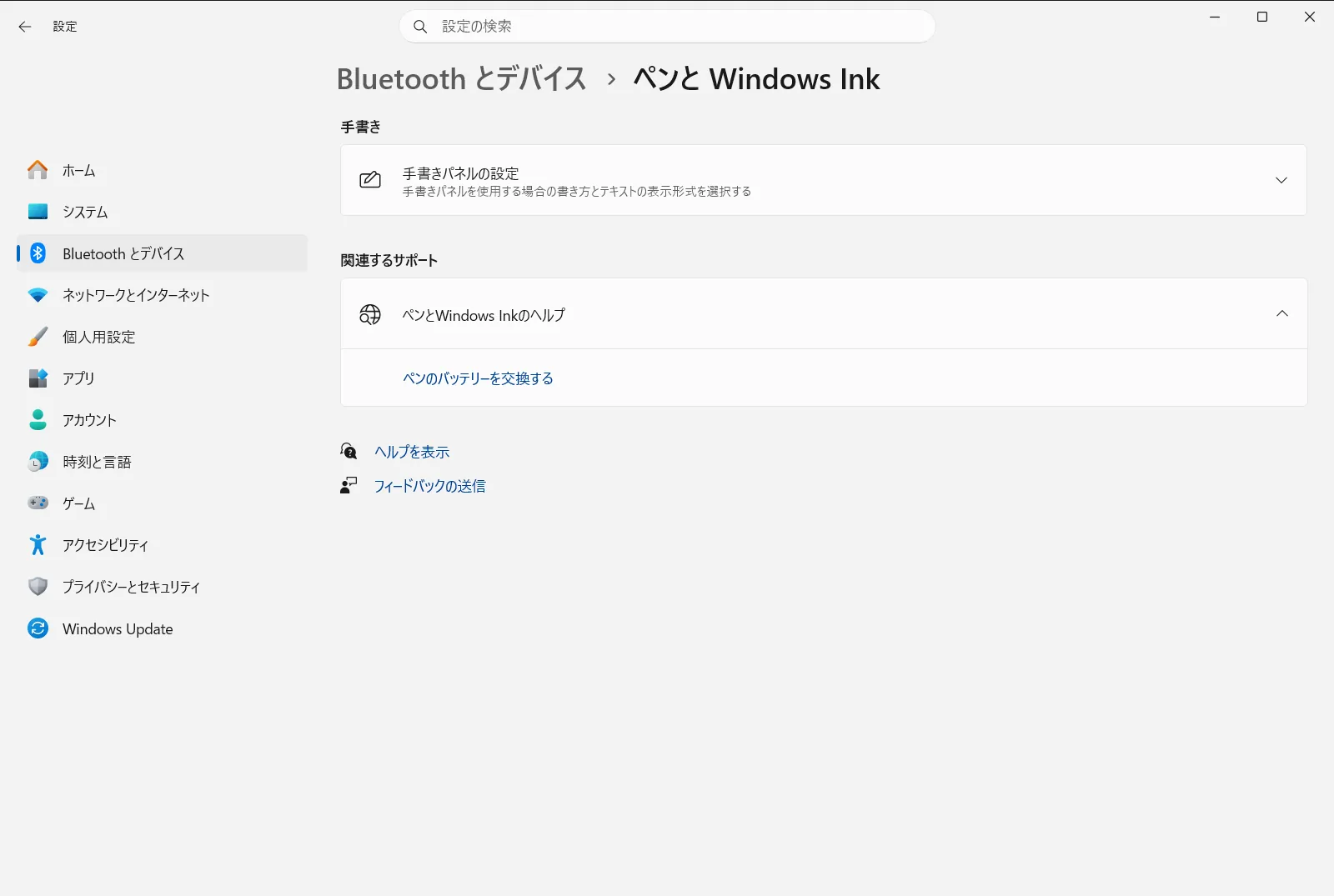
または、直接設定ページを開くこともできます。
設定の "ペンと Windows Ink" を開くまたは Win+R を押し、ms-settings:pen と入力して Enter を押します
7. ペンをテストし、必要に応じて再ペアリングする
画面上で手書きやタップを試し、ペンのボタンを押してみます。ペンが認識されていれば、このページの設定が通常どおり適用されます。たとえば、利用可能な場合は、ペン ボタンを使用して右クリックの操作をします では、利用可能なペンボタンの動作を設定できます。
電池を交換した後、ペンの種類によってはSurfaceと再ペアリングが必要になる場合があります。ボタンが反応しない場合は、Bluetooth とデバイス を開き、Bluetoothデバイスとしてペンを再度追加してください。
同じページにある関連するペンの設定項目
このページを開いている間に、以下の設定も確認できます。
- ペンのショートカット では、ペン ボタンのシングルクリック、ダブルクリック、長押し時の動作を選択できます。
- 利用可能な場合は、ペンの上部を使用してインクを消去します では、消しゴム機能付きのペンの上部を使ってインクを消去するかどうかを制御します。
職場や学校のデバイスをお使いの場合、一部のペン設定は組織によって管理されていることがあります。
電池交換後もペンが動作しない場合
- 電池の向きを再確認してください。側面に2つのボタンがあるペンは、他のモデルと単6形電池の向きが逆になっています。
- ペンの前後パーツやキャップが奥までしっかり装着され、平らな面が合っているか確認します。
- 2ボタンのペンでは、ボタン電池が裏返っていないか、ケースを締めすぎていないか確認してください。
- Bluetooth とデバイス からペンを再度ペアリングします。
- 新品の電池でもまれに残量が低下していることがあるため、別の新しい電池を試してください。
これらの方法でも解決しない場合は、マイクロソフト サポートや組織のITヘルプデスクにお問い合わせいただくか、Surfaceの修理オプションをご確認ください。
よくある質問
表面ペンの電池を変えるにはどうすればよいですか?
Surface ペンの電池を交換するには、モデルに応じてペン上部を引き抜くか、キャップを回すか、ねじって外します。指定された向きで新しい単6形(AAAA)乾電池を入れ、元通りにペンを閉じます。なお、Slim Pen シリーズは充電式のため電池交換はできません。
Surface ペンに入れる単6形電池の向きはどちらですか?
クリップのないペンや平らな側面にボタンが1つあるペンでは、プラス(+)端子をペンの後端(消しゴム側)に向けてセットします。一方、側面にボタンが2つ付いているクリップ付きのペンでは向きが逆になり、プラス端子をペン先側に向けて入れる必要があります。
Surface Slim Pen や Slim Pen 2 の電池は交換できますか?
いいえ、Surface Slim Pen および Surface Slim Pen 2 は電池を交換できません。これらのモデルは内蔵バッテリーによる充電式となっているため、ペンが動作しない場合は本体を分解して電池を入れ替えるのではなく、充電器で充電する必要があります。
側面にボタンが2つあるSurface ペンのキャップ内にある小さな電池は何ですか?
Bluetooth接続を機能させるための319サイズ(SR527SW)のボタン電池2個です。精密プラスドライバーを使って電池ケースを緩めることで交換できます。新しいボタン電池を入れる際は、マイナス(-)端子をペン先側に向けてセットしてください。
電池を交換した後、Surface ペンを再度ペアリングする必要がありますか?
再ペアリングが必要になる場合があります。ペンを組み立て直した後にボタンが反応しないときは、設定 の Bluetooth とデバイス を開き、BluetoothデバイスとしてSurface ペンを再度登録してください。
