設定 › 時刻と言語 › 言語と地域 › 言語
How to Download and Install a Language Pack in Windows
Windows ではオペレーティング システムの表示言語を切り替えることができ、世界中のユーザーが快適に操作できるように設計されています。これを実現するのが言語パックの追加機能です。別の言語で PC を使いたい場合、本記事の手順に従えば言語パックをダウンロードしてインストールする Windows 11 および Windows 10 の設定をスムーズに行えます。
- Windows 11 では、設定 > 時刻と言語 > 言語と地域 の順に開き、「言語の追加」をクリックして言語を選択後、「次へ」をクリックして「インストール」を選択します。
- Windows 本体の表示言語として適用するには、インストール時に「Windows の表示言語として設定する」をオンにするか、インストール完了後に「優先する言語」の一覧で一番上に移動してサインアウトします。
- Windows 10 では、設定 > 時刻と言語 > 言語 の順に開き、「優先する言語を追加する」をクリックして言語を選択後、「次へ」をクリックして「インストール」を選択します。
Why Download and Install a Language Pack in Windows?
言語パックを追加してインストールする主な理由には、次のようなものがあります。
- 複数言語を使用する環境: 1 台の PC を異なる言語を話す複数のユーザーで共有する場合。
- 海外で購入した PC の言語変更: 母国語以外の言語がプリインストールされた PC を購入した場合。
- 語学学習: 学習中の言語で OS を操作して、日常的な触れ合いを増やしたい場合。
- 地域別の形式設定: 日付や時刻、通貨などの地域設定もあわせて切り替える場合。
How to Download and Install a Language Pack in Windows
言語パックのダウンロードとインストールは、Windows 11 と Windows 10 のどちらでも設定から行いますが、画面の構成が多少異なります。
Steps to Download and Install a Language Pack in Windows 11
- 設定を開く: スタート ボタンをクリックして設定(歯車アイコン)を選択するか、Windows ロゴ キー + I を押します。
- 時刻と言語に移動する: 設定画面の左側メニューから時刻と言語をクリックします。
- 言語と地域を開く: 言語と地域を選択します。
設定の "言語と地域" を開くまたは Win+R を押し、ms-settings:regionlanguageと入力して Enter を押します
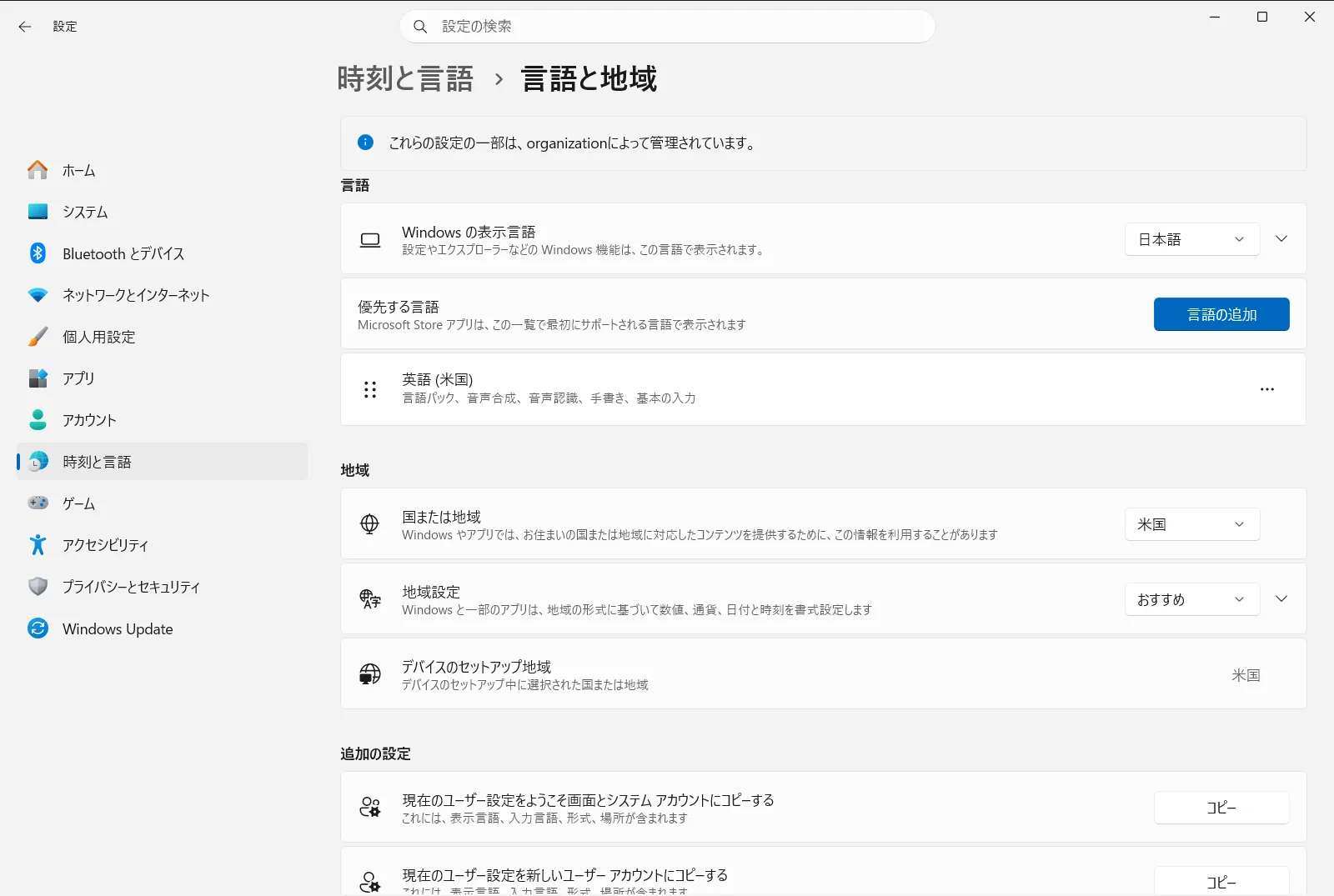
設定 › 時刻と言語 › 言語と地域 - 言語を追加する: 「優先する言語」セクションにある「言語の追加」ボタンをクリックします。
- インストールする言語を選択する: 利用可能な言語の一覧が表示されます。一覧から探すか検索バーに言語名を入力して該当する言語を選択し、次へをクリックします。
- 言語機能をインストールする: 「言語パック」(Windows の表示言語変更に必須)、「音声認識」、「音声合成」、「手書き入力」などのオプション機能が表示されます。「言語パック」にチェックが入っていることを確認してください。この画面で「Windows の表示言語として設定する」にチェックを入れることも可能です。インストールをクリックすると、言語パックと選択した機能のダウンロードおよびインストールが開始されます(完了まで数分かかることがあります)。
- Windows の表示言語に設定する(手順 6 で設定しなかった場合): インストールが完了すると、「優先する言語」の一覧にその言語が追加されます。インストール時に表示言語として指定しなかった場合は、該当言語の横にある「…」(その他メニュー)をクリックして上へ移動を選び、一覧の先頭に配置します。または、言語と地域画面上部の「Windows の表示言語」ドロップダウン メニューから追加した言語を選択します。
- サインアウトして適用する: 表示言語の変更を完全に反映させるために、サインアウトを促すメッセージが表示されます。作業中のファイルを保存し、サインアウトをクリックします。再度サインインすると、Windows の表示言語が切り替わっています。
Steps to Download and Install a Language Pack in Windows 10
- 設定を開く: スタート ボタンをクリックして設定(歯車アイコン)を選択するか、Windows ロゴ キー + I を押します。
- 時刻と言語に移動する: 設定ウィンドウで時刻と言語をクリックします。
- 言語を開く: 左側のサイドバーから言語を選択します。
- 優先する言語を追加する: 「優先する言語」セクションで、優先する言語を追加する(または言語の追加)をクリックします。
- インストールする言語を選択する: 一覧から探すか検索して目的の言語を選択し、次へをクリックします。
- 言語機能をインストールする: 「言語パックのインストール」にチェックが入っていることを確認します。「Windows の表示言語として設定する」にチェックを入れることもできます。インストールをクリックするとダウンロードとインストールが始まります。
- Windows の表示言語に設定する(必要な場合): インストール完了後、自動的に表示言語にならなかった場合は、「優先する言語」一覧で該当言語をクリックし、上矢印ボタンで最上位に移動します。または、「Windows の表示言語」ドロップダウンから選択します。
- サインアウトまたは再起動する: 変更を反映するためにサインアウトまたは再起動を求められます。保存していない作業を保存してから進めてください。
What Happens After You Install a Language Pack?
- Windows の表示言語: メニュー、ダイアログ ボックス、設定など、Windows UI の大半が指定した言語で表示されます。
- 入力方式(IME): 通常、該当言語のキーボード配列も自動的に追加されます。タスク バーの入力インジケーターをクリックするか、Windows ロゴ キー + Space を押してキーボード レイアウトを切り替えられます。
- 地域形式: 言語に合わせて日付、時刻、通貨などの表示形式も変更される場合がありますが、これらは「地域」の設定で個別にカスタマイズできます。
- アプリの表示言語: 該当言語に対応している Microsoft Store アプリも、新しい表示言語に自動的に切り替わります。
Troubleshooting Common Language Pack Issues
- インストールが失敗する、または途中で止まる: インターネット接続が安定しているか、空き容量が十分にあるか確認してください。一時的にサードパーティ製のセキュリティ対策ソフトを無効化するか、Windows Update のトラブルシューティング ツールを実行してみてください。
- 一部の UI が翻訳されない: 言語パックは OS の主要部分を翻訳しますが、サードパーティ製アプリや一部の古い Windows コンポーネントは元の言語や英語のまま残る場合があります。
- 音声や手書き機能が動作しない: インストールした言語のオプション(設定 > 時刻と言語 > 言語 > 言語をクリック > オプション)を開き、該当の機能が正しくダウンロード・インストールされているか確認してください。
これらの手順を行うことで、言語パックをダウンロードしてインストールする Windows の環境設定を完了し、好みの言語で快適に作業できるようになります。
よくある質問
言語パックをダウンロードしてインストールする Windows の手順はどうすればよいですか?
Windows 11 では、設定を開いて時刻と言語の言語と地域へ進み、「言語の追加」をクリックします。希望の言語を選んで「次へ」、「インストール」と進むとダウンロードとインストールが行われます。
インストールした言語を Windows の表示言語にするにはどうすればよいですか?
言語と地域の「優先する言語」一覧で該当言語のメニューから「上へ移動」を選んで最上位にするか、「Windows の表示言語」ドロップダウンから選択します。完全に反映するには一度サインアウトしてください。
Windows 10 で言語パックをインストールする方法は?
Windows 10 では、設定の「時刻と言語」から「言語」を開き、「優先する言語を追加する」をクリックします。言語を選んで「次へ」に進み、「言語パックのインストール」にチェックが入っていることを確認して「インストール」をクリックします。
言語パックのインストールが進まない・失敗する場合はどうすればよいですか?
安定したインターネット接続と十分なディスク容量があるか確認してください。一時的にサードパーティ製セキュリティソフトを無効にすることや、「Windows Update」のトラブルシューティングツールを実行することも有効な解決策です。
言語パックをインストールすると何が変わりますか?
メニューや各種設定画面など Windows の多くの表示が新しい言語に切り替わり、キーボード配列も自動追加されます。また、日付や時刻などの地域形式や、対応する Microsoft Store アプリの表示言語も新言語に合わせて切り替わります。
