설정 → 시스템 → 알림 및 작업 → 알림 벨 아이콘 표시작업 표시줄의 시계나 알림 벨 아이콘을 클릭하거나 단축키를 눌러 알림 센터 열기 Windows 11 작업을 손쉽게 진행할 수 있습니다. Windows 11에서는 이전 관리 센터의 기능이 알림 센터로 개편되었으며, 작업 표시줄, 키보드 바로 가기 키 또는 터치스크린 스와이프를 사용하여 빠르게 열 수 있습니다. 이 글에서는 각 실행 방법과 작업 표시줄에서 알림 벨 아이콘이 사라졌을 때 해결하는 방법을 안내합니다.
- 작업 표시줄에서 시계 또는 알림 벨 아이콘을 선택하거나 Windows + N을 눌러 알림 센터를 엽니다.
- 벨 아이콘이 보이지 않는 경우 설정 → 시스템 → 알림 및 작업 경로로 이동한 뒤 알림 벨 아이콘 표시 항목을 켭니다.
- 터치스크린에서는 화면 가장자리에서 안쪽으로 스와이프하여 동일한 패널을 열 수 있습니다.
Windows 11에서 알림 센터를 여는 방법
Windows 11에서는 확인하지 않은 알림이 알림 센터에 표시됩니다. 아래 방법 중 편한 방식을 선택해 사용하세요. 어떤 방법을 사용하든 동일한 패널이 열립니다.
1. 작업 표시줄에서 시계 또는 벨 아이콘 선택
작업 표시줄 오른쪽 끝에 있는 시계 또는 그 옆의 알림 벨 아이콘을 선택합니다. 알림 센터가 열리면서 아직 닫지 않은 알림 목록이 표시됩니다.
새 알림이 도착하면 벨 아이콘이 활성화되어 새로운 알림이 있음을 한눈에 알아볼 수 있습니다.
2. 키보드 단축키 누르기
마우스를 사용하지 않고 언제든지 Windows + N을 눌러 알림 센터를 열 수 있습니다. 패널을 닫으려면 동일한 바로 가기 키를 다시 누르거나 바탕 화면의 빈 영역을 클릭합니다.
3. 화면 가장자리에서 스와이프
터치스크린이 지원되는 기기에서는 화면 가장자리에서 안쪽으로 살짝 밉니다(스와이프). 알림 센터가 화면에 나타나며, 알림을 탭하여 내용을 확인하거나 필요한 작업을 수행할 수 있습니다.
4. 벨 아이콘이 사라졌을 때 알림 옵션 열기
작업 표시줄에 벨 아이콘이 나타나지 않더라도 간단히 다시 표시할 수 있습니다. Windows + I를 눌러 설정 창을 엽니다. 왼쪽 탐색 창에서 시스템 범주를 선택한 다음 알림 및 작업 항목을 선택합니다.
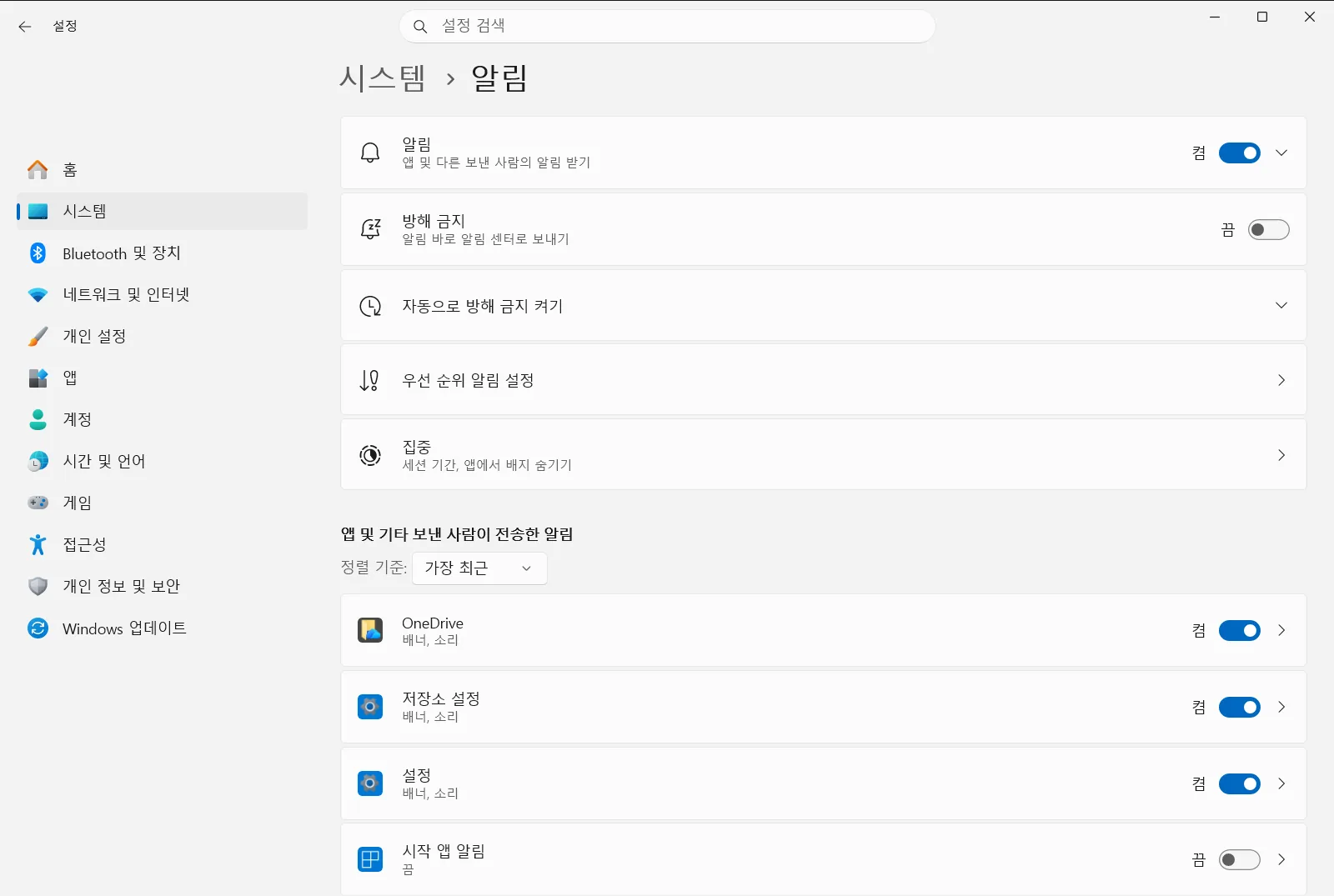
또는 다음 버튼을 눌러 해당 페이지로 바로 이동할 수 있습니다.
설정 열기또는 Win+R를 누르고ms-settings:notifications를 입력한 다음 Enter를 누르십시오
5. 벨 아이콘 켜기
알림 페이지에서 알림 목록 섹션이 접혀 있다면 펼친 뒤, 알림 벨 아이콘 표시 스위치를 찾아 켭니다. 그러면 작업 표시줄에 벨 아이콘이 다시 표시되어 해당 아이콘으로 알림 센터를 열 수 있습니다.
설정을 변경하기 전이라도 Windows + N 단축키나 시계를 클릭하여 알림 센터를 열 수 있습니다.
알림 센터에서 수행할 수 있는 작업
패널이 열리면 알림을 보낸 앱을 직접 실행하지 않고도 알림을 관리할 수 있습니다. Microsoft는 공식 알림 가이드에서 이러한 작업에 대해 설명합니다. 주요 기능은 다음과 같습니다.
- 읽기 또는 회신: 알림을 선택하여 전체 내용을 확인하거나 메시지에 답장하는 등 바로 회신할 수 있습니다.
- 알림 확장: 시간 옆에 화살표가 표시되면 이를 클릭하여 세부 정보나 추가 옵션을 확인할 수 있습니다.
- 알림 지우기: 개별 알림의 닫기 버튼을 눌러 해당 알림을 지웁니다. 앱 이름 옆에 있는 닫기 버튼을 누르면 해당 앱의 알림이 모두 지워집니다. 목록 전체를 한 번에 지우는 버튼도 제공됩니다.
- 특정 앱 알림 중지: 앱 알림의 더 보기 버튼을 선택하여 해당 앱에서 보내는 모든 알림을 끄는 옵션을 찾을 수 있습니다.
- 일정 시간 동안 알림 무음 처리: zZ 표시가 있는 벨 아이콘을 선택합니다. 그러면 알림 배너가 알람, 미리 알림 및 지정된 중요 앱으로 제한되고, 다른 모든 알림은 화면에 뜨지 않고 알림 센터로 바로 전달됩니다. 이 기능을 끄려면 같은 버튼을 다시 선택하여 놓친 알림을 확인할 수 있습니다.
Windows 11에서 관리 센터는 어디에 있나요?
Windows 11에는 관리 센터(Action Center)라는 이름의 통합 패널이 없습니다. 알림은 위에서 설명한 알림 센터에 표시됩니다. 또한 Wi-Fi나 화면 밝기 등을 조절하는 빠른 전환 토글은 빠른 설정이라는 별도의 패널로 분리되었으며, 대개 Windows + A를 눌러 열 수 있습니다. 예전 관리 센터나 바로 가기 단추를 찾고 있다면 이 차이점을 참고하세요.
관련 알림 옵션
알림 관련 옵션을 조정하면 알림 센터에 표시될 항목을 직접 제어할 수 있습니다. 그중에서도 다음 옵션이 특히 유용합니다.
- 앱 알림 켜기/끄기 설정을 통해 앱 알림을 켜거나 끌 수 있습니다. 알림 센터가 비어 있다면 이 항목을 먼저 확인하세요.
- 방해 금지 자동 규칙 메뉴에서는 알림을 자동으로 무음 처리할 규칙을 지정할 수 있습니다.
자동 규칙 메뉴로 바로 이동하려면 다음 경로를 참고하세요.
설정 › 시스템회사나 학교 기기에서는 조직의 정책에 따라 알림 설정을 관리할 수 있습니다. 이런 환경에서는 일부 옵션을 변경할 수 없거나 비활성화되어 있을 수 있습니다.
자주 묻는 질문
알림 센터 열기 Windows 11 방법은 무엇인가요?
작업 표시줄에서 시계나 알림 벨 아이콘을 선택하거나 바로 가기 키 Windows + N을 누르면 됩니다. 터치스크린 기기에서는 화면 가장자리에서 안쪽으로 스와이프하세요. Windows 11에서는 이전 관리 센터의 알림 기능이 알림 센터라는 패널로 제공됩니다.
Windows 11에 관리 센터가 없는 이유는 무엇인가요?
Windows 11에는 관리 센터라는 이름의 단일 패널이 없습니다. 수신된 알림은 알림 센터에서 확인하며, 작업 표시줄이나 Windows + N 키로 열 수 있습니다. Wi-Fi 및 볼륨 조절 등의 빠른 설정 토글은 별도의 빠른 설정 창(Windows + A)으로 분리되었습니다.
알림 센터에서 알림을 무음으로 설정하려면 어떻게 하나요?
알림 센터를 열고 zZ 모양이 표시된 벨 아이콘을 선택합니다. 방해 금지 기능이 켜지면 배너 알림이 알람, 미리 알림, 우선순위 앱으로 제한되며, 기타 알림은 화면을 가리지 않고 알림 센터에만 보관됩니다. 해제하려면 해당 아이콘을 다시 선택하세요.
작업 표시줄에 알림 벨 아이콘이 보이지 않을 때는 어떻게 하나요?
설정을 열고 시스템의 알림 및 작업 메뉴로 이동한 뒤 알림 벨 아이콘 표시 옵션을 켭니다. 아이콘이 복원되기 전이라도 Windows + N 키나 시계를 클릭하여 알림 센터를 열 수 있습니다.
알림 센터의 모든 알림을 한 번에 지우려면 어떻게 하나요?
알림 센터 상단에 있는 모두 지우기 버튼을 선택하면 목록의 모든 알림이 한 번에 삭제됩니다. 특정 앱의 알림만 삭제하려면 해당 앱 이름 옆의 닫기 버튼을 누르고, 개별 알림만 지우려면 알림 카드 오른쪽의 닫기(X) 버튼을 누르면 됩니다.
