설정 → 시스템 → 소리 → 사운드 출력 장치 선택Windows 11에서 기본 오디오 디바이스 설정하는 중에는 어떤 스피커나 헤드폰으로 소리를 재생하고 어떤 마이크로 음성을 입력받을지 Windows에 지정하게 됩니다. 이 두 작업은 소리 페이지(설정 앱)에서 모두 진행하며, 각각 하나씩 지정합니다. 특정 앱에 다른 기기를 따로 지정하지 않는 한 브라우저, 동영상 재생 프로그램, 통화 앱 등은 이렇게 선택한 기기를 사용합니다.
- 설정 앱을 열고 시스템 범주로 이동한 뒤 소리 항목을 선택하고, 사운드 출력 장치 선택 항목에서 스피커를 선택합니다.
- 같은 페이지의 사운드 입력 장치 선택 항목에서 기본 마이크를 선택합니다.
- 제대로 작동하는지 확인하려면 오디오를 재생하고 마이크에 대고 말해 본 뒤, 아무것도 들리지 않거나 녹음되지 않으면 볼륨 컨트롤을 조절합니다.
기본 오디오 디바이스를 설정하는 방법
1. 오디오 설정 열기
Windows + I 키를 눌러 설정 앱을 실행합니다. 왼쪽 탐색 창에서 시스템 항목을 선택한 다음 소리 항목을 선택합니다.
또는 다음 버튼을 눌러 해당 페이지를 직접 열 수도 있습니다.
설정에서 "소리" 열기또는 Win+R를 누르고 ms-settings:sound를 입력한 다음 Enter를 누르십시오
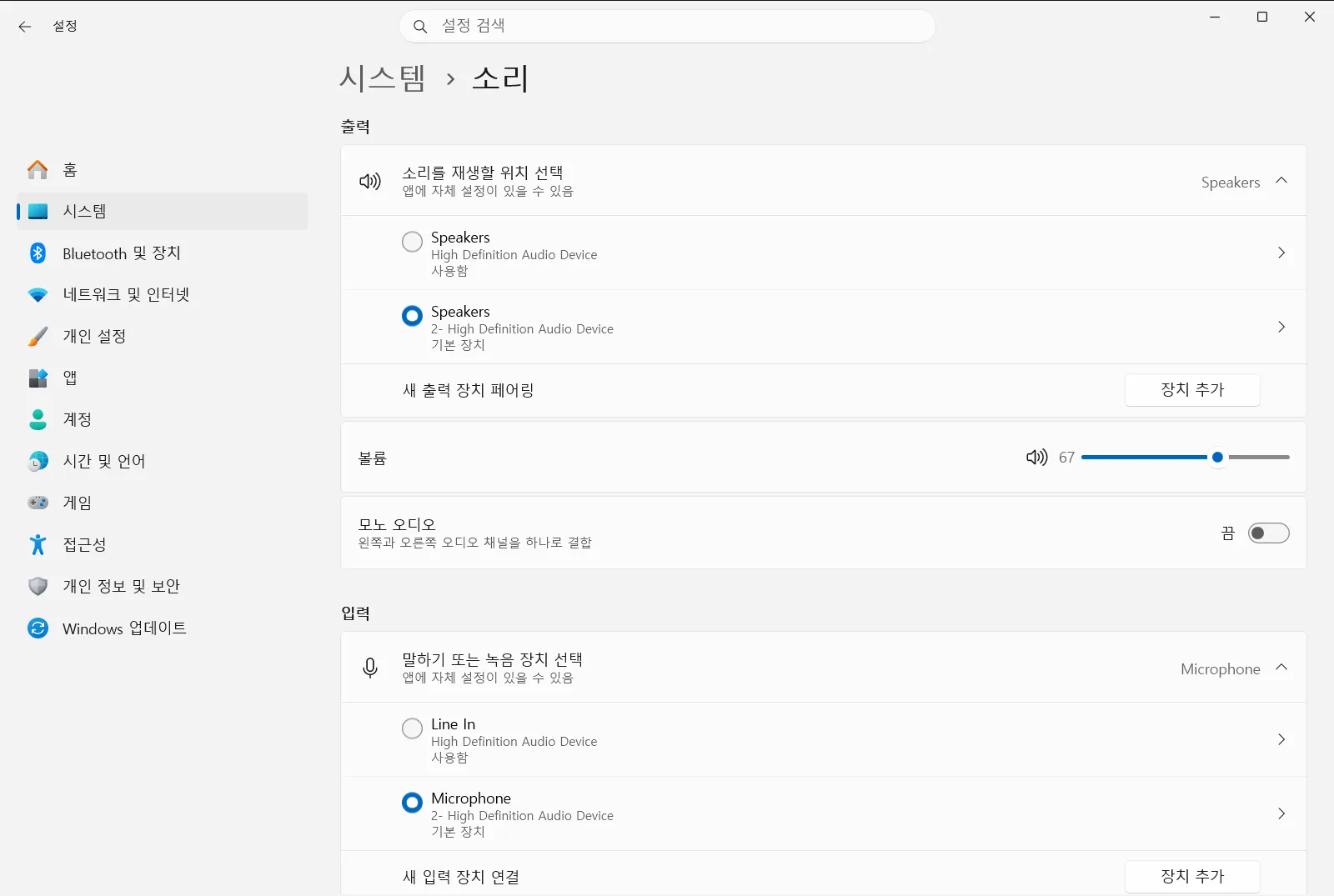
2. 기본 재생 장치 선택
출력 그룹을 찾습니다. 사운드 출력 장치 선택 항목 아래에서 Windows가 사용할 스피커, 헤드폰 또는 기타 재생 장치를 선택합니다.
선택한 장치가 기본 재생 장치로 지정됩니다. 특정 앱에 별도의 재생 장치가 지정되어 있지 않은 한 시스템 사운드, 음악 및 비디오가 이 장치를 통해 재생됩니다.
3. 기본 마이크 선택
입력 그룹을 찾습니다. 사운드 입력 장치 선택 항목 아래에서 사용할 마이크 또는 녹음 장치를 선택합니다.
이 장치가 기본 녹음 장치가 됩니다. 특정 앱에서 다른 마이크를 사용하도록 지정하지 않는 한 음성 통화, 녹음, 음성 받아쓰기 등에 이 마이크가 사용됩니다.
4. 새 장치의 볼륨 확인
장치마다 고유한 볼륨 설정이 있습니다. 오디오 출력 볼륨 조절 슬라이더를 사용하여 볼륨을 높이거나 스피커 음소거를 해제합니다. 마이크 볼륨을 조절하거나 음소거를 해제하려면 오디오 입력 볼륨 조절 슬라이더를 사용합니다.
방금 장치를 전환했을 때 소리가 나지 않는 가장 흔한 원인은 새 장치가 음소거되어 있거나 볼륨이 너무 낮게 설정되어 있기 때문입니다.
5. 새 기본 설정 테스트
동영상이나 음악을 재생하여 선택한 장치에서 소리가 잘 들리는지 확인합니다. 그런 다음 통화 앱이나 녹음 앱을 열고 말을 해 보아 올바른 마이크를 통해 음성이 전달되는지 확인합니다.
문제가 있다면 소리 페이지로 다시 돌아가 장치를 다시 선택하세요.
장치가 목록에 없거나 꺼져 있는 경우
헤드폰, 스피커 또는 마이크가 목록에 표시되지 않는다면 먼저 장치의 케이블이 연결되어 있고 전원이 켜져 있는지, 무선 장치라면 PC와 연결되어 있는지 확인합니다. 그런 다음 Windows에서 해당 장치를 끄도록 설정했는지 확인하세요.
- 오디오 출력 장치 관리 항목을 출력 그룹에서 열어 재생 장치 목록을 검토합니다.
- 오디오 입력 장치 관리 항목을 입력 그룹에서 열어 녹음 장치 목록을 검토합니다.
이 항목에서는 목록에 더 이상 표시하고 싶지 않은 장치를 끌 수도 있습니다. 장치를 다시 켠 후에는 위 단계로 돌아가 기본 장치로 선택하세요.
특정 앱에 다른 재생 장치 사용하기
기본 장치는 시스템 전체에 적용되지만, 통화는 헤드셋으로 유지하면서 음악은 스피커로 듣는 것처럼 특정 앱에만 다른 장치를 지정해야 할 때가 있습니다. 고급 그룹에서 사운드 믹서 옵션 항목을 열어 개별 앱의 볼륨과 재생 장치를 설정할 수 있습니다.
별도로 변경하지 않은 앱은 앞에서 선택한 기본 장치를 계속 따릅니다.
같은 페이지의 기타 오디오 옵션
한쪽 귀로만 듣거나 한쪽 이어버드만 사용하는 경우, 해당 귀로 전체 오디오 신호를 온전히 듣고 싶다면 모노 오디오 옵션 항목을 출력 그룹에서 확인해 보세요. 이 기능은 오디오 채널을 하나로 결합합니다.
회사나 학교 기기의 경우 조직에서 관련 구성을 관리할 수 있으므로 일부 옵션을 사용하지 못하거나 잠겨 있을 수 있습니다.
자주 묻는 질문
Windows 11에서 기본 오디오 디바이스 설정하는 중 진행해야 하는 단계는 무엇인가요?
설정 앱을 실행하여 시스템 창으로 들어간 뒤 소리 메뉴를 누릅니다. 그 후 사운드 출력 장치 선택 항목에서 원하는 스피커나 헤드폰을 고르고, 사운드 입력 장치 선택 항목에서 사용할 마이크를 지정하면 기본 설정이 완료됩니다.
Windows 11에서 기본 마이크를 변경하려면 어떻게 하나요?
소리 페이지(설정 앱 내)를 열고 사운드 입력 장치 선택 항목에서 원하는 마이크를 선택합니다. 특정 앱에서 별도로 다른 녹음 장치를 지정하지 않는 한, Windows는 모든 음성 통화와 녹음 작업에 이 기본 마이크를 계속 사용합니다.
오디오 장치 목록에 헤드폰이 나타나지 않으면 어떻게 해야 하나요?
헤드폰의 케이블이 PC에 제대로 연결되어 있고 전원이 켜져 있는지 확인한 다음, 기기가 꺼져 있는지 확인하기 위해 오디오 출력 장치 관리 항목을 점검합니다. 장치가 목록에 다시 나타나면 해당 기기를 기본 재생 장치로 선택하세요.
특정 앱에서 기본 오디오 장치 대신 다른 스피커를 사용할 수 있나요?
네, 설정할 수 있습니다. 소리 페이지에서 사운드 믹서 옵션 항목을 고급 그룹에서 열어 개별 앱의 볼륨과 사운드 출력 기기를 직접 지정할 수 있습니다. 별도로 설정하지 않은 다른 앱들은 시스템의 기본 오디오 장치를 계속 사용합니다.
기본 오디오 디바이스를 변경한 후 소리가 나지 않는 이유는 무엇인가요?
새로 선택한 장치가 음소거되어 있거나 볼륨이 너무 낮게 지정되어 있을 가능성이 높습니다. 스피커의 경우 오디오 출력 볼륨 조절 슬라이더를, 마이크의 경우 오디오 입력 볼륨 조절 슬라이더를 확인하고 올바른 기기가 선택되었는지 점검하세요.
