설정 → 시스템 → 소리Windows 11 마이크 설정은 PC에 기기를 연결하고 사운드 제어 화면에서 원하는 장치를 선택한 뒤 테스트를 진행하는 방식으로 손쉽게 완료할 수 있습니다. 짧은 테스트 녹음을 통해 자신의 음성을 확인하고 목소리가 또렷하게 들릴 때까지 입력 음량을 조절할 수 있습니다. 유선, USB 및 Bluetooth 마이크 모두 동일한 방법으로 설정합니다.
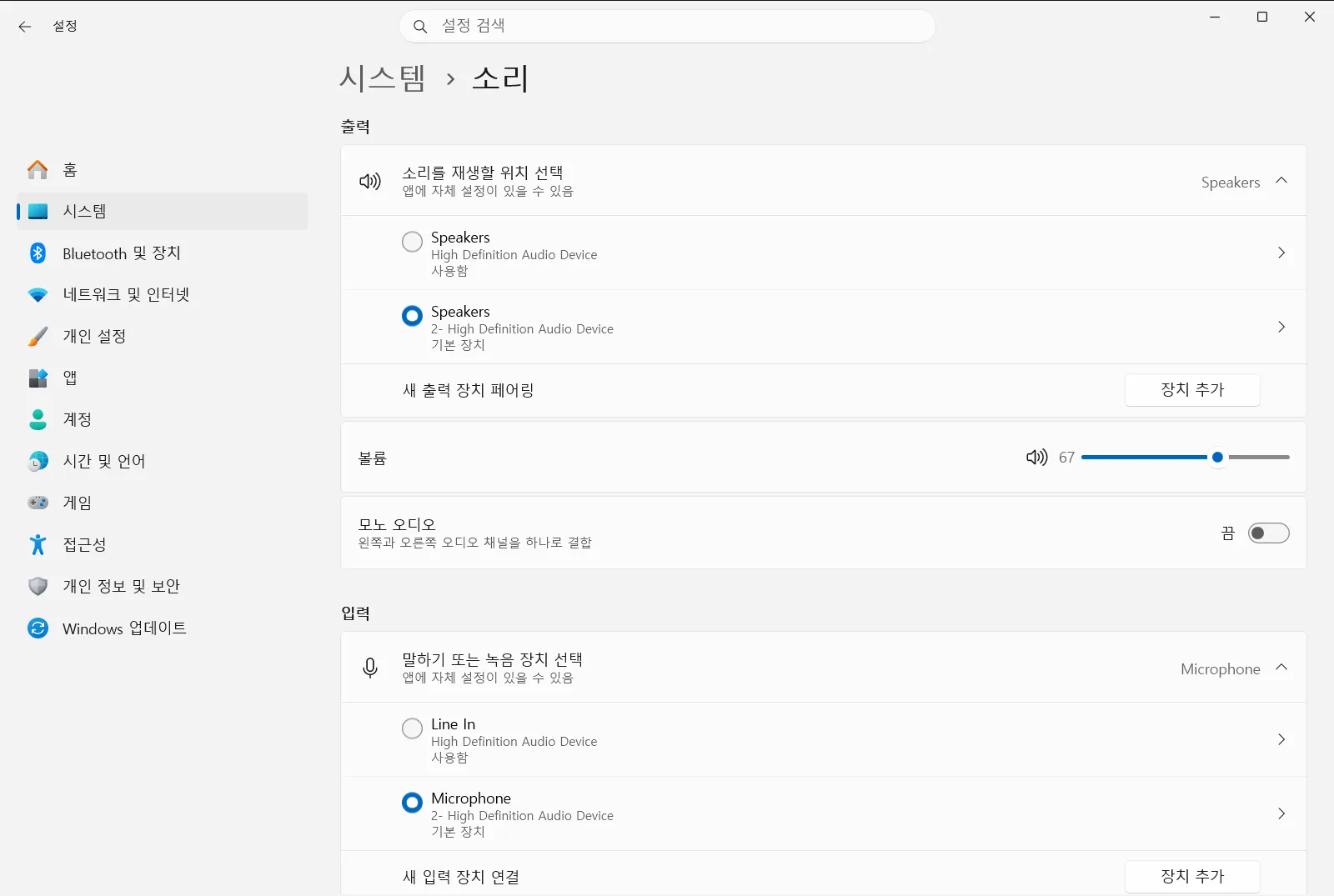
- 설정 → 시스템 → 소리 경로로 이동한 다음 입력 항목 아래에서 사용할 마이크를 선택합니다.
- Bluetooth 마이크의 경우 동일한 입력 영역에 있는 장치 추가 옵션을 선택하고 안내에 따라 페어링합니다.
- 마이크 속성 페이지에서 기본 제공 테스트를 실행하고, 목소리가 너무 작거나 크게 들리면 입력 볼륨을 조절합니다.
Windows 11에서 마이크를 설정하는 방법
1. 마이크 연결
유선 또는 USB 마이크를 PC에 연결하거나, 헤드셋 잭을 사용하는 경우 해당 단자에 꽂습니다. 헤드셋을 사용하는 경우 마이크가 내장되어 있는 경우가 많으므로 별도의 장치를 추가로 연결할 필요가 없습니다.
Bluetooth 마이크를 사용하는 경우 먼저 기기를 페어링 모드로 설정합니다. 다음 단계의 사운드 관련 화면에서 기기를 추가하게 됩니다.
2. 소리 페이지 열기
Windows + I 키를 눌러 설정 앱을 실행합니다. 왼쪽 탐색 창에서 시스템 항목을 선택한 다음 소리 항목을 선택합니다.
또는 해당 페이지를 직접 열 수도 있습니다.
설정에서 "소리" 열기또는 Win+R를 누르고ms-settings:sound를 입력한 다음 Enter를 누르십시오
3. 마이크 장치 목록 확인
입력 섹션으로 스크롤합니다. 여기에는 Windows에서 인식된 마이크가 표시되며, 기본으로 사용할 마이크를 선택할 수 있습니다.
Bluetooth 마이크가 아직 목록에 표시되지 않는다면 이 영역에서 장치 추가 옵션을 사용하여 화면의 안내에 따라 페어링합니다. 페어링이 완료되면 다른 마이크와 함께 목록에 나타납니다.
4. 마이크 속성 열기 및 테스트 진행
오디오 입력 장치 관리 항목 아래에서 사용할 마이크를 선택합니다. 그런 다음 해당 장치 오른쪽에 있는 화살표 아이콘을 클릭하여 속성 페이지를 엽니다.
해당 페이지의 입력 관련 옵션에서 마이크 테스트를 시작하고 평소 목소리로 말합니다. 테스트를 중지한 후 녹음된 음성을 재생하여 어떻게 들리는지 확인합니다. 아무 소리도 들리지 않는다면 올바른 장치가 선택되었는지 확인하세요.
5. 마이크 볼륨 조절
녹음된 소리가 너무 작거나 왜곡되어 들린다면 오디오 입력 볼륨 조절 항목을 통해 레벨을 변경합니다. 슬라이더를 조절한 뒤 소리가 자연스럽게 들릴 때까지 테스트를 다시 실행하세요.
이 컨트롤에서는 마이크를 음소거하거나 나중에 입력 볼륨을 다시 조정할 수도 있습니다.
다른 입력 장치 선택 및 관리
웹캠 마이크와 헤드셋 등 두 개 이상의 마이크를 연결해 사용하는 경우, 입력 섹션에서 원하는 기기를 지정합니다. 사운드 입력 장치 선택 항목이 바로 이 선택을 위한 옵션입니다. 장치를 전환할 때마다 4단계의 테스트를 다시 진행해 보는 것이 좋습니다.
모든 오디오 입력 장치를 한곳에서 확인하려면 같은 페이지의 고급 섹션을 열고 오디오 입력 장치 관리 항목을 선택합니다.
직장이나 학교 PC를 사용하는 경우 소속 조직에서 일부 사운드 옵션을 관리하므로 특정 설정을 변경하지 못할 수도 있습니다.
마이크가 정상적으로 작동하지 않는 경우
- 마이크가 목록에 표시되지 않음: 케이블이 단단히 연결되어 있는지 확인하고 다른 포트에 연결해 보거나, Bluetooth 마이크가 페어링되어 켜져 있는지 확인합니다. 그런 다음 소리 페이지를 다시 엽니다.
- 테스트 시 아무 소리도 녹음되지 않음: 테스트한 장치가 현재 말하고 있는 마이크인지 확인합니다. 오디오 입력 장치 관리 항목 아래에서 다른 장치를 선택한 뒤 다시 테스트해 보세요.
- 목소리가 너무 작거나 큼: 오디오 입력 볼륨 조절 슬라이더를 조금씩 조절하면서 변경할 때마다 테스트 녹음을 다시 재생합니다.
자주 묻는 질문
마이크 설정 Windows 11 방법은 무엇인가요?
마이크를 PC에 연결한 다음 설정 앱을 열고 시스템 항목을 거쳐 소리 페이지로 이동합니다. 입력 장치 목록에서 원하는 마이크를 선택하고 기본 제공 테스트를 실행한 뒤, 재생되는 녹음 음성이 또렷하게 들릴 때까지 입력 볼륨을 알맞게 조절하면 됩니다.
Windows 11에서 Bluetooth 마이크를 추가하려면 어떻게 해야 하나요?
마이크를 페어링 모드로 설정한 다음 사운드 관련 화면을 열고 입력 영역에서 새 장치를 추가하는 옵션을 사용합니다. 화면의 안내 단계에 따라 연결 과정을 끝마치면 페어링된 Bluetooth 마이크가 입력 장치 목록에 정상적으로 표시되어 바로 사용할 수 있습니다.
Windows 11에서 마이크를 테스트하려면 어떻게 해야 하나요?
입력 항목 아래에서 마이크를 선택하고 오른쪽 화살표를 눌러 속성 페이지로 이동합니다. 마이크 테스트 시작 버튼을 누르고 평소 목소리로 말한 뒤 테스트를 중지하고, 녹음된 소리를 직접 재생하여 음질과 볼륨 상태를 확인합니다.
Windows 11에서 마이크 볼륨은 어떻게 변경하나요?
소리 화면으로 이동한 뒤 오디오 입력 볼륨 조절 슬라이더를 조절하여 입력 음량 레벨을 알맞게 조절합니다. 값을 변경한 후에는 마이크 테스트를 다시 실행하여 목소리가 찌그러지거나 작지 않고 선명하게 들리는지 확인하는 것이 좋습니다.
Windows 11에서 마이크가 표시되지 않으면 어떻게 해야 하나요?
마이크 케이블이 단단히 꽂혀 있는지 점검하고 다른 포트에 연결해 보거나, Bluetooth 마이크의 전원이 켜져 있고 페어링되었는지 확인합니다. 그런 다음 소리 페이지를 다시 열고 입력 장치 목록에 마이크가 나타나는지 다시 확인하세요.
