설정 → 시스템 → 소리Windows 11에서 Windows에서 공간 음향 켜기를 적용하려면 설정에서 재생 장치의 속성을 열고 공간 음향 옵션으로 Windows Sonic을 선택하면 됩니다. Windows Sonic은 기본 제공되는 공간 음향 솔루션으로 영화나 게임의 몰입감을 한층 높여 줍니다. 몇 번의 클릭만으로 손쉽게 설정할 수 있으며 언제든지 원래대로 되돌릴 수 있습니다.
- 설정 → 시스템 → 소리 경로로 이동한 뒤 재생 장치를 선택하고, 해당 장치의 속성을 열어 공간 음향 항목에서 Windows Sonic을 선택합니다.
- 옵션을 선택한 후 적용 버튼이 표시되면 클릭하여 변경 사항을 확정합니다.
- Windows Sonic 외의 다른 옵션을 원한다면 Dolby Access나 DTS Sound Unbound를 설치하여 추가 공간 음향 형식을 사용할 수 있습니다.
Windows 11에서 공간 음향 켜는 방법
1. 사운드 설정 열기
Windows + I 키를 눌러 설정 창을 엽니다. 왼쪽 탐색 창에서 시스템 항목을 선택한 다음 소리 페이지를 선택합니다.
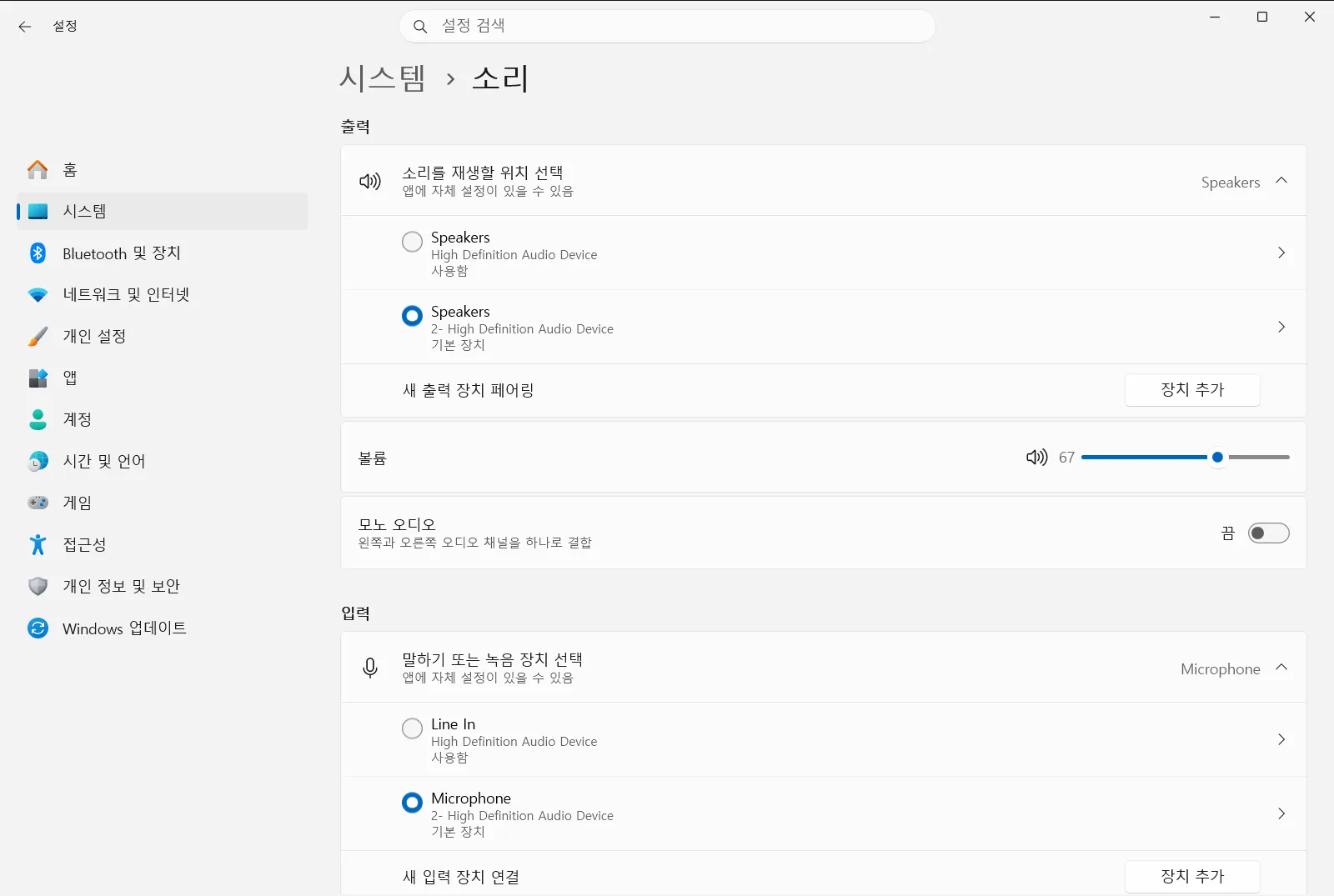
또는 해당 페이지를 직접 열 수도 있습니다.
설정에서 "소리" 열기또는 Win+R를 누르고ms-settings:sound를 입력한 다음 Enter를 누르십시오
2. 재생 장치 선택하기
출력 섹션을 찾습니다. 헤드폰이나 스피커 등 소리를 재생할 수 있는 장치 목록이 표시됩니다.
공간 음향을 적용할 장치를 선택합니다. 각 장치마다 고유한 설정이 적용되므로 실제로 소리를 듣는 데 사용하는 장치를 선택해야 합니다.
3. 장치 속성 열기
재생 장치를 선택하면 Windows에 해당 장치의 상세 설정이 나타납니다. 특정 장치에 대한 옵션이 모여 있는 속성 페이지를 엽니다.
사용 가능한 재생 장치 목록을 관리하려면 동일한 페이지의 장치 목록에서 관리할 수 있습니다.
4. 공간 음향 옵션으로 Windows Sonic 선택하기
장치 속성에서 공간 음향 설정을 찾아 헤드폰용 Windows Sonic 옵션을 선택합니다. Windows Sonic은 영화 및 게임 환경을 향상하도록 설계되었습니다.
적용 버튼이 나타나면 클릭하여 변경 사항이 적용되도록 합니다.
5. 결과 확인하기
동일한 장치로 영화, 게임 또는 음악을 재생하여 사운드가 더 넓고 입체적으로 퍼지는지 들어봅니다. 기본 사운드가 더 마음에 든다면 동일한 설정 화면으로 돌아가 공간 음향 끄기 옵션을 선택하면 됩니다.
다른 공간 음향 옵션 사용하기
Windows Sonic 외에도 다양한 옵션을 선택할 수 있습니다. Microsoft Store에서 Dolby Access 또는 DTS Sound Unbound를 다운로드하면 추가적인 공간 음향 형식을 이용할 수 있습니다. 해당 프로그램은 별도의 앱이므로 자체적인 설정 과정이 필요하며, 일부 기능은 유료 구매나 호환 하드웨어가 요구될 수 있습니다.
앱 중 하나를 설치한 후 재생 장치의 공간 음향 설정으로 다시 이동하면 사용 가능한 새 옵션이 표시됩니다. 각 옵션을 들어본 뒤 자신에게 가장 잘 맞는 설정을 유지하면 됩니다.
같은 페이지의 관련 옵션
소리 페이지에는 함께 확인해 볼 수 있는 유용한 제어 옵션이 있습니다.
- 오디오 출력 볼륨 조절: 선택한 장치의 재생 볼륨 크기를 조절합니다.
- 사운드 믹서 옵션: 개별 앱마다 사운드 볼륨을 다르게 조절할 수 있습니다.
- 모노 오디오 옵션: 오디오 채널을 하나로 결합하여 한쪽 귀로만 소리를 들을 때 유용합니다. 이는 공간 음향과는 다른 기능입니다.
설정을 변경할 수 없는 경우
먼저 올바른 재생 장치를 선택했는지 확인합니다. 공간 음향 설정은 특정 장치마다 별도로 지정되므로 헤드폰에 적용한 설정이 스피커에 자동으로 반영되지 않습니다.
회사 또는 학교 PC의 경우 조직에서 사운드 설정을 중앙 관리하여 일부 옵션이 잠겨 있을 수 있습니다. 이러한 상황이라면 시스템 관리자에게 문의하세요.
자주 묻는 질문
Windows에서 공간 음향 켜기는 어떻게 하나요?
설정을(를) 열고 시스템에 이어 소리 페이지로 이동하여 재생 장치를 선택합니다. 해당 장치의 속성을 연 후 공간 음향 항목에서 Windows Sonic을 선택하고, 적용 버튼이 나타나면 이를 클릭하여 확정합니다.
Windows Sonic은 어떤 용도로 사용되나요?
Windows Sonic은 Windows에 기본으로 내장된 입체 공간 음향 솔루션입니다. 사운드에 풍부한 깊이감과 공간감을 더해 주어 영화를 감상하거나 게임을 플레이할 때 훨씬 더 몰입감 넘치는 고품질 오디오 경험을 구현하는 데 사용됩니다.
Windows Sonic 대신 Dolby나 DTS를 사용할 수 있나요?
네, 사용할 수 있습니다. Microsoft Store에서 Dolby Access 또는 DTS Sound Unbound 앱을 다운로드하여 추가 공간 음향 형식을 설치한 다음, 재생 장치의 공간 음향 설정에서 원하는 옵션을 선택하면 됩니다.
공간 음향 옵션을 선택한 뒤 반드시 적용을 눌러야 하나요?
화면에 적용 버튼이 표시되는 경우에만 선택하면 됩니다. 공간 음향 옵션을 선택한 후 변경 사항을 확정하는 적용 버튼이 나타나면, 이를 클릭해야 설정이 정상적으로 저장되어 선택한 재생 장치에 효과가 적용됩니다.
회사 PC에서 일부 소리 설정이 잠겨 있는 이유는 무엇인가요?
회사나 학교 등 조직에서 관리하는 기기의 경우 그룹 정책에 의해 소리 설정이 제어될 수 있습니다. 관련 옵션이 잠겨 있거나 비활성화되어 변경할 수 없다면 네트워크 관리자에게 정책 설정을 문의하시기 바랍니다.
