Iestatījumi → Sistēma → AktivizācijaJa vēlaties noskaidrot, kā atrast manu Windows produkta atslēgu, atbilde ir atkarīga no tā, kā ieguvāt operētājsistēmu. Šis 25 rakstzīmju kods parasti ir norādīts uz uzlīmes, kartītes iepakojumā vai pirkuma e-pastā. Daudziem datoriem atsevišķas atslēgas nav vispār, jo tiek izmantota digitālā licence.
- Atveriet Iestatījumi → Sistēma → Aktivizācija, lai pārbaudītu aktivizāciju, un pēc tam meklējiet atslēgu vietā, kur iegādājāties Windows.
- Jaunam datoram atslēga parasti ir iepriekš instalēta vai norādīta uz COA uzlīmes, savukārt mazumtirdzniecības kopijai tā ir uz kartītes kastē.
- Ja jauninājāt bez maksas vai iegādājāties Pro jauninājumu lietotnē Microsoft Store, jums ir digitālā licence un atslēga nav jāmeklē.
Kā atrast Windows produkta atslēgu
1. Atveriet aktivizācijas iestatījumus
Nospiediet taustiņu kombināciju Windows + I, lai atvērtu lietotni Iestatījumi. Kreisās puses navigācijas rūtī atlasiet sadaļu Sistēma un pēc tam izvēlieties Aktivizācija.
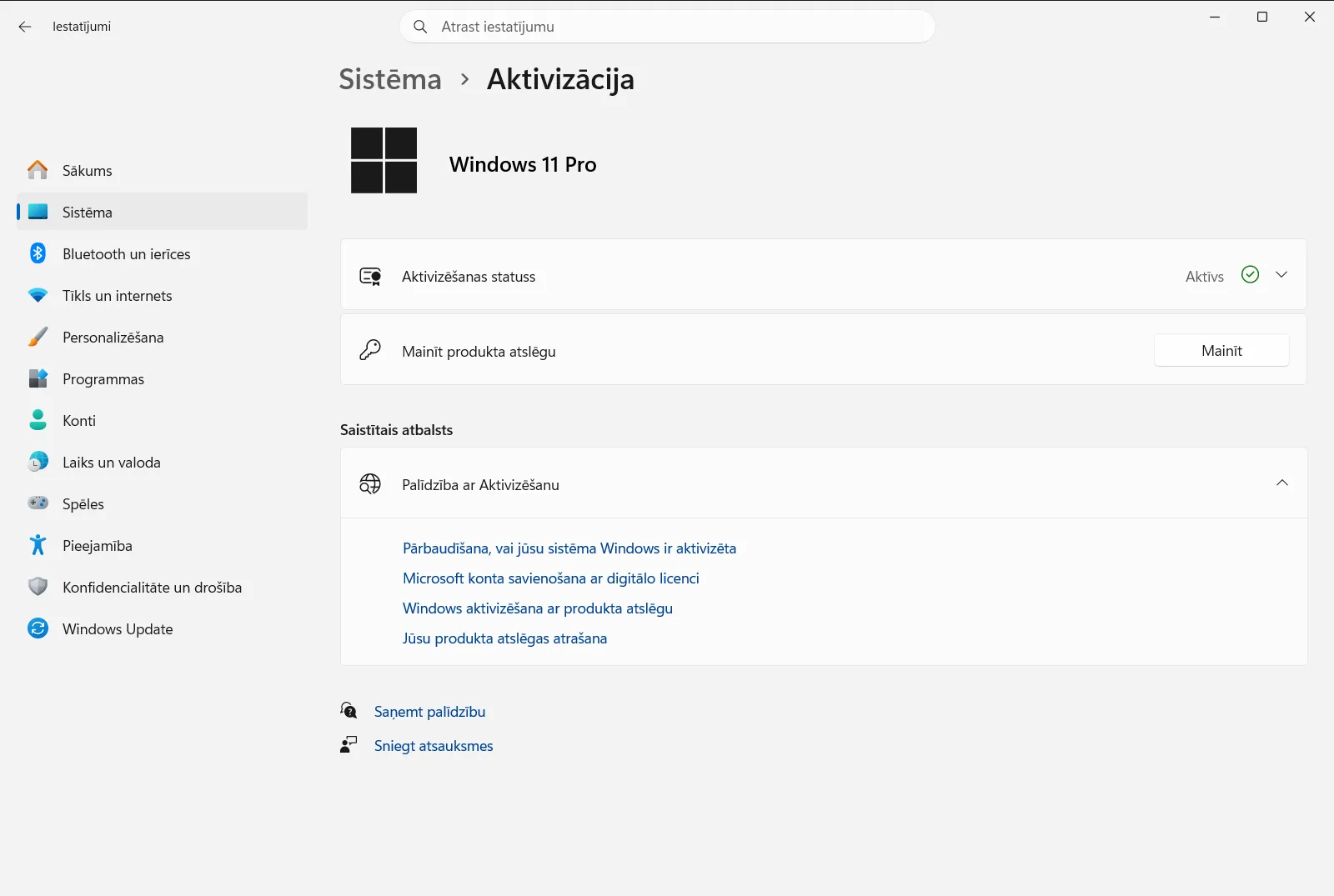
Varat arī atvērt šo lapu tieši:
Atvērt "Aktivizācija" Iestatījumosvai arī nospiediet Win+R, ierakstietms-settings:activation un nospiediet Enter
2. Pārbaudiet, vai sistēma Windows ir aktivizēta
Šajā lapā izmantojiet vienumu Uzzināt, vai sistēma Windows ir aktivizēta, lai redzētu datora aktivizācijas statusu. Ja sistēma jau ir aktivizēta, atslēga nav jāievada, lai turpinātu darbu. Atslēga būs nepieciešama tikai tad, ja pārinstalēsiet Windows ierīcē, kas neaktivizējas automātiski.
Šī lapa galvenokārt paredzēta statusa pārbaudei un atslēgas maiņai. Pilno 25 rakstzīmju kodu šeit apskatīt nevar, tāpēc nākamajās darbībās ir paskaidrots, kur to atrast.
3. Pārbaudiet vietu, kur atslēga tika saņemta
Atslēgas atrašanās vieta ir atkarīga no Windows iegādes veida:
- Jauns dators ar Windows: atslēga ir iepriekš instalēta ierīcē, iekļauta iepakojumā vai uzdrukāta uz datoram piestiprinātās COA uzlīmes (autentiskuma sertifikāta). Ja to nevarat atrast, sazinieties ar datora ražotāju.
- Iepakota kopija no pilnvarota mazumtirgotāja: meklējiet uzlīmi vai kartīti oriģinālajā iepakojumā.
- Digitāla kopija no pilnvarota mazumtirgotāja: pārbaudiet pirkuma apstiprinājuma e-pastu vai digitālo krātuvi pārdevēja vietnē.
- Digitāla kopija no Microsoft vietnes: atslēga ir norādīta apstiprinājuma e-pastā. Microsoft saglabā atslēgu datus tikai par pirkumiem savā tiešsaistes veikalā, un šādu pirkumu varat pārbaudīt sava Microsoft konta pasūtījumu vēsturē.
Sīkāku informāciju par katru gadījumu skatiet vietnē oficiālajā Microsoft rakstā par produkta atslēgas atrašanu [1].
4. Pārbaudiet, vai jums nav digitālā licence
Digitālā licence aktivizē Windows bez produkta atslēgas ievadīšanas, tāpēc atslēga nav jāmeklē. Digitālā licence parasti tiek izmantota šādos gadījumos:
- Jūs bez maksas jauninājāt uz operētājsistēmu Windows 11 no iepriekšējas Windows versijas.
- Jūs iegādājāties Windows 11 Pro jauninājumu lietotnē Microsoft Store. Šādā gadījumā apstiprinājuma e-pastā atslēgas vietā ir norādīta digitālā licence.
Ja operētājsistēmu Windows saņēmāt, izmantojot lielapjoma licencēšanas līgumu vai MSDN abonementu, atslēga ir pieejama attiecīgās programmas tīmekļa portālā. Darba vai skolas datorā aktivizāciju var pārvaldīt organizācija, tāpēc vērsieties pie IT administratora.
5. Ievadiet atslēgu, ja nepieciešama aktivizācija
Kad esat atradis atslēgu, atgriezieties sadaļā Aktivizācija. Atlasiet vienumu Mainīt produkta atslēgu un ierakstiet 25 rakstzīmju kodu formātā XXXXX-XXXXX-XXXXX-XXXXX-XXXXX. Izpildiet ekrānā redzamos norādījumus, lai pabeigtu aktivizāciju.
Ko darīt, ja nevarat atrast produkta atslēgu
Ja uzlīme ir nodilusi, iepakojums pazaudēts un e-pasts nav atrodams, izmēģiniet šīs iespējas:
- Sazinieties ar ierīces ražotāju, ja Windows bija instalēta jau sākotnēji, vai ar mazumtirgotāju, kurš jums pārdeva licenci.
- Pārmeklējiet savas e-pasta pastkastes, tostarp mēstuļu un arhīva mapes, un pārbaudiet Microsoft konta pasūtījumu vēsturi, ja pirkumu veicāt no Microsoft.
- Ja jums nav derīgas atslēgas, sadaļā Aktivizācija pieejamā opcija Iegādāties produkta atslēgu ļauj to iegādāties.
Ja pēc atslēgas atrašanas aktivizācija neizdodas
Ja sistēma Windows joprojām nav aktivizēta, sadaļā Aktivizācija izvēlieties Novērst aktivizācijas problēmas. Šis rīks pārbauda izplatītākās kļūmes. Pārliecinieties, vai kods ievadīts precīzi un vai tas ir paredzēts datorā instalētajai Windows 11 izdevuma versijai.
Ja veicat Windows pārinstalēšanu, atslēga var nebūt vajadzīga vispār, it īpaši, ja ierīcei jau ir digitālā licence. Pēc būtiskām aparatūras izmaiņām, piemēram, mātesplates nomaiņas, var būt nepieciešams veikt atkārtotu aktivizāciju.
Biežāk uzdotie jautājumi
Kā atrast manu Windows produkta atslēgu?
Pārbaudiet vietu, kur saņēmāt sistēmu: jauna datora uzlīmi vai kārbu, kartīti iepakojumā vai e-pastu. Bezmaksas jauninājumam vai pirkumam veikalā Store ir digitālā licence un atslēgas nav.
Kur atrodas Windows produkta atslēga jaunam datoram?
Jaunam datoram atslēga parasti ir iepriekš instalēta sistēmā, pievienota iepakojumam vai uzdrukāta uz COA uzlīmes uz datora korpusa. Ja to neatrodat, var palīdzēt ierīces ražotājs.
Vai Microsoft saglabā manu Windows produkta atslēgu?
Tikai tad, ja pirkāt to Microsoft tiešsaistes veikalā. Pārbaudiet sava Microsoft konta pasūtījumu vēsturi un e-pastu. Pirkumus pie citiem pārdevējiem Microsoft nereģistrē.
Kāpēc pēc pārejas uz Windows 11 nav produkta atslēgas?
Bezmaksas jauninājums uz Windows 11 piešķir digitālo licenci, nevis atslēgu. Tā aktivizē sistēmu bez koda ievades, un statusu apliecina Uzzināt, vai sistēma Windows ir aktivizēta.
Kur operētājsistēmā Windows 11 ievadīt produkta atslēgu?
Atveriet Iestatījumi, izvēlieties Sistēma, tad Aktivizācija un atlasiet Mainīt produkta atslēgu. Ievadiet kodu.
Microsoft oficiālā dokumentācija
