Iestatījumi → Sistēma → Skaņa → Izvēlieties skaņas izvades ierīciSkaņas problēmu novēršana operētājsistēmā Windows 10 vai mūsdienīgā vidē, piemēram, Windows 11, visbiežāk nozīmē pareizās atskaņošanas ierīces izvēli un pārliecināšanos, ka audio izvades kanāls nav izslēgts. Lai gan Windows 10 atbalsts beidzās 2025. gada 14. oktobrī, atskaņošanas kļūmju novēršana pašreizējās Windows versijās notiek līdzīgi. Parastu audio atskaņošanu varat ātri atjaunot, pielāgojot atskaņošanas aparatūru un skaļuma vadīklas lietotnē Iestatījumi.
- Lietotnē Iestatījumi atveriet sadaļu Sistēma > Skaņa un sadaļā Izvēlieties skaņas izvades ierīci izvēlieties vajadzīgo ierīci.
- Ieslēdziet skaņu un palieliniet līmeni, izmantojot slīdni Audio izvades skaļuma regulēšana, lai pārbaudītu audio izvadi.
- Ja klusē tikai atsevišķas programmas, pielāgojiet to konkrētos skaļuma līmeņus sadaļā Skaņas miksera opcijas.
Kā novērst skaņas problēmas operētājsistēmā Windows
Veiciet tālāk norādītās darbības, lai atvērtu sistēmas audio opcijas, izvēlētos atbilstošo izvades ierīci un pārbaudītu skaļuma līmeni.
1. Piekļūstiet sistēmas audio iestatījumiem
Atveriet datora galveno iestatījumu lietotni, lai skatītu pievienotās audio ierīces:
- Nospiediet taustiņu kombināciju Windows + I, lai atvērtu lietotni Iestatījumi.
- Kreisajā navigācijas rūtī atlasiet sadaļu Sistēma.
- Atlasiet sadaļu Skaņa, lai atvērtu izvades un ievades opcijas.
Varat arī atvērt šo lapu tieši:
Atvērt "Skaņa" Iestatījumosvai arī nospiediet Win+R, ierakstiet ms-settings:sound un nospiediet Enter
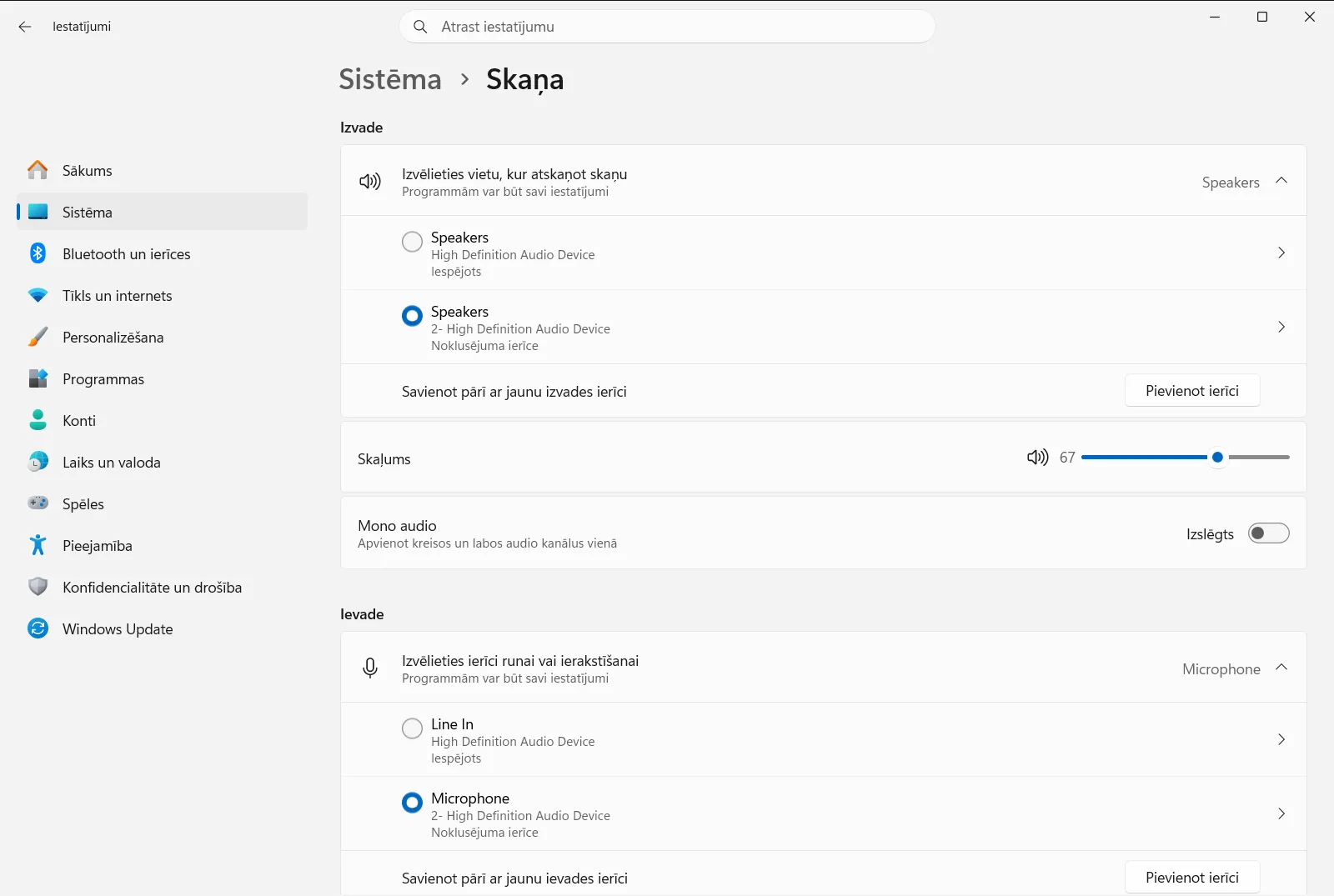
2. Izvēlieties atskaņošanas ierīci
Ja datoram ir pievienoti vairāki monitori, ārējie skaļruņi vai bezvadu austiņas, Windows var novirzīt skaņu uz nepareizo kanālu.
Iestatījumi › Sistēma › Skaņa › Izvade- Grupā Izvade atrodiet opciju Izvēlieties skaņas izvades ierīci.
- Izvēlieties skaļruņus vai austiņas, ko vēlaties izmantot. Vēlamās aparatūras norādīšana iestata to kā noklusējuma izvades ierīci sistēmas skaņām.
3. Ieslēdziet skaņu un palieliniet galveno skaļumu
Biežs skaņas trūkuma iemesls ir nejauši izslēgts kanāls vai slīdnis, kas novilkts līdz minimumam.
Iestatījumi › Sistēma › Skaņa › Izvade- Tieši zem izvēlētās izvades ierīces atrodiet elementu Audio izvades skaļuma regulēšana.
- Pārbaudiet skaļruņa ikonu blakus joslai, lai pārliecinātos, ka izvade nav izslēgta.
- Bīdiet slīdni pa labi, lai palielinātu skaļumu un pārliecinātos par skaņas atskaņošanu.
4. Pielāgojiet skaņas līmeni atsevišķām lietotnēm
Ja sistēmas skaņas darbojas nevainojami, bet konkrēts multivides atskaņotājs, videozvans vai tīmekļa pārlūkprogramma klusē, šai lietotnei var būt samazināts vai izslēgts skaļums.
Iestatījumi › Sistēma › Skaņa › Papildu- Sadaļā Papildu atlasiet opciju Skaņas miksera opcijas.
- Pārlūkojiet palaisto programmu sarakstu, lai atrastu lietotni, kurai nav skaņas.
- Palieliniet šīs programmas skaļuma slīdni un pārliecinieties, ka atsevišķā skaņas izslēgšanas poga nav aktīva.
5. Pārbaudiet atspējotās audio ierīces
Ja jūsu skaļruņi vai austiņas vispār neparādās sarakstā, iespējams, ierīce operētājsistēmā ir atspējota.
Iestatījumi › Sistēma › Skaņa › Izvade- Atlasiet vienumu Pārvaldiet izvades skaņas ierīces, lai skatītu visas uzstādītās skaņas ierīces.
- Sarakstā atrodiet savu fizisko ierīci.
- Pārliecinieties, ka ierīce ir iespējota, lai Windows varētu novirzīt audio signālu caur to.
Papildu skaņas konfigurācijas iespējas
Līdztekus parastajai stereo atskaņošanai šajā saskarnē varat konfigurēt arī balansu, paziņojumus un ierakstīšanas iekārtas:
- Viena kanāla atskaņošana: ja skaņu dzirdat tikai vienā austiņā vai vienā skaļrunī, ieslēdziet opciju Mono audio opcijas. Tā apvieno kreiso un labo audio kanālu vienā plūsmā, lai abas puses saņemtu pilnvērtīgu signālu.
- Brīdinājuma signāli: lai pielāgotu notikumu skaņu shēmas un sistēmas signālus, sadaļā Papildu atlasiet vienumu Soundscape iestatījumi.
- Mikrofona ievade: ja rodas grūtības ar ierakstīšanu vai balss saziņu, pārejiet uz grupu Ievade. Šeit varat konfigurēt vienumu Izvēlieties skaņas ievades ierīci, pārbaudīt ievades līmeni ar Audio ievades skaļuma regulēšana vai apskatīt neatrastos mikrofonus sadaļā Pārvaldiet ievades skaņas ierīces.
Ja konkrētas vadīklas ir pelēkotas vai nav pieejamas, iespējams, jūsu datorā ir iestatītas organizācijas pārvaldības politikas, ko noteicis darba vai mācību iestādes administrators.
Aparatūras savienojumu un skaņas uzlabojumu pārbaude
Novēršot audio kļūmes, fiziska savienojuma defekti bieži vien izskatās kā draiveru vai operētājsistēmas kļūdas. Pirms veicat sarežģītākas programmatūras izmaiņas, pārbaudiet ārējās iekārtas:
- Pārbaudiet kabeļus un ligzdas: pārliecinieties, vai audio kabeļi nav vaļīgi. Galddatoros ar krāsu kodējuma 3,5 mm pieslēgvietām pievienojiet stereo skaļruņus zaļajai izvades ligzdai, bet mikrofonus — sārtajai ligzdai.
- Izmēģiniet citas pieslēgvietas: ja izmantojat USB skaļruņus vai ārējo skaņas karti, pievienojiet kabeli citai datora USB ligzdai tieši, neizmantojot ārējos centrmezglus bez barošanas.
- Atvienojiet austiņas: atvienojot vadu austiņas no austiņu ligzdas, var atjaunoties galddatora skaļruņu darbība, ja ligzda automātiski atslēdz ārējo skaņu brīdī, kad tajā ievietots spraudnis.
- Pārbaudiet fiziskās vadīklas: pārbaudiet klusuma slēdžus uz kabeļa, ieslēgšanas pogas un manuālos skaļuma regulēšanas ritenīšus uz austiņām vai aktīvajiem skaļruņiem.
- Izslēdziet audio uzlabojumus: dažas signāla apstrādes pakotnes rada krakšķēšanu, kropļojumus vai pilnīgu klusumu. Skaņas opcijās atveriet ierīces rekvizītus un izslēdziet audio uzlabojumus, lai pārbaudītu, vai skaņa atgriežas.
Plašākus diagnostikas norādījumus un informāciju par automatizēto rīku izmantošanu skatiet oficiālajā Microsoft atbalsta rokasgrāmatā par skaņas vai audio problēmu novēršanu sistēmā Windows [1].
Biežāk uzdotie jautājumi
Kā veicama skaņas problēmu novēršana operētājsistēmā Windows 10?
Atveriet Iestatījumi, dodieties uz Sistēma > Skaņa un sarakstā Izvēlieties skaņas izvades ierīci izvēlieties ierīci. Pēc tam ieslēdziet skaņu un palieliniet to ar Audio izvades skaļuma regulēšana.
Kāpēc skaņa neskan tikai no vienas konkrētas lietotnes?
Lietotne var būt izslēgta mikserī. Atveriet Iestatījumi > Sistēma > Skaņa > Skaņas miksera opcijas, atrodiet programmu un palieliniet tās skaļuma slīdni.
Ko darīt, ja skaņa skan tikai vienā austiņu pusē?
Ieslēdziet mono audio režīmu, lai apvienotu kanālus. Dodieties uz Iestatījumi > Sistēma > Skaņa un iespējojiet Mono audio opcijas, lai abās pusēs skanētu viens un tas pats audio.
Kāpēc pievienotie skaļruņi neparādās izvades sarakstā?
Ierīce var būt atspējota sistēmā Windows. Sadaļā Skaņa atlasiet Pārvaldiet izvades skaņas ierīces, lai skatītu visu aparatūru, atrodiet ierīci un pārliecinieties, ka tā ir iespējota skaņas straumēšanai.
Kāpēc skaņas iestatījumi ir pelēkoti un tos nevar mainīt?
Iestatījumus var bloķēt organizācijas pārvaldības politikas. Ja datoru pārvalda darba devējs vai skola, administratora kārtulas var ierobežot ierīču izvēli vai rekvizītus, tāpēc izmaiņām nepieciešams IT atbalsts.
Microsoft oficiālā dokumentācija
