Iestatījumi → Sistēma → Aktivizācija → Mainīt produkta atslēguLai aktivizētu Windows ar produkta atslēgu Windows 11 vidē, ievadiet savu derīgo 25 rakstzīmju kodu tieši sistēmas licencēšanas izvēlnē. Šī pārbaude reģistrē licenci Microsoft serveros, apstiprina autentisku operētājsistēmas statusu un atbloķē ierobežotās personalizācijas funkcijas visā ierīcē. Šo pārbaudi varat veikt iestatīšanas laikā vai atjaunināt licenci jebkurā laikā savā datorā.
- Atveriet Iestatījumi > Sistēma > Aktivizācija, atlasiet vienumu Mainīt produkta atslēgu un ievadiet savu atslēgu.
- Tajā pašā lapā pārbaudiet vienumu Uzzināt, vai sistēma Windows ir aktivizēta, lai pārliecinātos, ka licences statuss rāda, ka sistēma ir aktīva.
- Ja aktivizācija neizdodas, atlasiet opciju Novērst aktivizācijas problēmas, lai diagnosticētu kļūdas un atjaunotu licences validāciju.
Kā aktivizēt Windows 11 ar produkta atslēgu
1. Pārejiet uz lapu Aktivizācija
Nospiediet taustiņu kombināciju Windows + I, lai atvērtu lietotni Iestatījumi. Kreisās puses navigācijas rūtī atlasiet sadaļu Sistēma un pēc tam izvēlieties lapu Aktivizācija.
Varat arī atvērt šo lapu tieši:
Atvērt "Aktivizācija" Iestatījumosvai arī nospiediet Win+R, ierakstiet ms-settings:activation un nospiediet Enter
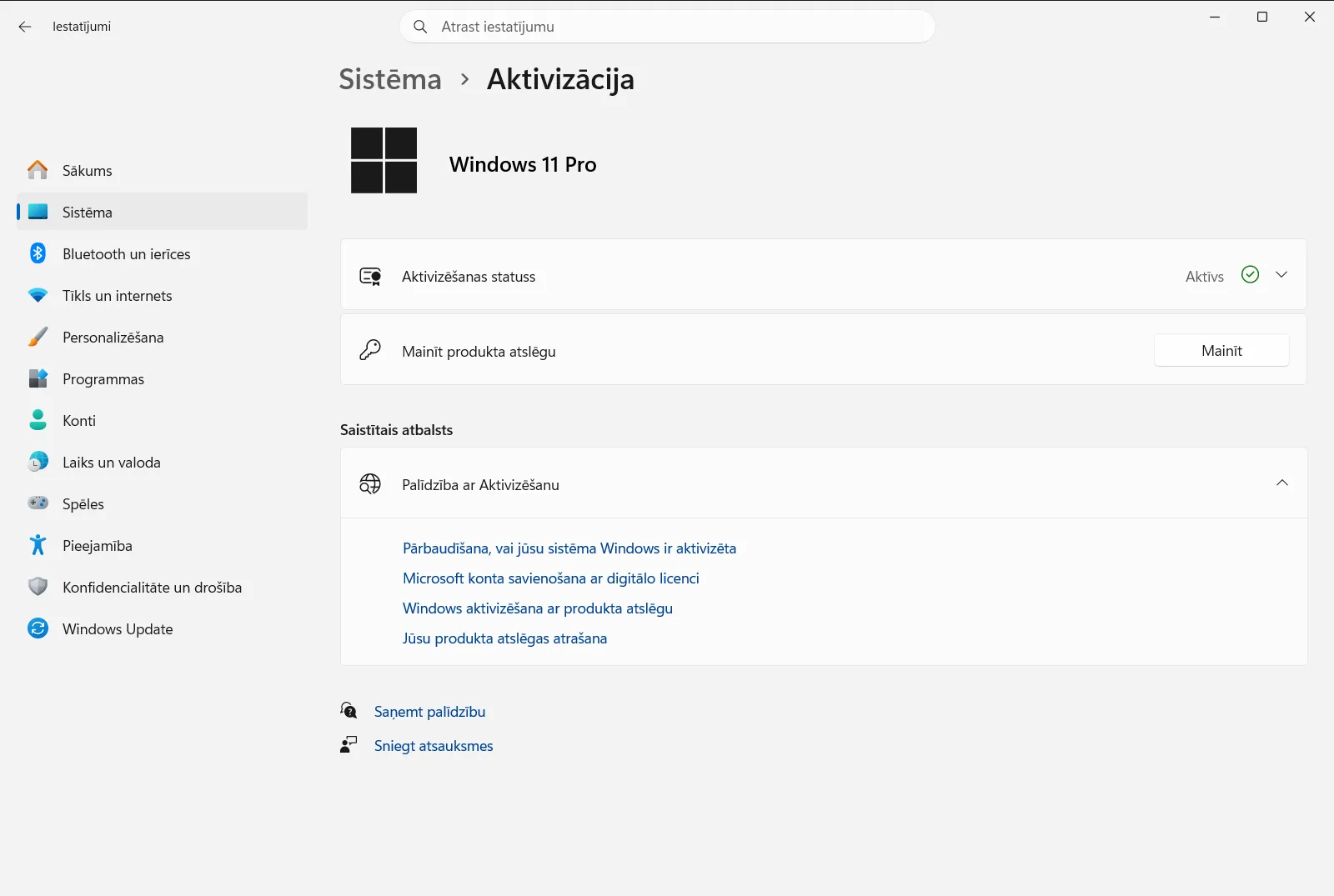
2. Atlasiet opciju Mainīt produkta atslēgu
Lapā Aktivizācija atrodiet iespēju ievadīt vai atjaunināt savu produkta atslēgu:
Iestatījumi › Sistēma › AktivizācijaAtlasiet opciju Mainīt produkta atslēgu, lai atvērtu ievades logu, kurā varat norādīt jaunu kodu.
3. Ievadiet produkta atslēgu
Atvērtajā dialoglodziņā ievades laukā ierakstiet savu 25 rakstzīmju produkta atslēgu. Standarta atslēga sastāv no burtiem un cipariem, kas sakārtoti piecos atsevišķos piecu rakstzīmju blokos, kuri atdalīti ar defisēm (piemēram, XXXXX-XXXXX-XXXXX-XXXXX-XXXXX).
Pārliecinieties, vai šajā darbībā dators ir savienots ar internetu, lai operētājsistēma varētu sazināties ar Microsoft serveriem. Atlasiet apstiprināšanas pogu, lai turpinātu un pabeigtu aktivizēšanas procesu.
4. Pārbaudiet sadaļu Uzzināt, vai sistēma Windows ir aktivizēta
Atgriezieties lapā Aktivizācija un pārbaudiet sadaļu Uzzināt, vai sistēma Windows ir aktivizēta. Kad licences pārbaude ir veiksmīga, statuss norāda, ka ierīce ir aktivizēta ar derīgu licenci vai digitālo pilnvarojumu, kas piesaistīts jūsu aparatūrai.
Aktivizācijas kļūdu novēršana
Ja Windows pēc koda ievadīšanas netiek aktivizēta, ekrānā parasti parādās kļūdas ziņojums vai konkrēts kļūdas kods. Biežākie iemesli ir īslaicīgi servera darbības traucējumi, nestabils interneta savienojums, kļūdas rakstībā vai tādas atslēgas izmantošana, kas neatbilst instalētajam izdevumam.
Lai automātiski diagnosticētu un novērstu licences problēmas, lapā Aktivizācija atlasiet opciju Novērst aktivizācijas problēmas. Šis diagnostikas rīks pārbauda tīkla savienojumu, pieprasa informāciju licencēšanas pakalpojumiem un mēģina atrisināt saziņas kļūmes. Ja nesen nomainījāt svarīgus aparatūras komponentus, piemēram, mātesplati, problēmu risinātājs var palīdzēt arī atkārtoti piesaistīt esošo digitālo licenci jūsu datoram.
Ja datoru nodrošina darba devējs vai izglītības iestāde, licenču izplatīšanu var kontrolēt organizācijas politikas. Darba vai mācību iestādes politikas var liegt manuālu produkta atslēgas ievadi vai pieprasīt savienojumu ar uzņēmuma lokālo tīklu programmatūras statusa apstiprināšanai.
Autentiskas produkta atslēgas iegāde vai režīma maiņa
Ja jūsu ierīcei pašlaik nav derīgas licences, jums nav jāpamet operētājsistēma, lai to iegūtu. Lapā Aktivizācija atlasiet opciju Iegādāties produkta atslēgu, lai atvērtu oficiālo Microsoft Store veikalu, kur varat iegādāties autentisku digitālo licenci tieši savam datora izdevumam.
Turklāt dažas ierīces tiek piegādātas iepriekš konfigurētas S režīmā, kas augstākas drošības labad ierobežo lietotņu instalēšanu tikai no Microsoft Store veikala. Ja nepieciešams instalēt standarta datora lietojumprogrammas, lapā Aktivizācija atrodiet vienumu Pārslēgties no S režīmā. Atlasot šo opciju, tiek atvērta veikala lapa, kurā varat neatgriezeniski un bez maksas iziet no S režīma.
Biežāk uzdotie jautājumi
Kā aktivizēt Windows ar produkta atslēgu Windows 11?
Atveriet Iestatījumi, dodieties uz Sistēma > Aktivizācija un atlasiet Mainīt produkta atslēgu. Ievadiet derīgu 25 rakstzīmju produkta atslēgu un veiciet pārbaudi, lai aktivizētu sistēmu.
Kur operētājsistēmā Windows 11 var atrast iespēju mainīt produkta atslēgu?
Tā atrodas lietotnē Iestatījumi, sadaļā Sistēma > Aktivizācija. Tur pieejama opcija Mainīt produkta atslēgu, kas ļauj ievadīt jaunu 25 rakstzīmju licences kodu.
Kā pārbaudīt, vai Windows 11 ir veiksmīgi aktivizēta?
Lietotnē Iestatījumi atveriet sadaļu Aktivizācija un pārbaudiet Uzzināt, vai sistēma Windows ir aktivizēta. Ja aktivizācija bija sekmīga, statuss apstiprinās, ka sistēma ir aktivizēta ar derīgu licenci.
Ko darīt, ja pēc koda ievadīšanas Windows 11 aktivizācija neizdodas?
Lapā Aktivizācija izmantojiet iebūvēto rīku Novērst aktivizācijas problēmas. Tas automātiski pārbauda tīkla un licencēšanas kļūmes un palīdz novērst radušās aktivizācijas problēmas.
Vai Windows 11 produkta atslēgu var iegādāties tieši Iestatījumos?
Jā, lapā Aktivizācija varat atlasīt Iegādāties produkta atslēgu. Tādējādi tiks atvērts Microsoft Store veikals, kurā varat iegādāties autentisku licenci, ja jums tās vēl nav.
