Iestatījumi → Sistēma → Skaņa → Izvēlieties skaņas izvades ierīciNoklusējuma audio ierīces iestatīšana operētājsistēmā Windows 11 nosaka, kuriem skaļruņiem vai austiņām jāatskaņo skaņa un kuram mikrofonam jāuztver jūsu balss. To visu var paveikt lapā Skaņa, kas atrodas lietotnē Iestatījumi, ar vienu izvēli izvadei un vienu ievadei. Pēc tam programmas, tostarp pārlūkprogrammas, video atskaņotāji un zvanu lietotnes, izmanto šīs ierīces, ja vien konkrētai lietotnei nav norādīts citādi.
- Atveriet lietotni Iestatījumi, atlasiet sadaļu Sistēma, pēc tam lapu Skaņa un izvēlieties skaļruņus sadaļā Izvēlieties skaņas izvades ierīci.
- Tajā pašā lapā izvēlieties noklusējuma mikrofonu sadaļā Izvēlieties skaņas ievades ierīci.
- Lai pārbaudītu darbību, atskaņojiet skaņu un runājiet mikrofonā; ja neko nedzirdat vai neierakstāt, pielāgojiet skaļuma regulatorus.
Kā iestatīt noklusējuma audio ierīci
1. Atveriet skaņas iestatījumus
Nospiediet taustiņu kombināciju Windows + I, lai atvērtu lietotni Iestatījumi. Kreisās puses navigācijas rūtī atlasiet sadaļu Sistēma un pēc tam atveriet lapu Skaņa.
Varat arī atvērt šo lapu tieši:
Atvērt "Skaņa" Iestatījumosvai arī nospiediet Win+R, ierakstiet ms-settings:sound un nospiediet Enter
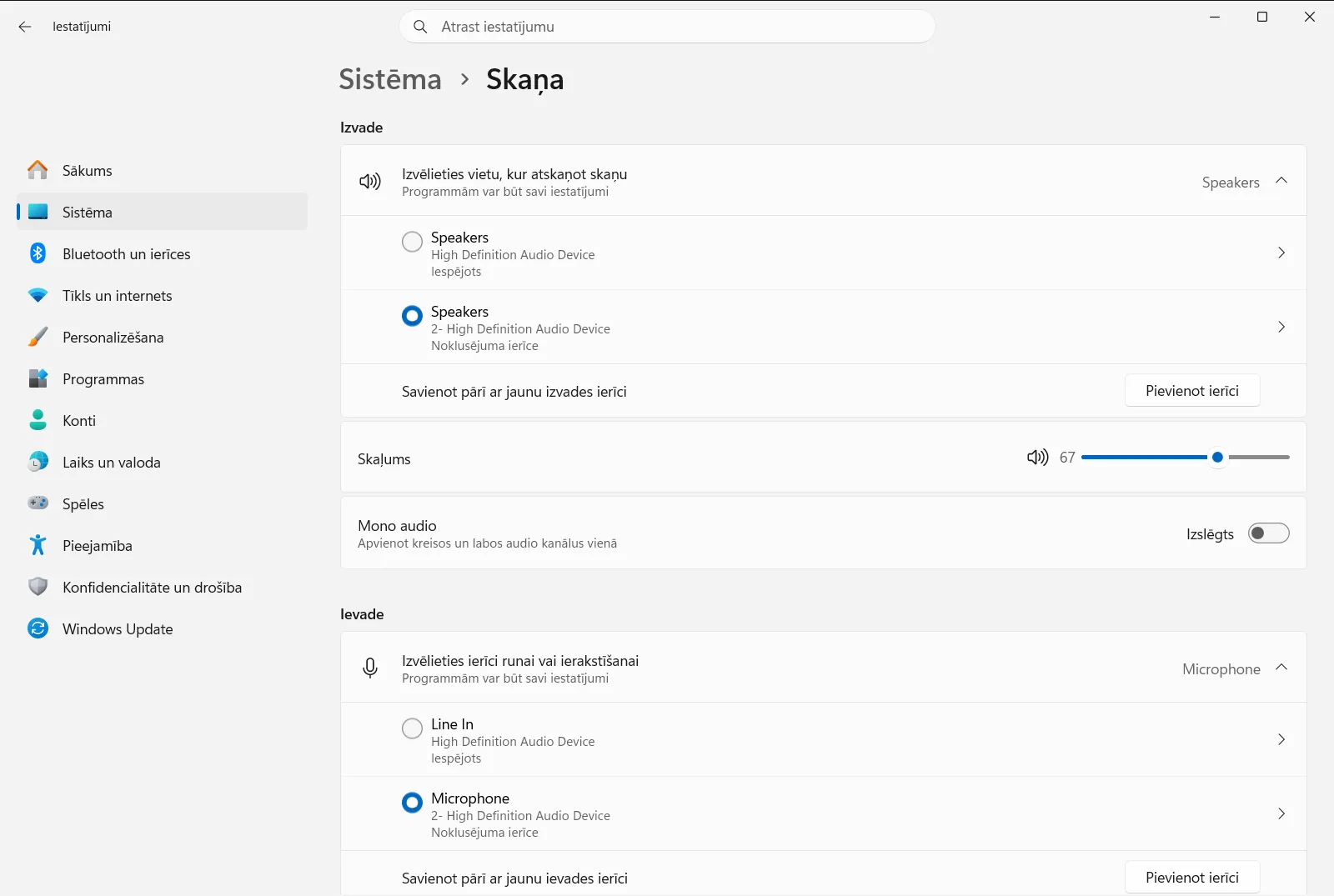
2. Izvēlieties noklusējuma izvades ierīci
Atrodiet grupu Izvade. Sadaļā Izvēlieties skaņas izvades ierīci atlasiet skaļruņus, austiņas vai citu atskaņošanas ierīci, ko vēlaties izmantot operētājsistēmā Windows.
Atlasītā ierīce kļūst par noklusējuma izvades ierīci. Caur to tiek atskaņotas sistēmas skaņas, mūzika un video, ja vien lietotnei nav iestatīta sava izvade.
3. Izvēlieties noklusējuma ievades ierīci
Atrodiet grupu Ievade. Sadaļā Izvēlieties skaņas ievades ierīci atlasiet mikrofonu vai ierakstīšanas ierīci, kuru vēlaties izmantot.
Šī ir jūsu noklusējuma ievades ierīce. Zvani, balss ierakstīšana un diktēšana izmanto šo ierīci, ja vien kādā konkrētā lietotnē nav iestatīts cits mikrofons.
4. Pārbaudiet jaunās ierīces skaļumu
Katrai ierīcei ir savs skaļuma līmenis. Izmantojiet vienumu Audio izvades skaļuma regulēšana, lai palielinātu skaļumu vai ieslēgtu skaņu skaļruņiem. Izmantojiet sadaļu Audio ievades skaļuma regulēšana, lai iestatītu mikrofona skaļumu vai ieslēgtu mikrofona skaņu.
Ja tikko pārslēdzāt ierīces, skaņas neesamība visbiežāk ir saistīta ar to, ka jaunā ierīce ir izslēgta vai tās skaļums iestatīts ļoti zems.
5. Pārbaudiet jaunos noklusējuma iestatījumus
Atskaņojiet video vai dziesmu un pārliecinieties, vai skaņa skan no izvēlētās ierīces. Pēc tam atveriet zvanu vai ierakstīšanas lietotni un runājiet, lai pārbaudītu, vai balss tiek uztverta caur pareizo mikrofonu.
Ja kaut kas nedarbojas pareizi, atgriezieties lapā Skaņa un atlasiet ierīci no jauna.
Ja ierīce sarakstā nav redzama vai ir atspējota
Ja austiņas, skaļruņi vai mikrofons nav redzami sarakstā, vispirms pārliecinieties, vai ierīce ir pievienota, ieslēgta un (bezvadu ierīču gadījumā) savienota ar datoru. Pēc tam pārbaudiet, vai operētājsistēmā Windows šī ierīce nav izslēgta.
- Atveriet vienumu Pārvaldiet izvades skaņas ierīces, kas atrodas grupā Izvade, lai pārskatītu savas atskaņošanas ierīces.
- Atveriet vienumu Pārvaldiet ievades skaņas ierīces, kas atrodas grupā Ievade, lai pārskatītu savas ierakstīšanas ierīces.
Šajās sadaļās varat arī izslēgt ierīci, kuru vairs nevēlaties redzēt sarakstos. Kad ierīce ir atkal ieslēgta, atgriezieties pie iepriekš minētajām darbībām un iestatiet to kā noklusējumu.
Citas izvades izmantošana konkrētai lietotnei
Noklusējuma ierīce attiecas uz visu sistēmu, taču dažkārt konkrētai lietotnei ir nepieciešams cits risinājums — piemēram, mūzika skaļruņos, kamēr zvans skan austiņās. Grupā Papildu atveriet vienumu Skaņas miksera opcijas, lai atsevišķām lietotnēm iestatītu skaļumu un izvades ierīci.
Lietotnes, kuras nemaināt, turpinās izmantot iepriekš izvēlēto noklusējuma ierīci.
Citas izvades opcijas tajā pašā lapā
Ja dzirdat tikai ar vienu ausi vai izmantojat vienu austiņu un vēlaties tajā saņemt pilnu audio signālu, apskatiet opciju Mono audio opcijas, kas pieejama grupā Izvade. Tā apvieno audio kanālus vienā kopīgā kanālā.
Darba vai mācību iestādes datorā skaņas iestatījumus var pārvaldīt organizācija, tāpēc dažas opcijas var būt bloķētas vai nebūt pieejamas.
Biežāk uzdotie jautājumi
Kādi ir soļi, lai tiktu veikta noklusējuma audio ierīces iestatīšana operētājsistēmā Windows 11?
Atveriet lietotni Iestatījumi, dodieties uz Sistēma un pēc tam uz Skaņa. Sadaļā Izvēlieties skaņas izvades ierīci atlasiet skaļruņus, bet sadaļā Izvēlieties skaņas ievades ierīci — mikrofonu.
Kā mainīt noklusējuma mikrofonu operētājsistēmā Windows 11?
Atveriet lapu Skaņa, kas atrodas lietotnē Iestatījumi, un sadaļā Izvēlieties skaņas ievades ierīci izvēlieties mikrofonu. Pēc tam Windows to izmantos zvaniem un ierakstiem, ja vien lietotnei nav savu mikrofona iestatījumu.
Ko darīt, ja austiņas neparādās audio ierīču sarakstā?
Pārliecinieties, vai austiņas ir pievienotas, ieslēgtas vai savienotas, un pēc tam pārbaudiet sadaļu Pārvaldiet izvades skaņas ierīces, lai pārliecinātos, vai ierīce nav izslēgta. Kad tā atkal parādās, iestatiet to kā noklusējumu.
Vai konkrēta lietotne var izmantot citu skaļruni, nevis noklusējuma audio ierīci?
Jā. Lapā Skaņa atveriet opciju Skaņas miksera opcijas, kas atrodas grupā Papildu, lai iestatītu izvades ierīci un skaļumu atsevišķām lietotnēm. Pārējās lietotnes turpinās izmantot noklusējumu.
Kāpēc nav skaņas pēc noklusējuma audio ierīces maiņas?
Iespējams, jaunajai ierīcei ir izslēgta skaņa vai iestatīts zems skaļums. Pārbaudiet sadaļu Audio izvades skaļuma regulēšana skaļruņiem vai Audio ievades skaļuma regulēšana mikrofonam un pārliecinieties, vai ir atlasīta pareizā ierīce.
