Iestatījumi → Programmas → Noklusējuma programmas → Atiestatīt noklusējuma programmasNoklusējuma programmu iestatījumu atiestatīšana operētājsistēmā Windows 11 atjauno failu tipu un saišu piesaistes uz sākotnējām vērtībām, lai faili un tīmekļa adreses atvērtos programmās, kuras sistēma Windows parasti izmanto. Tas ir ātrākais risinājums, ja pēc lietotnes instalēšanas vai nejaušām izmaiņām failus sāk atvērt nepareizā programma. Atiestatīšana ir viena darbība vienā sadaļā lietotnē Iestatījumi.
- Lietotnē Iestatījumi atveriet sadaļu Programmas → Noklusējuma programmas un atlasiet Atiestatīt noklusējuma programmas.
- Pēc tam vēlreiz norādiet vēlamās programmas, izmantojot Iestatīt noklusējuma programmu.
- Lai labotu tikai viena faila tipa atvēršanu, mainiet to tieši, nevis atiestatiet visu.
Kā atiestatīt noklusējuma programmu iestatījumus operētājsistēmā Windows 11
1. Atveriet noklusējuma programmu lapu
Nospiediet taustiņu kombināciju Windows + I, lai atvērtu Iestatījumi. Kreisās puses navigācijas rūtī atlasiet Programmas un pēc tam izvēlieties Noklusējuma programmas.
Varat arī atvērt šo lapu tieši:
Atvērt "Noklusējuma programmas" Iestatījumosvai arī nospiediet Win+R, ierakstiet ms-settings:defaultapps un nospiediet Enter
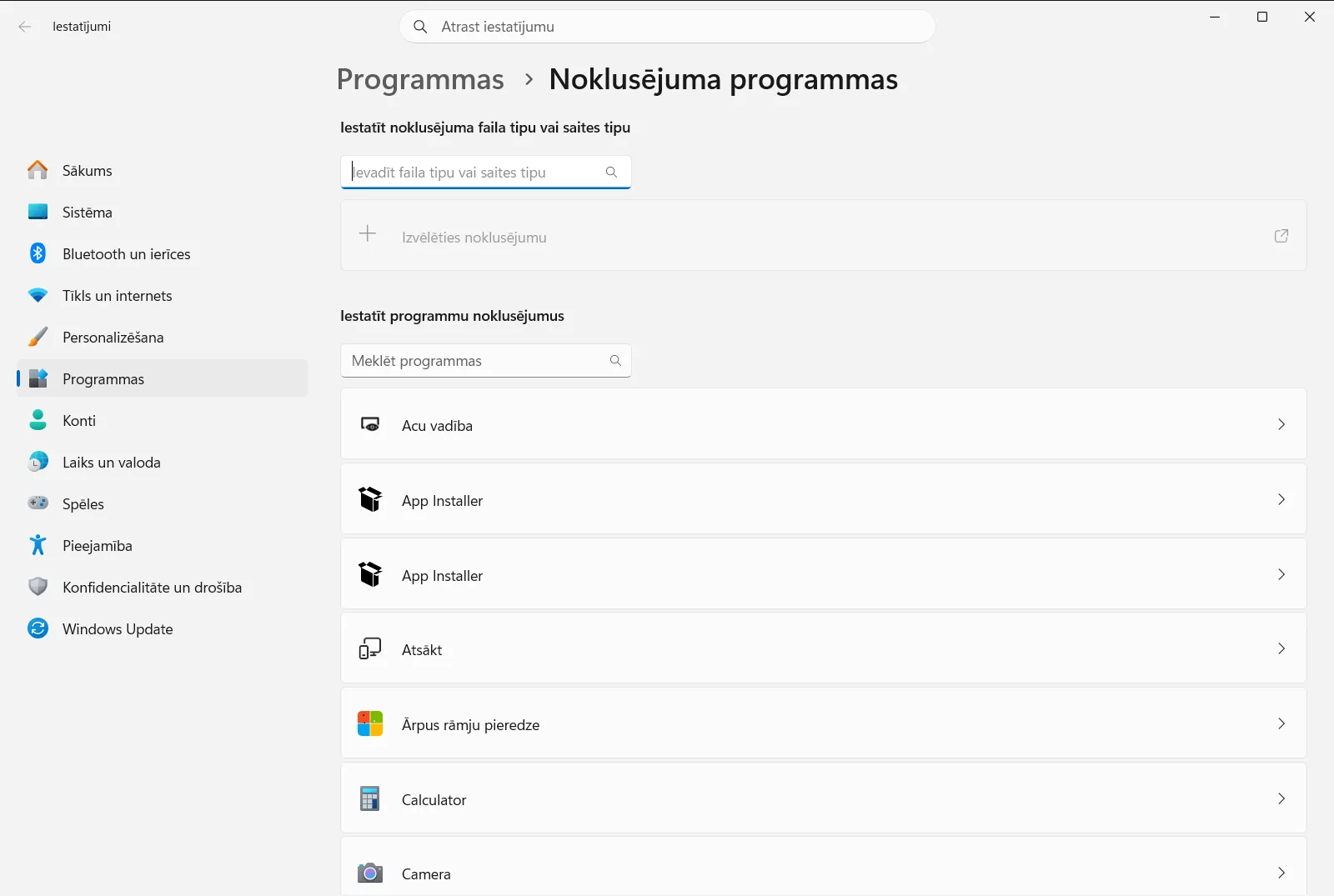
2. Apskatiet pašreizējos noklusējumus (pēc izvēles)
Pirms atiestatīšanas ieteicams piefiksēt izvēlētās programmas, jo atiestatīšana aizstās jūsu veiktās atlases. Sadaļā Iestatīt programmu noklusējumus atlasiet lietojumprogrammu, lai redzētu, kādus failu vai saišu tipus tā pašlaik atver.
Varat arī izmantot meklēšanas lodziņu sadaļā Iestatīt noklusējuma faila tipu vai saites tipu, lai pārbaudītu konkrētu paplašinājumu, piemēram, .txt, vai noteiktu saites tipu.
3. Atlasiet atiestatīšanas darbību
Tajā pašā lapā atrodiet opciju Atiestatīt noklusējuma programmas un atlasiet to. Šī darbība uzreiz atceļ pielāgotās failu tipu un saišu piesaistes, tāpēc jums nav manuāli jālabo katra saistība atsevišķi.
Ja Windows prasa apstiprinājumu, apstipriniet vaicājumu, lai turpinātu.

4. Pārbaudiet, vai faili un saites atveras pareizi
Atveriet failu, ar kuru radās problēmas (piemēram, teksta dokumentu vai fotoattēlu), un pārbaudiet, kura programma sāk darboties. Noklikšķiniet uz tīmekļa saites dokumentā vai ziņojumā, lai pārliecinātos, ka tā atveras paredzētajā pārlūkprogrammā.
Ja viss atveras vēlamajās programmās, process ir pabeigts.
5. Iestatiet vēlamās programmas no jauna
Atiestatīšana noņem arī apzināti veiktās izvēles, piemēram, iecienīto teksta redaktoru vai tīmekļa pārlūkprogrammu. Lai tos atjaunotu, izmantojiet opciju Iestatīt noklusējuma programmu: meklēšanas lodziņā ierakstiet faila paplašinājumu vai saites tipu, atlasiet atbilstošo rezultātu un izvēlieties programmu, kurai tas būtu jāatver.
Lai iestatītu pārlūkprogrammu, atlasiet to sadaļā Iestatīt programmu noklusējumus un tās lapā izmantojiet opciju, kas to padara par noklusējumu. Microsoft apraksta šo pašu pieeju rakstā Noklusējuma programmu maiņa operētājsistēmā Windows.
Viena noklusējuma maiņa, neatiestatot visu
Ja nepareizajā programmā atveras tikai viena veida faili, pilnīga atiestatīšana nav nepieciešama. Noklusējuma programmu lapā ir divi saraksti, kas ļauj labot atsevišķu piesaisti un atstāt pārējās neskartas:
- Izvēlēties katram failu tipam atbilstošo noklusējuma programmu ļauj atlasīt konkrētus failu paplašinājumus, kas ir ērti dokumentu, attēlu vai multivides failu saistīšanai.
- Izvēlēties katram saites tipam atbilstošo noklusējuma lietojumprogrammu aptver saišu tipus (protokolus), piemēram, saites, kas atver e-pasta lietotni vai citu programmu.
Vēl viens ceļš ir sadaļa Izvēlieties failu tipus un saites, ko atver katra lietojumprogramma. Atlasiet tur kādu lietojumprogrammu, lai redzētu visu, ko tā spēj atvērt, un vienuviet pārnestu vairākus failu vai saišu tipus uz citu programmu.
Ja noklusējumi turpina mainīties vai atiestatīšana nesaglabājas
Ja pēc atiestatīšanas piesaiste atkal patvaļīgi mainās, atkārtojiet 4. darbībā aprakstīto pārbaudi un pēc tam vēlreiz iestatiet vēlamo programmu, kā norādīts 5. darbībā. Nesen instalēta vai atjaunināta programma var piedāvāt sevi kā jauno noklusējumu, tāpēc pēc jaunas programmatūras pievienošanas ir vērts pārskatīt sarakstu.
Darba vai mācību iestādes datorā organizācija var centralizēti pārvaldīt noklusējuma programmu iestatījumus. Tādā gadījumā noteiktas opcijas var būt bloķētas vai tikt atgrieztas iepriekšējā stāvoklī, un par šiem jautājumiem jāsazinās ar IT administratoru.
Biežāk uzdotie jautājumi
Kā operētājsistēmā Windows 11 visātrāk veicama noklusējuma programmu iestatījumu atiestatīšana?
Atveriet Iestatījumi, atveriet Programmas > Noklusējuma programmas un atlasiet Atiestatīt noklusējuma programmas. Pēc tam izvēlieties vajadzīgās programmas ar Iestatīt noklusējuma programmu.
Vai atiestatīšana izdzēš manus failus vai atinstalē programmas?
Nē, atiestatīšana maina tikai to, kura programma atver katru faila un saites tipu. Jūsu faili paliek neskarti, un tajā pašā lapā varat atkārtoti norādīt vēlamās programmas.
Kā mainīt noklusējuma programmu tikai vienam faila tipam?
Noklusējuma programmu lapā izmantojiet Iestatīt noklusējuma programmu. Ierakstiet paplašinājumu (piemēram, .txt) meklēšanā, atlasiet rezultātu un izvēlieties programmu, ar kuru šo failu atvērt.
Kā pēc atiestatīšanas atkārtoti iestatīt noklusējuma pārlūkprogrammu?
Sadaļā Iestatīt programmu noklusējumus atlasiet savu pārlūku un tā lapā izmantojiet noklusējuma iestatīšanas opciju. Pēc tam noklikšķiniet uz saites, lai to pārbaudītu.
Kāpēc nevar mainīt noklusējuma programmas darba vai skolas datorā?
Organizācija var pārvaldīt noklusējuma programmu iestatījumus darba vai mācību iestādes ierīcēs, tāpēc atsevišķas opcijas var būt bloķētas. Ja iestatījumi nesaglabājas, vērsieties pie sava IT administratora.
Microsoft oficiālā dokumentācija
