Iestatījumi → Bluetooth un ierīces → Pildspalva un Windows InkNomainiet akumulatoru virsmas pildspalvā — tas nozīmē atvērt pildspalvu, nomainīt veco AAAA bateriju pret jaunu un to atkal aizvērt operētājsistēmā Windows 11. Pildspalvas atvēršanas veids un baterijas ievietošanas virziens ir atkarīgs no konkrētā modeļa, un dažiem modeļiem vāciņā papildus atrodas arī mazas pogveida baterijas. Kad pildspalva ir salikta, operētājsistēmā Windows 11 varat pārliecināties, vai tā darbojas kā paredzēts.
- Atveriet pildspalvu, nomainiet AAAA bateriju ar pozitīvo (+) polu virzienā, kādu prasa jūsu pildspalvas modelis, un aizveriet to; modeļiem Slim Pen un Slim Pen 2 nav nomaināmas baterijas.
- Pildspalvām ar divām sānu pogām vāciņā ir arī divas 319. izmēra pogveida baterijas, un pēc to maiņas var būt nepieciešams atkārtoti savienot pildspalvu pārī ar Surface.
- Pēc tam pārbaudiet pildspalvu sadaļā Iestatījumi → Bluetooth un ierīces → Pildspalva un Windows Ink.
Kā nomainīt akumulatoru Surface pildspalvā
1. Noskaidrojiet savas pildspalvas modeli
Apskatiet savu pildspalvu. Nomaināms akumulators ir trīs konstrukciju modeļiem:
- Pildspalvai bez saspraudes.
- Pildspalvai ar vienu pogu uz plakanās malas.
- Pildspalvai ar divām sānu pogām un saspraudi. Šajā grupā ietilpst arī Microsoft Business Pen, kā arī Microsoft Classroom Pen 1 un 2.
Surface Slim Pen un Slim Pen 2 modeļi atšķiras: to akumulatoru nevar nomainīt, tāpēc to vietā ir nepieciešama uzlāde. Ja nevarat noteikt, kurš modelis jums pieder, Microsoft oficiālajā bateriju nomaiņas pamācībā ir sniegta informācija, kas palīdz to identificēt [1].
Jums būs nepieciešama viena jauna AAAA baterija. Pildspalvām ar divām sānu pogām var būt vajadzīgas arī divas 319. izmēra pogveida baterijas un pulksteņmeistara krustveida skrūvgriezis. Windows palīdzības saitē šai tēmai tiek izmantots formulējums nomainiet akumulatoru virsmas pildspalvā, un ikdienas latviešu valodā tas nozīmē nomainīt akumulatoru Surface pildspalvā.
2. Nomainiet akumulatoru pildspalvā bez saspraudes
Izvelciet pildspalvas augšējo daļu taisni ārā no apakšējās daļas. Izņemiet veco AAAA bateriju un ievietojiet jauno tā, lai tās pozitīvais (+) pols būtu vērsts pret pildspalvas aizmuguri.
Savietojiet abu pušu plakanās malas un sabīdiet tās kopā, līdz tās cieši nofiksējas.
3. Nomainiet akumulatoru pildspalvā ar vienu pogu uz plakanās malas
Pagrieziet vāciņu (dzēšgumijas galu) pretēji pulksteņrādītāja virzienam par aptuveni 30 grādiem, līdz dzirdat un sajūtat klikšķi. Pēc tam uzmanīgi izvelciet vāciņu taisni ārā no pildspalvas korpusa.
Ievietojiet jauno AAAA bateriju ar pozitīvo (+) polu pret pildspalvas aizmuguri. Savietojiet vāciņa metāla vadotnes izcilni ar pusloka iegriezumu pildspalvas korpusā un iebīdiet vāciņu atpakaļ. Nedaudz pagrieziet to, līdz plakanās malas sakrīt.
4. Nomainiet AAAA bateriju pildspalvā ar divām sānu pogām
Noskrūvējiet pildspalvas augšdaļu no apakšdaļas. Izņemiet veco AAAA bateriju un ievietojiet jauno. Šim modelim pozitīvais (+) pols ir vērsts pret rakstīšanas uzgali, kas ir pretēji abiem pārējiem modeļiem.
Uzskrūvējiet augšdaļu atpakaļ. Ja pildspalva joprojām nedarbojas pareizi vai pogas nereaģē, pārejiet pie nākamā soļa.
5. Nomainiet pogveida baterijas vāciņā (tikai divu pogu pildspalvām)
Šo pildspalvu vāciņā atrodas divas mazas pogveida baterijas, kas nodrošina Bluetooth savienojumu. Noskrūvējiet pildspalvas augšdaļu no apakšdaļas un atstājiet papīra uzlīmi augšējās daļas iekšpusē.
- Izņemiet bateriju ietvaru. Ieteicamais veids ir izbāzt pulksteņmeistara krustveida skrūvgriezi caur atsperes vidu un izskrūvēt ietvaru. Varat arī nospiest atsperi uz leju, ievietot plakanu skrūvgriezi kādā no sānu robotiem un izgriezt ietvaru ārā.
- Izņemiet vecās pogveida baterijas un ievietojiet divas jaunas 319. izmēra baterijas tā, lai to negatīvais (–) pols būtu vērsts pret pildspalvas uzgali.
- Uzbīdiet pildspalvas augšdaļu virs bateriju ietvara un pievelciet ietvaru tikai tik daudz, līdz jūtat pretestību. Nepievelciet to pārāk cieši.
Veicot šo darbību, turiet pildspalvas augšdaļu vertikāli. Ja turēsiet to slīpi un iebīdīsiet ietvaru, pogveida baterijas var apgriezties otrādi, pirms tās nostājas vietā. Visbeidzot saskrūvējiet pildspalvas augšdaļu un apakšdaļu kopā.
6. Atveriet pildspalvas iestatījumus operētājsistēmā Windows 11
Nospiediet taustiņu kombināciju Windows + I, lai atvērtu lietotni Iestatījumi. Kreisās puses navigācijas rūtī atlasiet sadaļu Bluetooth un ierīces un pēc tam izvēlieties Pildspalva un Windows Ink.
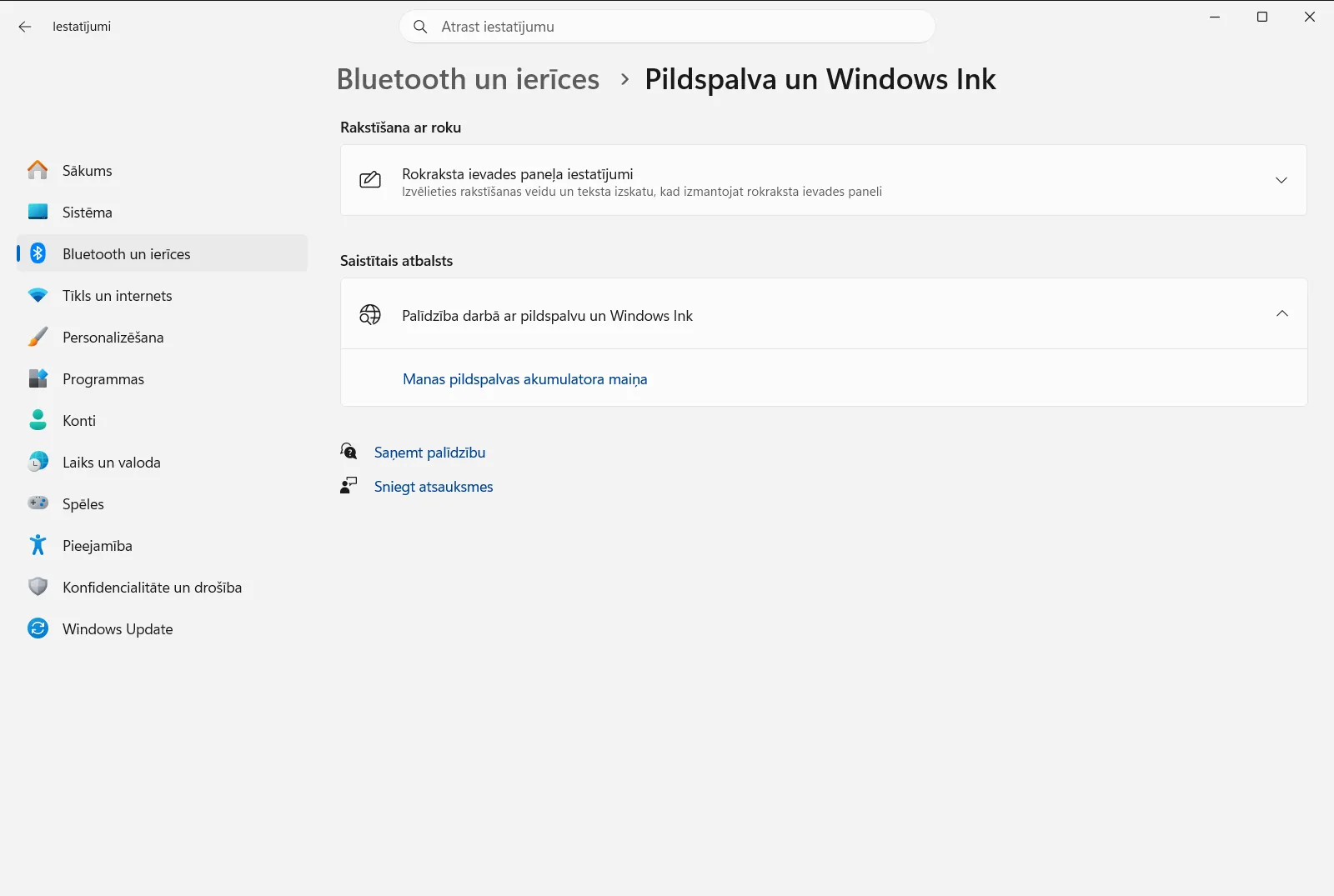
Varat arī atvērt šo lapu tieši:
Atvērt "Pildspalva un Windows Ink" Iestatījumosvai arī nospiediet Win+R, ierakstietms-settings:pen un nospiediet Enter
7. Pārbaudiet pildspalvu un, ja nepieciešams, savienojiet to atkārtoti
Rakstiet vai pieskarieties ekrānam, pēc tam nospiediet pildspalvas pogas. Ja pildspalva tiek atpazīta, šajā lapā redzamie iestatījumi uz to attiecas kā parasti. Piemēram, iestatījums Izmantot pildspalvas pogu kā klikšķi ar labo pogu, kur iespējams nosaka, kā darbojas pildspalvas poga, ja šī funkcija ir pieejama.
Pēc akumulatora maiņas dažas pildspalvas ir atkārtoti jāsavieno pārī ar jūsu Surface ierīci. Ja pogas nereaģē, atveriet sadaļu Bluetooth un ierīces un vēlreiz pievienojiet pildspalvu kā Bluetooth ierīci.
Saistītās pildspalvas opcijas tajā pašā lapā
Atrodoties šajā lapā, varat arī pārskatīt šādas opcijas:
- Sadaļa Pildspalvas saīsnes ļauj izvēlēties darbību pildspalvas pogas vienreizējam klikšķim, dubultklikšķim vai ilgstošai nospiešanai.
- Iestatījums Izmantot pildspalvas augšgalu tintes dzēšanai, kur iespējams nosaka, vai pildspalvas augšgals dzēš tinti modeļos ar dzēšgumijas galu.
Darba vai mācību iestādes ierīcē dažas pildspalvas opcijas var pārvaldīt jūsu organizācija.
Ja pildspalva pēc nomaiņas joprojām nedarbojas
- Vēlreiz pārbaudiet baterijas ievietošanas virzienu. Pildspalvās ar divām pogām AAAA baterija tiek ievietota citā virzienā nekā pārējos modeļos.
- Pārliecinieties, vai pildspalvas daļas vai vāciņš ir pilnībā ievietots un plakanās malas ir savietotas.
- Divu pogu pildspalvai pārliecinieties, ka pogveida baterijas nav apgriezušās otrādi un ietvars nav pievilkts pārāk cieši.
- Vēlreiz savienojiet pildspalvu pārī sadaļā Bluetooth un ierīces.
- Izmēģiniet citu jaunu bateriju, jo reizēm arī jauna baterija var izrādīties vāja.
Ja nekas no tā nepalīdz, sazinieties ar Microsoft atbalsta dienestu vai savas organizācijas IT palīdzības dienestu, vai arī noskaidrojiet savas Surface ierīces remonta iespējas.
Biežāk uzdotie jautājumi
Kā nomainiet akumulatoru virsmas pildspalvā?
Atveriet pildspalvu, novelkot augšējo daļu, pagriežot vāciņu vai to noskrūvējot (atkarībā no modeļa). Ievietojiet jaunu AAAA bateriju pareizajā virzienā un aizveriet pildspalvu. Surface Slim Pen modeļos akumulatoru nomainīt nevar — tie ir jāuzlādē.
Kādā virzienā Surface pildspalvā jāievieto AAAA baterija?
Pildspalvās bez saspraudes vai ar vienu pogu uz plakanās malas pozitīvajam (+) polam jābūt vērstam pret aizmuguri. Pildspalvās ar divām sānu pogām un saspraudi pozitīvais pols ir vērsts pret rakstīšanas uzgali.
Vai var nomainīt akumulatoru Surface Slim Pen vai Slim Pen 2 pildspalvā?
Nē. Surface Slim Pen un Slim Pen 2 modeļiem nav nomaināmu bateriju. Ja kāda no šīm pildspalvām nedarbojas vai nereaģē, tā ir jāuzlādē, nevis jāver vaļā, lai mainītu bateriju.
Kādas mazas baterijas atrodas divu pogu Surface pildspalvas vāciņā?
Tās ir divas 319. izmēra pogveida baterijas, kas nodrošina Bluetooth savienojumu. Tās var nomainīt, izmantojot pulksteņmeistara krustveida skrūvgriezi un ievietojot ar negatīvo (–) polu pret pildspalvas uzgali.
Vai pēc baterijas maiņas Surface pildspalva atkal jāsavieno pārī?
Dažreiz jā. Ja pēc salikšanas pildspalvas pogas nereaģē, atveriet sadaļu Bluetooth un ierīces lietotnē Iestatījumi un vēlreiz savienojiet pildspalvu pārī ar savu Surface ierīci.
Microsoft oficiālā dokumentācija
