Iestatījumi → Personalizēšana → Fons → Darbvirsmas fona izvēleIzveidojiet attēlu ar mierīgu piekrastes ciematu zelta stundā, balinātām ēkām, okeāna vēju, siltu saules gaismu un kinematogrāfisku ainavu, izmantojot attēlu ģenerēšanas rīku, un pēc tam iestatiet to operētājsistēmā Windows 11. Šim nolūkam paredzētā Windows iestatījumu lapa pati attēlus neģenerē — tā nosaka, kā saglabāts fails tiek rādīts kā darbvirsmas fons. Šajā rakstā aplūkotas abas daļas: apraksta sagatavošana un iegūtā rezultāta pārvēršana par fona tapeti.
- Saglabājiet attēlu datorā, atveriet Iestatījumi → Personalizēšana → Fons un sadaļā Darbvirsmas fona izvēle izvēlieties viena attēla opciju un norādiet failu.
- Izmantojiet sadaļu Izvēlēties attēla ietilpināšanu, lai norādītu, vai attēls aizpilda, ietilpst vai izstiepjas pa visu ekrānu.
- Windows tikai parāda attēlu. Pats attēls tiek izveidots atsevišķā attēlu veidošanas rīkā.
Kā izveidot ciemata attēlu un iestatīt to kā darbvirsmas fonu
1. Izveidojiet un saglabājiet attēlu
Atveriet izvēlēto attēlu ģenerēšanas rīku un ievadiet ainas aprakstu. Piemēram: mierīgs piekrastes ciemats zelta stundā, balinātas ēkas, okeāna vējš, silta saules gaisma, kinematogrāfiska ainava.
Dažas detaļas palīdzēs iegūt labāku rezultātu fona tapetei:
- Pieprasiet platu ainavas formāta (landscape) attēlu, lai tas būtu piemērots platekrāna displejam.
- Novietojiet galvenos objektus, piemēram, baltās ēkas, tālāk no pašām malām, jo atsevišķi ietilpināšanas režīmi var apgriezt attēla malas.
- Saglabājiet pabeigto attēlu kā failu savā datorā, piemēram, mapē Attēli.
2. Atveriet fona iestatījumus
Nospiediet taustiņu kombināciju Windows + I, lai atvērtu lietotni Iestatījumi. Kreisās puses navigācijas rūtī atlasiet sadaļu Personalizēšana un pēc tam atveriet sadaļu Fons. Varat arī ar peles labo pogu noklikšķināt uz tukšas darbvirsmas vietas un izvēlēties personalizēšanas komandu.
Varat arī atvērt šo lapu tieši:
Atvērt "Fons" Iestatījumosvai arī nospiediet Win+R, ierakstiet ms-settings:personalization-background un nospiediet Enter
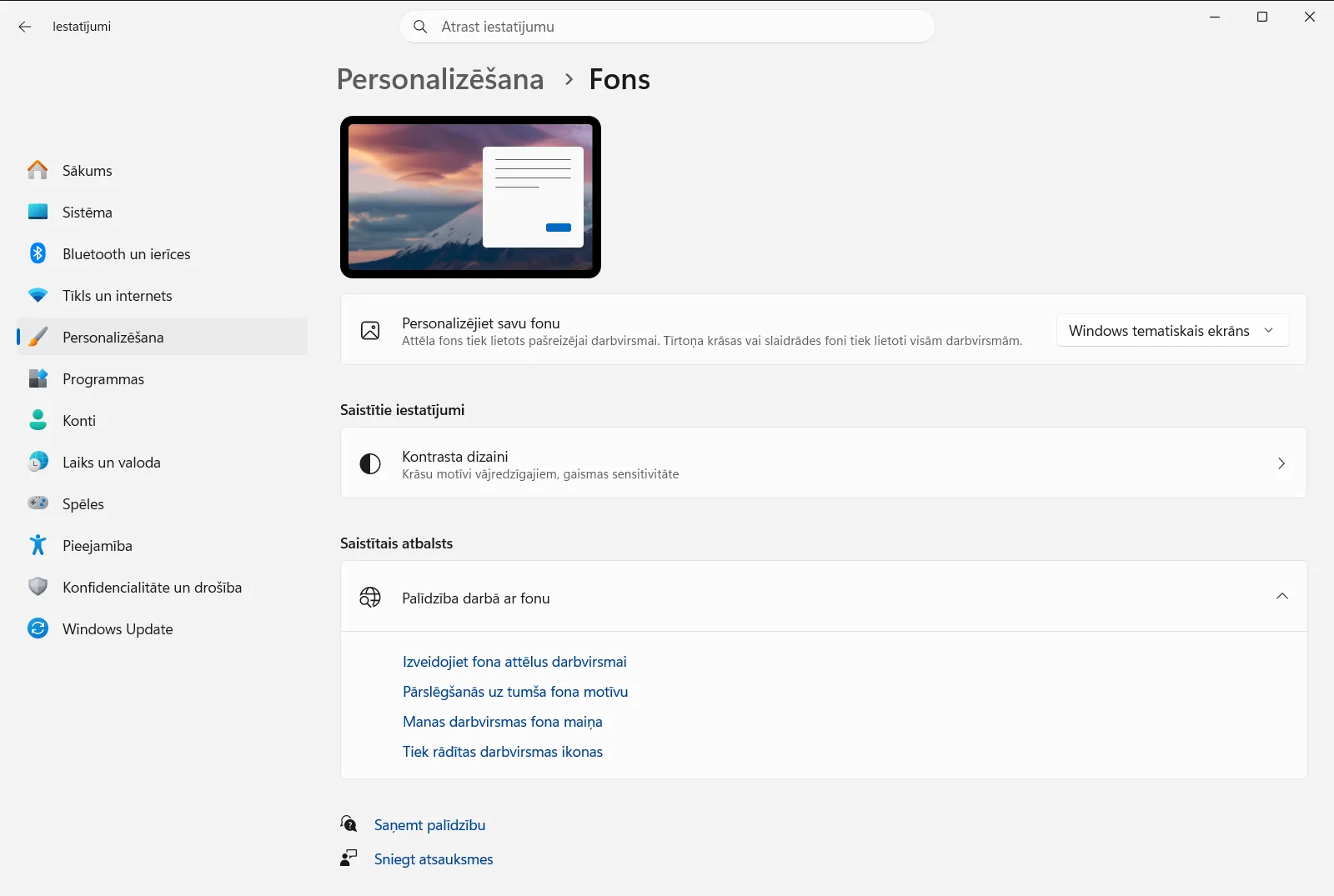
3. Izvēlieties attēlu par fonu
Atrodiet sadaļu Darbvirsmas fona izvēle. Atlasiet opciju, kas izmanto vienu attēlu. Pēc tam noklikšķiniet uz pārlūkošanas pogas, atrodiet saglabāto piekrastes ciemata attēlu un atlasiet to.
Darbvirsmas izskats mainīsies uzreiz. Tajā pašā iestatījumā ir pieejama arī vienkrāsaina fona krāsa, slaidrāde un Windows prožektors, kas katru dienu parāda jaunu attēlu no visas pasaules.
4. Izvēlieties, kā attēls tiek ietilpināts ekrānā
Atveriet sarakstu Izvēlēties attēla ietilpināšanu un izvēlieties savam attēlam piemērotāko variantu. Opcijas darbojas šādi:
- Aizpildīšanas opcija palielina attēlu, lai nosegtu visu ekrānu, un var apgriezt daļu no tā.
- Ietilpināšanas opcija saglabā sākotnējās proporcijas; ja tās atšķiras no ekrāna proporcijām, malās vai augšā un apakšā var būt redzamas joslas.
- Izstiepšanas opcija nosedz visu ekrānu, taču var deformēt ainu, ja malu attiecība atšķiras.
- Mozaīkas, centrēšanas un izvēršanas opcijas atkārto attēlu, novieto to nemērogotu ekrāna vidū vai izvērš to pāri vairākiem monitoriem.
Kinematogrāfiskai ainavai, kuras proporcijas atbilst ekrānam, visiespaidīgāko rezultātu parasti nodrošina aizpildīšanas režīms.
5. Novērtējiet rezultātu
Nospiediet taustiņu kombināciju Windows + D, lai parādītu darbvirsmu un apskatītu attēlu. Ja svarīgas ainas daļas ir nogrieztas, atgriezieties pie Izvēlēties attēla ietilpināšanu un izmēģiniet citu ietilpināšanas veidu vai ģenerējiet jaunu attēlu ar citu kadrējumu.
Citi veidi, kā lietot attēlu
Iestatīšana no faila vai lietotnes Fotoattēli
Varat izlaist fona konfigurācijas lapas atvēršanu. Noklikšķiniet uz attēla faila ar peles labo pogu un izvēlieties komandu, kas to iestata par darbvirsmas fonu. Ja skatāt attēlu lietotnē Fotoattēli, atveriet trīspunktu izvēlni, izvēlieties komandu Iestatīt kā un pēc tam atlasiet fona opciju.
Vairāku versiju maiņa, izmantojot slaidrādi
Ja esat ģenerējis vairākus variantus ar atšķirīgu apgaismojumu vai leņķiem, ievietojiet tos vienā mapē. Sadaļā Darbvirsmas fona izvēle izvēlieties slaidrādes iespēju un norādiet šo mapi. Varat iestatīt, cik bieži attēli mainās. Ieslēdziet opciju Fona slaidrādes attēlu secības jaukšana, ja vēlaties nejaušu secību. Noklikšķinot ar peles labo pogu uz darbvirsmas, varat arī uzreiz pāriet pie nākamā fona.
Vairāki monitori un vairākas darbvirsmas
- Ja tiek izmantots viens attēls un vairāki displeji, ar peles labo pogu noklikšķiniet uz attēla priekšskatījuma un izvēlieties, vai lietot to visiem displejiem vai tikai vienam. Šī iespēja nav pieejama, ja izmantojat vairākas darbvirsmas.
- Ja tiek izmantota slaidrāde un vairāki displeji, katrs ekrāns rāda citu attēlu no mapes.
- Ja izmantojat vairākas darbvirsmas, katrai no tām varat piešķirt savu attēlu, ar peles labo pogu noklikšķinot uz priekšskatījuma pēdējo attēlu sarakstā. Šādā gadījumā atsevišķs attēls katram monitoram un slaidrāde netiek atbalstīta.
Saistītās opcijas tajā pašā lapā
Šajā lapā ir pieejamas arī opcijas Paralakses fons un Novietot uzlīmes fonā. Atveriet tās, ja vēlaties eksperimentēt ar to, kā izskatās jūsu jaunā fona tapete.
Darba vai mācību iestādes ierīcē šos fona parametrus var pārvaldīt organizācija, tāpēc dažas opcijas var būt bloķētas. Microsoft apraksta šīs pašas iespējas savā rakstā par darbvirsmas fona maiņu.
Biežāk uzdotie jautājumi
Izveidojiet attēlu ar mierīgu piekrastes ciematu zelta stundā, balinātām ēkām, okeāna vēju, siltu saules gaismu un kinematogrāfisku ainavu. Kā pēc tam to iestatīt kā Windows fona tapeti?
Ģenerējiet attēlu ar izvēlēto rīku un saglabājiet datorā. Pēc tam atveriet Iestatījumi → Personalizēšana → Fons, izvēlieties viena attēla opciju un norādiet failu.
Vai Windows 11 iestatījumi var uzģenerēt šo piekrastes ciemata attēlu manā vietā?
Nē, fona lapa tikai parāda jau saglabātus attēlus. Izveidojiet attēlu atsevišķā rīkā, saglabājiet to failā un pēc tam atlasiet sadaļā Darbvirsmas fona izvēle.
Kādu ietilpināšanas veidu izvēlēties, lai kinematogrāfiskā ainava netiktu deformēta?
Izmantojiet aizpildīšanas opciju sadaļā Izvēlēties attēla ietilpināšanu. Tā nosedz ekrānu, saglabājot proporcijas, bet var apgriezt malas. Izstiepšana var attēlu kropļot.
Vai kā darbvirsmas fonu var izmantot vairākus piekrastes ciemata attēlus pēc kārtas?
Jā. Ievietojiet attēlus vienā mapē, sadaļā Darbvirsmas fona izvēle izvēlieties slaidrādi un norādiet mapi. Ieslēdziet Fona slaidrādes attēlu secības jaukšana nejaušai secībai.
Vai ir ātrāks veids, kā iestatīt saglabāto attēlu par fona tapeti?
Jā. Noklikšķiniet uz attēla faila ar peles labo pogu un izvēlieties fona iestatīšanas komandu. Lietotnē Fotoattēli atveriet izvēlni ar trim punktiem, atlasiet iestatīšanas komandu un izvēlieties fonu.
Microsoft oficiālā dokumentācija
