Iestatījumi → Sistēma → SkaņaTelpiskās skaņas ieslēgšana operētājsistēmā Windows 11 ir paveicama, atverot savas atskaņošanas ierīces rekvizītus lietotnē Iestatījumi un izvēloties Windows Sonic. Windows Sonic ir iebūvēts telpiskās skaņas risinājums, kas filmām un datorspēlēm piešķir dziļāku un ieskaujošāku skanējumu. Šīs izmaiņas prasa tikai dažus klikšķus, un tās jebkurā brīdī var atsaukt.
- Atveriet Iestatījumi → Sistēma → Skaņa, atlasiet savu atskaņošanas ierīci, atveriet tās rekvizītus un sadaļā par telpisko skaņu izvēlieties Windows Sonic.
- Ja pēc opcijas izvēles tiek parādīta poga Lietot, atlasiet to, lai apstiprinātu veiktās izmaiņas.
- Ja vēlaties alternatīvu risinājumam Windows Sonic, lietotnes Dolby Access un DTS Sound Unbound piedāvā citas telpiskās skaņas iespējas.
Kā ieslēgt telpisko skaņu operētājsistēmā Windows 11
1. Atveriet audio iestatījumus
Nospiediet taustiņu kombināciju Windows + I, lai atvērtu lietotni Iestatījumi. Kreisās puses navigācijas rūtī atlasiet Sistēma un pēc tam izvēlieties Skaņa.
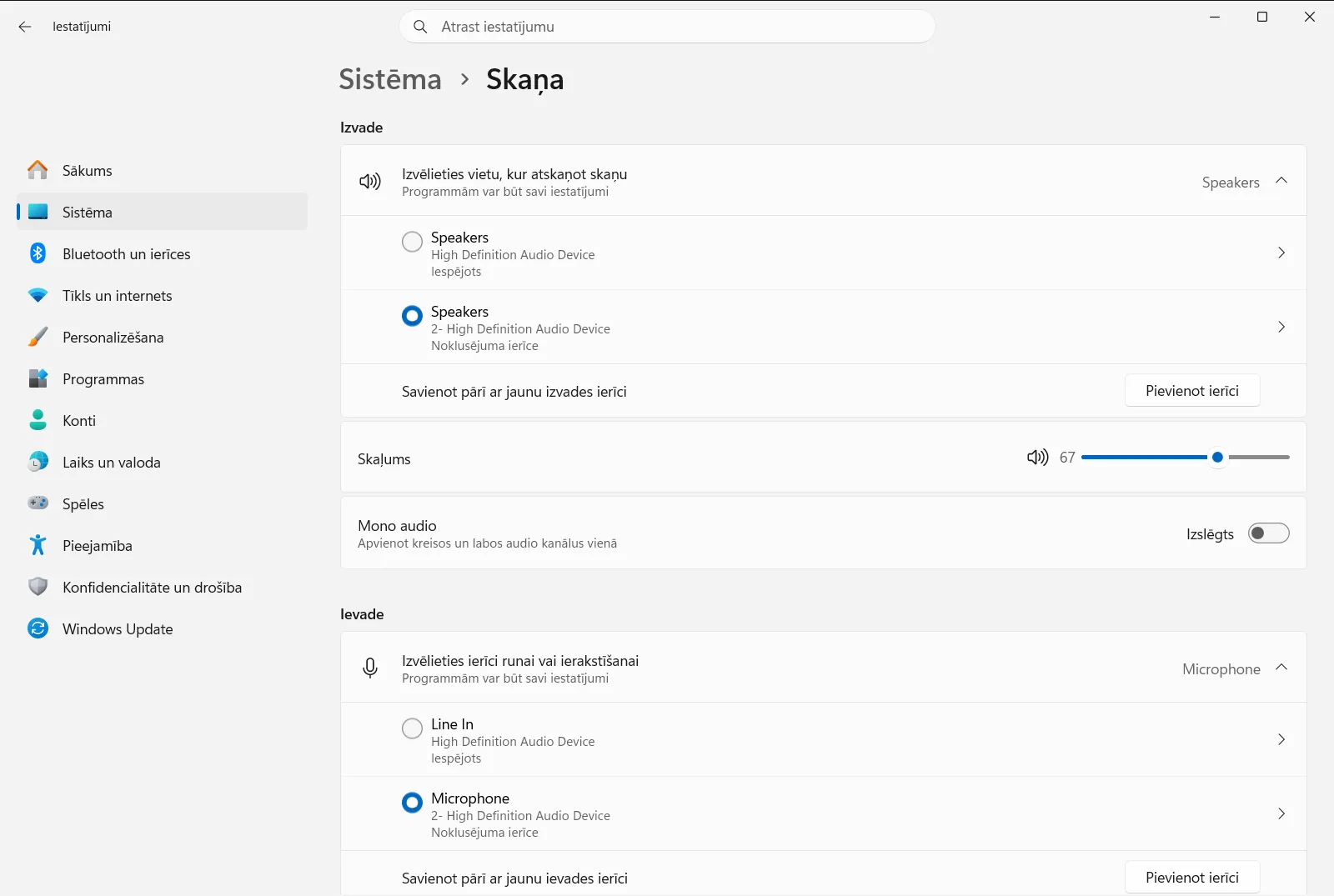
Varat arī atvērt šo lapu tieši:
Atvērt "Skaņa" Iestatījumosvai arī nospiediet Win+R, ierakstietms-settings:sound un nospiediet Enter
2. Atlasiet atskaņošanas ierīci
Atrodiet sadaļu Izvade. Tajā ir uzskaitītas ierīces, kas var atskaņot skaņu, piemēram, jūsu austiņas vai skaļruņi.
Atlasiet ierīci, kuru vēlaties izmantot telpiskās skaņas baudīšanai. Katrai ierīcei ir savi pielāgojumi, tāpēc pārliecinieties, ka izvēlaties to, caur kuru patiešām klausāties.
3. Atveriet ierīces rekvizītus
Pēc atskaņošanas ierīces atlasīšanas Windows parāda šīs ierīces iestatījumus. Atveriet tās rekvizītu lapu, kurā ir apkopotas konkrētās ierīces opcijas.
Ja vēlaties pārvaldīt pieejamās izvades ierīces, to varat izdarīt tajā pašā lapā esošajā izvades ierīču sarakstā.
4. Izvēlieties Windows Sonic kā telpiskās skaņas opciju
Ierīces rekvizītos atrodiet telpiskās skaņas iestatījumu un izvēlieties austiņām paredzēto opciju Windows Sonic. Windows Sonic ir veidots, lai uzlabotu filmu un spēļu skanējumu.
Ja Windows parāda pogu Lietot, atlasiet to, lai izmaiņas stātos spēkā.
5. Pārbaudiet rezultātu
Atskaņojiet filmu, spēli vai mūzikas ierakstu tajā pašā ierīcē un ieklausieties, vai skaņas lauks ir kļuvis plašāks un telpiskāks. Ja vēlaties atgriezties pie sākotnējā skanējuma, atgriezieties pie šī paša iestatījuma un izvēlieties opciju, kas telpisko skaņu izslēdz.
Iegūstiet citas telpiskās skaņas opcijas
Windows Sonic nav vienīgā izvēle. Veikalā Microsoft Store varat lejupielādēt lietotnes Dolby Access vai DTS Sound Unbound, lai iegūtu papildu telpiskās skaņas formātus. Tās ir atsevišķas lietotnes ar savu konfigurāciju, un atsevišķām funkcijām var būt nepieciešams pirkums vai saderīga aparatūra.
Pēc kādas no šīm lietotnēm instalēšanas atgriezieties pie savas atskaņošanas ierīces telpiskās skaņas iestatījuma, lai redzētu pieejamās iespējas. Varat izmēģināt katru variantu un paturēt to, kas jums skan vislabāk.
Citas saistītās opcijas tajā pašā lapā
Lapā Skaņa ir pieejamas vairākas citas vadīklas, kuras var noderēt:
- Opcija Audio izvades skaļuma regulēšana ļauj mainīt atlasītās ierīces atskaņošanas skaļumu.
- Opcija Skaņas miksera opcijas sniedz iespēju pielāgot skaļumu atsevišķām lietotnēm.
- Opcija Mono audio opcijas apvieno audio kanālus vienā kanālā, kas noder, ja skaņu dzirdat tikai ar vienu ausi. Šī funkcija atšķiras no telpiskās skaņas.
Ja nevarat mainīt iestatījumu
Vispirms pārliecinieties, vai esat atlasījis pareizo atskaņošanas ierīci. Telpiskās skaņas izvēle attiecas uz konkrētu ierīci, tāpēc austiņām lietotais iestatījums nemainīs skaļruņu darbību.
Darba vai mācību datorā organizācija var pārvaldīt skaņas iestatījumus, tādēļ dažas opcijas var būt bloķētas. Šādā gadījumā sazinieties ar savu administratoru.
Biežāk uzdotie jautājumi
Kā tiek veikta telpiskās skaņas ieslēgšana operētājsistēmā Windows?
Atveriet lietotni Iestatījumi, dodieties uz Sistēma un pēc tam uz Skaņa, atlasiet ierīci, atveriet tās rekvizītus, izvēlieties Windows Sonic un apstipriniet, ja parādās poga.
Kam tiek izmantots Windows Sonic?
Windows Sonic ir operētājsistēmā Windows iebūvēts telpiskās skaņas risinājums. Tas var uzlabot filmu un spēļu pieredzi, padarot audio skanējumu daudz dziļāku un ieskaujošāku.
Vai risinājuma Windows Sonic vietā var izmantot Dolby vai DTS?
Jā. Veikalā Microsoft Store varat lejupielādēt Dolby Access vai DTS Sound Unbound, lai iegūtu citas telpiskās skaņas opcijas, un pēc tam tās izvēlēties ierīces rekvizītos.
Vai pēc telpiskās skaņas opcijas izvēles ir jāatlasa Lietot?
Tikai tad, ja Windows parāda pogu Lietot. Ja šāda poga pēc opcijas izvēles tiek piedāvāta, atlasiet to, lai veiktās izmaiņas tiktu saglabātas un stātos spēkā atskaņošanas ierīcē.
Kāpēc darba datorā daži skaņas iestatījumi ir bloķēti?
Darba vai mācību ierīcēs skaņas iestatījumus var pārvaldīt organizācija. Ja opcijas ir bloķētas vai nav pieejamas, jautājiet savam administratoram, vai tās nenosaka grupas politika.
Microsoft oficiālā dokumentācija
