Iestatījumi › Windows Update › Atjaunināt iestatījumus
Problemātisko Windows atjauninājumu viegla atinstalēšana: Windows ceļvedis
Problemātisko Windows atjauninājumu vieglas atinstalēšanas logi — tā operētājsistēmā Windows 11 ir procedūra kļūdainu atjauninājumu noņemšanai, lai novērstu sistēmas nestabilitāti un atgūtu datora normālu darbību. Lai gan Windows atjauninājumi ir paredzēti sistēmas drošībai un stabilitātei, reizēm kāds ielāps var radīt neparedzētus darbības traucējumus vai lietotņu avārijas. Šādās reizēs prasme droši noņemt traucējošos atjauninājumus palīdz ātri normalizēt datora darbību.
- Dodieties uz Iestatījumi > Windows Update > Atjauninājumu vēsture > Atinstalēt atjauninājumus, atlasiet atjauninājumu, noklikšķiniet uz Atinstalēt un pēc tam restartējiet datoru.
- Ja Windows ir pārāk nestabils, lai startētu kā parasti, atveriet papildstartēšanas opcijas un izvēlieties Problēmu novēršana > Papildu opcijas > Atinstalēt atjauninājumus.
- Pēc tam izmantojiet opciju Atjauninājumu pauzēšana, lai īslaicīgi neļautu Windows Update atkārtoti instalēt šo atjauninājumu.
Kāpēc var būt nepieciešams atinstalēt Windows atjauninājumu?
Kļūdaina Windows atjauninājuma dēļ var rasties vairākas problēmas:
- Sistēmas nestabilitāte: biežas avārijas (zilais nāves ekrāns jeb BSOD), sasalšana vai neparedzēta restartēšanās.
- Lietotņu darbības traucējumi: konkrēta programmatūra var pārtraukt pareizi darboties vai atteikties startēties.
- Veiktspējas pasliktināšanās: dators var kļūt manāmi lēnāks vai mazāk atsaucīgs.
- Aparatūras saderības problēmas: perifērijas ierīces, piemēram, printeri, tīmekļa kameras vai videokartes, var pārtraukt darboties, kā paredzēts.
- Bojāti līdzekļi: sistēmas Windows pamatfunkcijas var kļūt neuzticamas.
Pirms turpināt, ieteicams mēģināt noskaidrot, kurš atjauninājums varētu radīt problēmu. Piefiksējiet, kad problēmas sākās, un pārbaudiet atjauninājumu vēsturi, meklējot ap to laiku instalētos atjauninājumus. Ar atjauninājumu saistītais KB numurs var palīdzēt noskaidrot, vai arī citi lietotāji saskaras ar līdzīgām grūtībām.
Kā viegli atinstalēt problemātiskus Windows atjauninājumus (Windows metodes)
Windows nodrošina vairākus veidus atjauninājumu noņemšanai. Šeit ir visbiežāk izmantotās un lietotājam ērtākās metodes:
1. metode: lietotnes Iestatījumi izmantošana (ieteicams lielākajai daļai lietotāju)
Šis parasti ir vienkāršākais veids, kā panākt, lai problemātisko Windows atjauninājumu viegla atinstalēšana izdotos sistēmās Windows 10 un Windows 11.
- Atveriet lietotni Iestatījumi: nospiediet taustiņu kombināciju
Windows taustiņš + I, lai atvērtu lietotni Iestatījumi. Windows palīdzības saite šai tēmai izmanto formulējumu „Problemātisko Windows atjauninājumu vieglas atinstalēšanas logi”, un ikdienas latviešu valodā tas nozīmē problemātisko Windows atjauninājumu vieglu atinstalēšanu. - Pārejiet uz sadaļu Windows Update:
- Operētājsistēmā Windows 11: kreisās puses izvēlnē atlasiet Windows Update.
Atvērt "Windows Update" Iestatījumosvai arī nospiediet Win+R, ierakstiet
ms-settings:windowsupdateun nospiediet Enter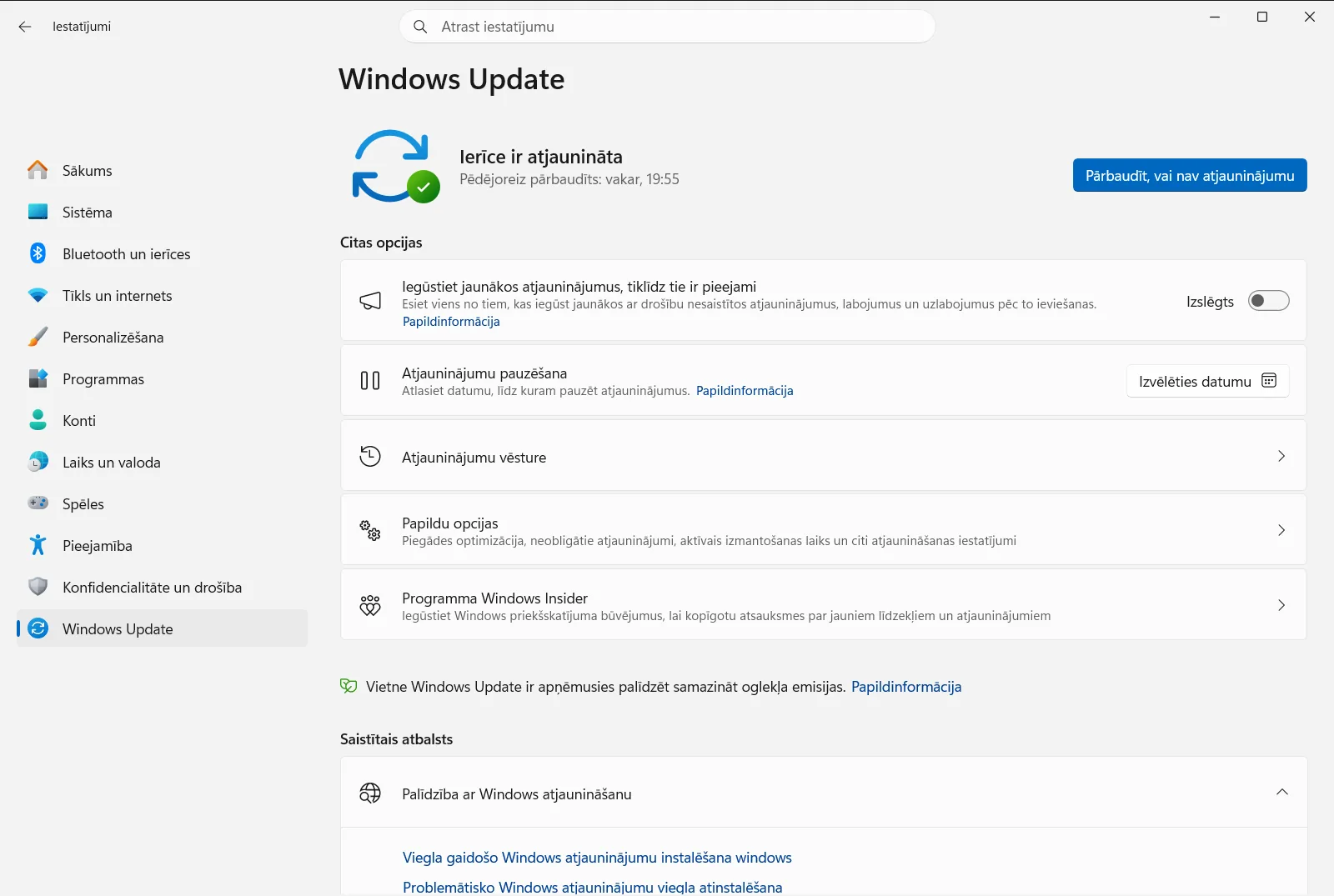
Iestatījumi › Windows Update - Operētājsistēmā Windows 10: noklikšķiniet uz Atjaunināšana un drošība, pēc tam kreisajā izvēlnē atlasiet Windows Update.
- Operētājsistēmā Windows 11: kreisās puses izvēlnē atlasiet Windows Update.
Atvērt "Windows Update" Iestatījumosvai arī nospiediet Win+R, ierakstiet
- Skatiet atjauninājumu vēsturi: noklikšķiniet uz Atjauninājumu vēsture. Šeit tiks parādīts sekmīgi instalēto atjauninājumu saraksts, tostarp kvalitātes atjauninājumi, draiveru atjauninājumi un definīciju atjauninājumi.
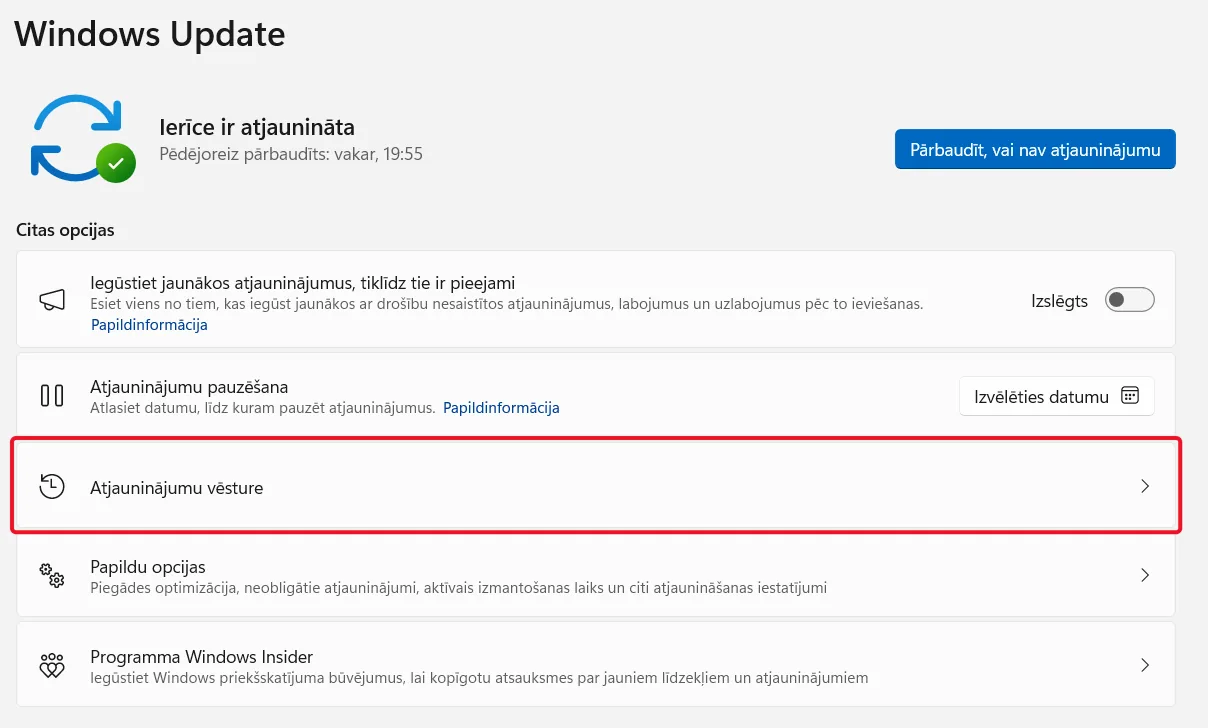
Iestatījumi › Windows Update › Atjaunināt iestatījumus - Piekļūstiet atinstalēšanas opcijai: ritiniet uz leju lapā „Atjauninājumu vēsture” un noklikšķiniet uz Atinstalēt atjauninājumus.
- Atrodiet un atinstalējiet: tiks atvērts logs ar nosaukumu „Instalētie atjauninājumi”. Šo sarakstu var kārtot pēc nosaukuma, programmas vai instalēšanas datuma.
- Atrodiet atjauninājumu, par kuru ir aizdomas, ka tas rada problēmas (skatiet instalēšanas datumu kolonnā „Instalēts” vai KB numuru kolonnā „Nosaukums”).
- Atlasiet problemātisko atjauninājumu.
- Noklikšķiniet uz pogas Atinstalēt saraksta augšdaļā (vai ar peles labo pogu noklikšķiniet uz atjauninājuma un atlasiet Atinstalēt).
- Apstipriniet: tiks parādīts apstiprinājuma dialoglodziņš. Lai turpinātu, noklikšķiniet uz Jā vai Atinstalēt.
- Restartējiet datoru: Windows, visticamāk, pieprasīs restartēšanu, lai pabeigtu atinstalēšanas procesu.

2. metode: papildstartēšanas opciju izmantošana (ja Windows ir nestabils)
Ja problemātiskais atjauninājums izraisa nopietnu nestabilitāti un neizdodas normāli startēt sistēmu Windows, varat mēģināt to atinstalēt no papildstartēšanas opciju izvēlnes.
- Piekļūstiet papildstartēšanas opcijām:
- Lietotnē Iestatījumi (ja tā ir pieejama): dodieties uz Iestatījumi > Sistēma > Atkopšana (operētājsistēmā Windows 11) vai Iestatījumi > Atjaunināšana un drošība > Atkopšana (operētājsistēmā Windows 10). Sadaļā „Papildstartēšana” noklikšķiniet uz „Restartēt tūlīt”.
- Pieteikšanās ekrānā: noklikšķiniet uz barošanas ikonas, pēc tam turiet nospiestu taustiņu
Shiftun noklikšķiniet uz Restartēt. - Piespiedu restartēšana (ja nepieciešams): ja Windows nesākas, iespējams, trīs reizes pēc kārtas jāpārtrauc sāknēšanas process (ieslēdziet datoru un, tiklīdz parādās Windows vai ražotāja logotips, nospiediet un turiet barošanas pogu, lai to izslēgtu; atkārtojiet vēl divas reizes). Trešajā mēģinājumā Windows automātiski atvērs papildstartēšanas izvēlni.
- Naviģējiet izvēlnē: nonākot papildstartēšanas opcijās:
- Atlasiet Problēmu novēršana.
- Atlasiet Papildu opcijas.
- Atlasiet Atinstalēt atjauninājumus.
- Izvēlieties atjauninājuma veidu: visticamāk, redzēsiet divas opcijas:
- Atinstalēt jaunāko kvalitātes atjauninājumu: tie ir mazāki un biežāki atjauninājumi, kuros parasti iekļauti drošības labojumi un nelieli uzlabojumi. Tieši kvalitātes atjauninājumi visbiežāk rada negaidītas problēmas.
- Atinstalēt jaunāko līdzekļu atjauninājumu: tie ir lielāki, retāki atjauninājumi, kas ievieš jaunas funkcijas (piemēram, ikgadējie Windows versiju laidieni). Šo atjauninājumu noņemšana ir nozīmīgāka atgriešanās pie iepriekšējā stāvokļa. Izvēlieties to opciju, kas atbilst aizdomīgajam atjauninājumam.
- Apstipriniet un restartējiet: izpildiet ekrānā redzamos norādījumus, lai pabeigtu atinstalēšanu un restartētu datoru.
Ko darīt pēc atjauninājuma atinstalēšanas
Kad atjauninājums ir atinstalēts un sistēma darbojas stabili, Windows Update pēc kāda laika mēģinās to instalēt atkārtoti. Lai to īslaicīgi novērstu:
- Atjauninājumu pauzēšana: sadaļā Windows Update iestatījumi varat apturēt atjauninājumus uz noteiktu nedēļu skaitu (parasti līdz pat 5 nedēļām). Tas dod korporācijai Microsoft laiku sagatavot labojumu problemātiskajam atjauninājumam. Dodieties uz Iestatījumi › Windows Update › Atjaunināt iestatījumus.
Parasti nav ieteicams pilnībā bloķēt atjauninājumus, jo tie ir būtiski sistēmas drošībai. Pauzēšana ir tikai pagaidu risinājums.
Secinājums
Lai gan Windows atjauninājumi ir nepieciešami sistēmas uzturēšanai, problemātisko Windows atjauninājumu viegla atinstalēšana ir noderīga prasme ikvienam lietotājam. Izpildot iepriekš aprakstītās darbības, varat ātri atrisināt kļūdaina ielāpa radītos sarežģījumus un atjaunot datora stabilitāti. Pirms noņemšanas vienmēr centieties identificēt konkrēto atjauninājumu un apsveriet iespēju īslaicīgi pauzēt atjauninājumus, ja problēma atkārtojas.
Biežāk uzdotie jautājumi
Problemātisko Windows atjauninājumu vieglas atinstalēšanas logi: kā to izdarīt?
Atveriet Iestatījumi > Windows Update > Atjauninājumu vēsture > Atinstalēt atjauninājumus, atlasiet atjauninājumu, noklikšķiniet uz Atinstalēt un restartējiet datoru. Ja sistēma ir nestabila, izmantojiet papildstartēšanas opcijas.
Kā atinstalēt Windows atjauninājumu, ja sistēma Windows nestartējas kā parasti?
Izmantojiet papildstartēšanas opcijas: pieteikšanās ekrānā turiet nospiestu Shift, noklikšķiniet uz Restartēt, pēc tam izvēlieties Problēmu novēršana > Papildu opcijas > Atinstalēt atjauninājumus un izpildiet ekrānā redzamos norādījumus.
Kāda ir atšķirība starp kvalitātes atjauninājuma un līdzekļu atjauninājuma atinstalēšanu?
Kvalitātes atjauninājumi ir mazāki drošības labojumi, un tie visbiežāk rada kļūmes. Līdzekļu atjauninājumi ievieš jaunas funkcijas un versijas jauninājumus, tādēļ to atinstalēšana nozīmē lielāku sistēmas atgriešanu iepriekšējā stāvoklī.
Kā nepieļaut, lai Windows atkārtoti instalētu noņemto atjauninājumu?
Pauzējiet atjauninājumus uz noteiktu laiku (līdz 5 nedēļām), izmantojot Iestatījumi › Windows Update › Atjaunināt iestatījumus. Tā ir pagaidu iespēja, kas dod laiku labojuma izlaidei, jo atjauninājumu pilnīga bloķēšana nav ieteicama.
Kā noteikt, kurš Windows atjauninājums izraisa problēmu?
Piefiksējiet brīdi, kad radās traucējumi, un pārbaudiet atjauninājumu vēsturi, meklējot ap to laiku instalētos ielāpus. Atjauninājuma KB numurs palīdzēs meklētājos noskaidrot, vai arī citi lietotāji ziņo par tādām pašām grūtībām.
