Iestatījumi → Sistēma → Par sistēmu → Datora pārdēvēšanaIerīces pārdēvēšana, lai uzlabotu drošību Windows 11 vidē, ļauj ērti atjaunināt datora tīkla identitāti. Pēc noklusējuma operētājsistēma bieži piešķir vispārīgu nosaukumu, kas var ietvert datora ražotāju, modeli vai pat jūsu vārdu. Pieslēdzoties publiskam Wi-Fi tīklam kafejnīcā vai lidostā, dators šo nosaukumu pārraida vietējam maršrutētājam un potenciāli arī citiem pieslēgtajiem lietotājiem. Tā kā šis identifikators ir redzams citām ierīcēm lokālajā tīklā, tā aizstāšana ar mazāk aprakstošu nosaukumu palīdz paslēpt aparatūras informāciju no potenciāliem draudiem. Pielāgots, drošs nosaukums arī ievērojami atvieglo vairāku ar Microsoft kontu saistītu ierīču pārvaldību.
- Atveriet Iestatījumi, dodieties uz Sistēma, atlasiet Par sistēmu un noklikšķiniet uz pogas Datora pārdēvēšana, lai ievadītu jaunu nosaukumu.
- Lai jaunā tīkla identitāte pilnībā stātos spēkā visā operētājsistēmā, dators būs jāpārstartē.
- Pārbaudiet atjaunināto datora nosaukumu sadaļā Skatīt datora nosaukumu, lai pārliecinātos, ka izmaiņas ir veiksmīgas.
Kā pārdēvēt datoru
1. Atveriet Windows iestatījumus
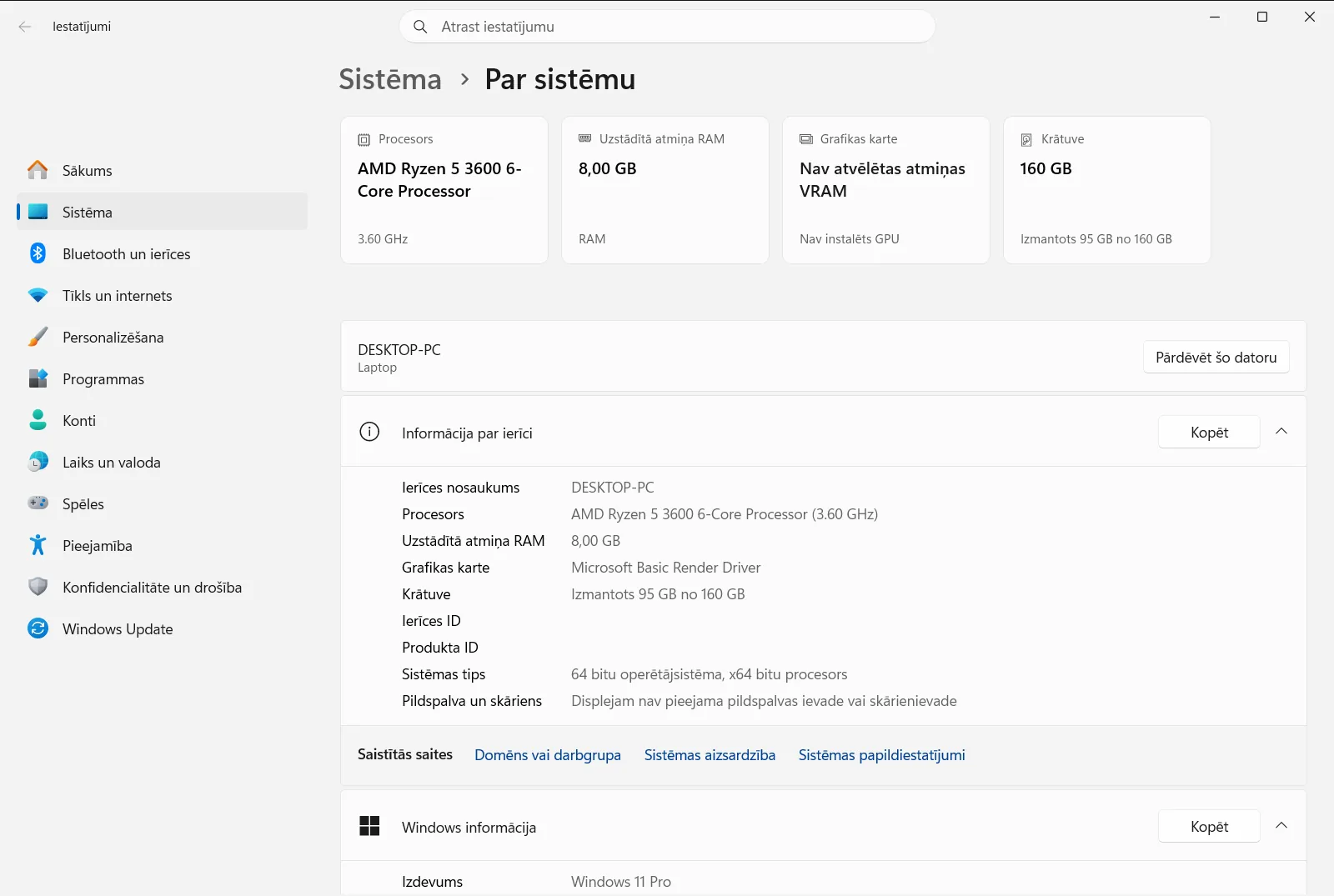
Lai sāktu procesu, jums jāpiekļūst galvenajai sistēmas konfigurācijas sadaļai. Nospiediet Windows + I, lai palaistu Iestatījumi. Kreisajā navigācijas rūtī izvēlieties Sistēma, pēc tam atlasiet Par sistēmu.
Alternatīvi atveriet lapu tieši:
Atvērt "Par sistēmu" Iestatījumosvai arī nospiediet Win+R, ierakstiet ms-settings:about un nospiediet Enter
2. Sāciet pārdēvēšanas procesu
Kad atrodaties pareizajā lapā, loga augšdaļā atrodiet pašreizējo datora nosaukumu. Atrodiet un noklikšķiniet uz pogas Datora pārdēvēšana, lai atvērtu pārdēvēšanas dialoglodziņu.
3. Ievadiet drošu nosaukumu
Parādīsies dialoglodziņš, kurā tiks lūgts ievadīt jauno identifikatoru. Lai uzlabotu drošību, ievadiet nosaukumu, kas neietver personisko informāciju, konkrētus ierīces modeļus vai jūsu atrašanās vietu. Ņemiet vērā, ka ir spēkā standarta tīkla nosaukumu veidošanas noteikumi, kas nozīmē, ka nedrīkst izmantot atstarpes un lielāko daļu pieturzīmju. Noklikšķiniet uz Tālāk, lai turpinātu.
4. Pārstartējiet datoru
Pēc jaunā nosaukuma apstiprināšanas operētājsistēma Windows aicinās pārstartēt datoru. Varat izvēlēties pārstartēt tūlīt vai vēlāk, ja jums ir nesaglabāts darbs. Jaunais nosaukums stāsies spēkā un kļūs redzams tīklā tikai pēc tam, kad sistēma būs pilnībā pārstartēta.
Kāpēc pārdēvēšana uzlabo drošību un organizētību
Kā norādīts oficiālajā Microsoft dokumentācijā, datora atstāšana ar noklusējuma identifikatoru var nejauši atklāt informāciju par aparatūras tipu vai lietotāja identitāti. Šo datu paslēpšana samazina mērķtiecīgu tīkla uzbrukumu risku, jo īpaši pieslēdzoties publiskiem tīkliem kafejnīcās vai lidostās. Ja ierīces nosaukumā ir norādīts jūsu pilns vārds vai precīzs klēpjdatora modelis, uzbrucēji var vieglāk noskaidrot jūsu identitāti vai meklēt konkrētas aparatūras ievainojamības. Šī identifikatora nomaiņa ir vienkāršs, bet efektīvs solis personīgā privātuma stiprināšanā.
Līdztekus drošībai datora nosaukuma maiņa sniedz arī ievērojamus organizatoriskus ieguvumus. Ja ar savu Microsoft kontu izmantojat vairākas ierīces, unikālu un skaidru nosaukumu piešķiršana palīdz tās viegli atšķirt, pārvaldot dublējumus, instalējot lietotnes vai administrējot piesaistītos pakalpojumus. Savukārt uzņēmumos un IT pārvaldībā vienota nosaukumu veidošanas sistēma ievērojami vienkāršo iekārtu parka uzskaiti, atjaunināšanu un administrēšanu.
Ierīces specifikāciju skatīšana
Atrodoties lapā Par sistēmu, lai mainītu datora nosaukumu, varat arī pārskatīt detalizētu informāciju par aparatūru un programmatūru. Tas ir īpaši noderīgi, ja nepieciešams pārbaudīt sistēmas veiktspēju pirms prasīgu programmu vai spēļu instalēšanas.
Izvērsiet sadaļu Skatīt ierīces nosaukumu, procesoru, RAM un Windows versiju, lai redzētu procesora modeli, instalēto operatīvo atmiņu (RAM) un pašreizējo ierīces nosaukumu. Ja vēlaties uzzināt, vai izmantojat 32 vai 64 bitu operētājsistēmas versiju, šo informāciju atradīsiet sadaļā Uzzināt, vai izmantojat 32 vai 64 bitu Windows versiju. Lietotāji, kuri izmanto digitālās pildspalvas vai skārienekrānus, var pārbaudīt ekrāna ievades iespējas sadaļā Skatīt informāciju par pildspalvu un skārieniem. Savukārt videospēļu entuziasti un radošie profesionāļi var pārskatīt grafikas kartes datus sadaļā Skatīt grafikas kartes informāciju.
Turklāt varat pārbaudīt sadaļu Windows specifikācijas, lai noskaidrotu precīzu Windows 11 laidienu, versiju un OS būvējuma numuru. Šī informācija bieži ir nepieciešama, risinot programmatūras problēmas vai pārliecinoties, ka sistēmā ir instalēti jaunākie līdzekļu atjauninājumi.
Datora atbalsta un krātuves informācijas pārbaude
Sistēmas informācijas lapa piedāvā arī ātru piekļuvi citiem būtiskiem datora stāvokļa rādītājiem. Ja failiem un programmām sāk trūkt vietas, varat noklikšķināt uz Skatīt ierīces krātuves informāciju, lai apskatītu detalizētu kopējās krātuves, pieejamās vietas diskā un pašreizējā datu apjoma sadalījumu. Aktivizēšanas problēmu novēršanai ir svarīgi zināt arī produkta ID statusu, ko varat atrast sadaļā Skatīt produkta ID.
Ja saskaraties ar aparatūras darbības traucējumiem vai nepieciešama tehniskā palīdzība, sadaļā Iegūt datora atbalsta informāciju ir pieejamas tiešas saites uz ražotāja atbalsta resursiem. Savukārt tad, kad pienācis laiks iegādāties jaunu iekārtu, varat izpētīt sadaļas Datora apmaiņā vai pārstrāde iespējas, lai uzzinātu, kā droši nodot vai pārstrādāt pašreizējo datoru. Šo parametru pārzināšana palīdz uzturēt datoru drošu, labi pārvaldītu un gatavu nākotnes programmatūras prasībām.
Biežāk uzdotie jautājumi
Ierīces pārdēvēšana, lai uzlabotu drošību Windows?
Lai veiktu ierīces pārdēvēšanu, lai uzlabotu drošību Windows vidē, atveriet Iestatījumi, dodieties uz Sistēma > Par sistēmu un noklikšķiniet uz Datora pārdēvēšana. Ievadiet drošu nosaukumu un pārstartējiet datoru.
Kāpēc vajadzētu mainīt datora sākotnējo nosaukumu?
Sākotnējie nosaukumi bieži satur datora zīmolu vai jūsu vārdu, kas ir redzams vietējos tīklos. Nosaukuma maiņa paslēpj šos datus, uzlabojot privātumu un aizsardzību pret mērķtiecīgu tīkla novērošanu.
Vai dators ir jāpārstartē uzreiz pēc nosaukuma maiņas?
Nē, tas nav jādara nekavējoties. Windows piedāvā iespēju pārstartēt vēlāk, taču jaunais nosaukums tīkla identitātei netiks piemērots, kamēr dators netiks pilnībā pārstartēts.
Kur var pārbaudīt pašreizējo datora nosaukumu?
Pašreizējo nosaukumu varat apskatīt, atverot Iestatījumi, izvēloties Sistēma un atverot Par sistēmu. Datora nosaukums ir redzams sadaļā Skatīt datora nosaukumu.
Vai pastāv kādi ierobežojumi datora nosaukuma izvēlei?
Jā, Windows datora nosaukums nedrīkst saturēt atstarpes un noteiktas speciālās rakstzīmes vai pieturzīmes. Tīkla saderības nodrošināšanai parasti atļauts izmantot tikai standarta burtus, ciparus un defisi.
Microsoft oficiālā dokumentācija
