Iestatījumi › Windows Update
Viegli instalēt gaidošos Windows atjauninājumus: īss ceļvedis Windows datoram
Lai viegli instalētu gaidošos Windows atjauninājumus Windows datorā, pietiek atvērt atjaunināšanas sadaļu un veikt pieejamo labojumu pārbaudi. Regulāra sistēmas atjaunināšana ir būtiska drošībai, stabilitātei un piekļuvei jaunākajām funkcijām. Ja pamanāt paziņojumus par atjauninājumiem vai vienkārši vēlaties pārliecināties, ka sistēma ir pilnībā atjaunināta, šis ceļvedis soli pa solim parādīs vienkāršāko veidu, kā to paveikt. Viss process ir ātrs un lietotājam draudzīgs.
- Atveriet Iestatījumi › Windows Update › noklikšķiniet uz Pārbaudīt, vai nav atjauninājumu un instalējiet tos.
- Daudziem atjauninājumiem nepieciešama datora restartēšana, tāpēc vispirms saglabājiet atvērto darbu; restartēt var tūlīt vai arī ieplānot to vēlāk.
- Pēc tam atveriet saiti Skatīt neobligātos atjauninājumus, lai pārbaudītu draiveru un citus nekritiskos labojumus.
„Gaidošie atjauninājumi” parasti nozīmē, ka sistēma ir identificējusi un, iespējams, jau lejupielādējusi komponentus, kas ir gatavi instalēšanai. To instalēšanas pabeigšana ir būtiska, lai dators darbotos nevainojami.
Kāpēc ir svarīgi instalēt gaidošos Windows atjauninājumus?
Atjauninājumu ignorēšana var padarīt ierīci neaizsargātu pret drošības riskiem un liegt piekļuvi uzlabojumiem. Galvenie iemesli to instalēšanai:
- Uzlabota drošība: nozīmīgākais faktors. Atjauninājumi bieži ietver drošības ievainojamību labojumus, kurus pretējā gadījumā varētu izmantot ļaunprogrammatūra vai uzbrucēji.
- Sistēmas stabilitāte un kļūdu labojumi: labojumi novērš zināmās kļūmes un programmu avārijas, nodrošinot uzticamāku datora darbību.
- Jaunas funkcijas un uzlabojumi: nozīmīgāki laidieni ievieš jaunas iespējas, pilnveido esošās un uzlabo kopējo lietotāja saskarni.
- Labāka veiktspēja: atsevišķi atjauninājumi optimizē sistēmas darbības ātrumu un uzlabo saderību ar jaunāko aparatūru un programmatūru.
- Draiveru atjauninājumi: neobligātie atjauninājumi bieži piedāvā jaunākus ierīču draiverus, kas uzlabo aparatūras stabilitāti.
Kā viegli instalēt gaidošos Windows atjauninājumus, izmantojot Windows iestatījumus
Galvenais un ērtākais veids, kā pārvaldīt un viegli instalēt gaidošos Windows atjauninājumus Windows 10 vai Windows 11 ierīcē, ir lietotne Iestatījumi.
-
Atveriet lietotni Iestatījumi:
- Noklikšķiniet uz pogas Sākt (parasti ekrāna apakšējā kreisajā stūrī vai uzdevumjoslas vidū).
- Noklikšķiniet uz ikonas Iestatījumi (tā izskatās kā zobrats ⚙️).
- Varat arī nospiest taustiņu kombināciju
Windows taustiņš + Itastatūrā.
-
Pārejiet uz sadaļu Windows Update:
- Operētājsistēmā Windows 11: kreisās puses izvēlnē atlasiet sadaļu Windows Update.
- Operētājsistēmā Windows 10: noklikšķiniet uz Update & Security un pārliecinieties, ka kreisajā sānjoslā ir atlasīta atbilstošā atjaunināšanas sadaļa.
ms-settings:windowsupdateun nospiediet Enter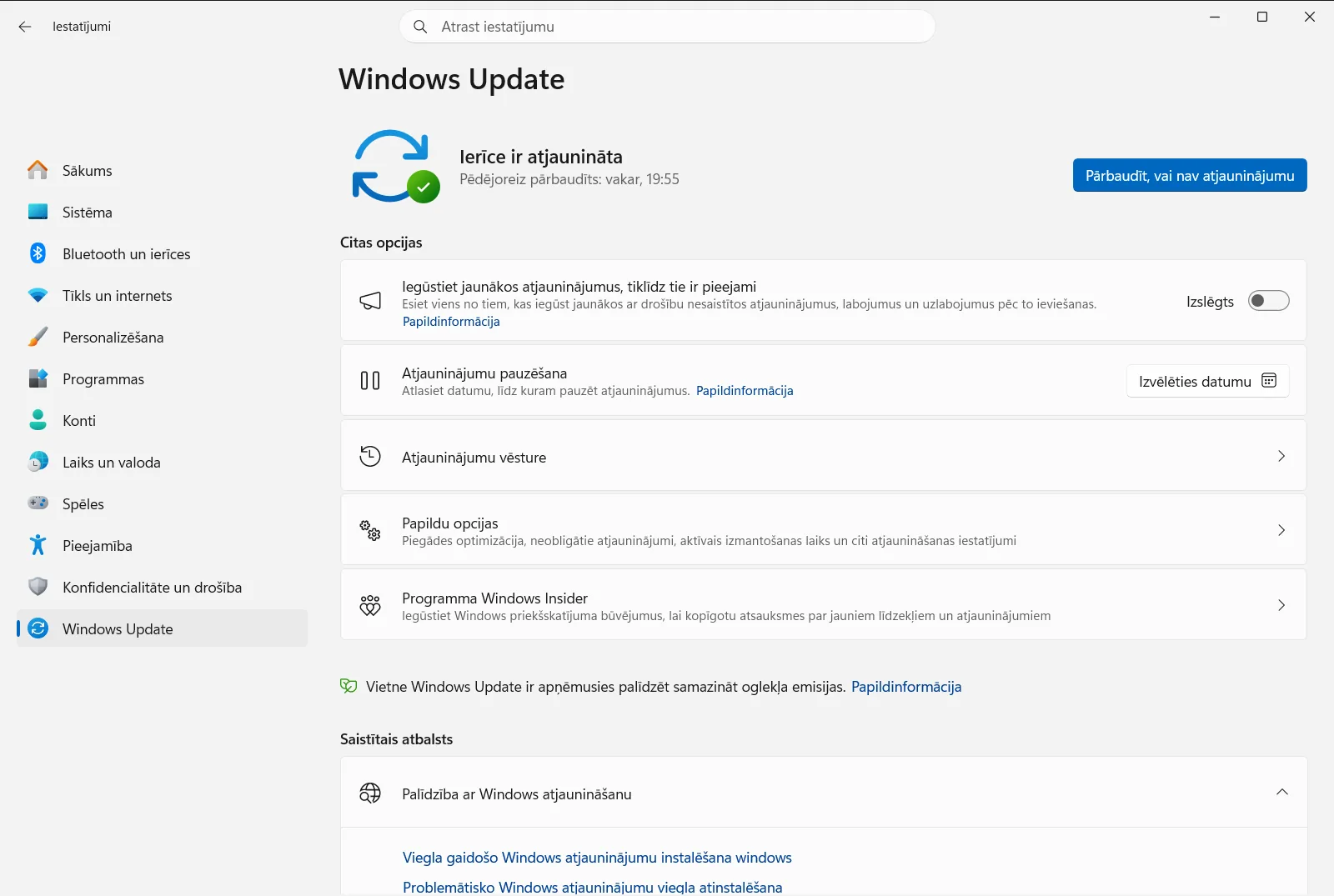
Iestatījumi › Windows Update -
Pārbaudiet un instalējiet atjauninājumus:
- Lapā Windows Update redzams pašreizējais atjauninājumu statuss. Tur var būt paziņojums, ka sistēma ir atjaunināta, vai norāde par pieejamiem atjauninājumiem.
- Noklikšķiniet uz pogas Pārbaudīt, vai nav atjauninājumu, pat ja norādīts, ka viss ir atjaunināts. Šī darbība liek sistēmai sazināties ar Microsoft serveriem, lai atrastu jaunus vai gaidošus labojumus.
- Ja atjauninājumi ir pieejami, parasti tiek piedāvātas šādas darbības:
- Lejupielādēt un instalēt: ja atjauninājumi vispirms ir jālejupielādē.
- Instalēt tūlīt: ja atjauninājumi jau ir sagatavoti un gatavi instalēšanai.
- Restartēt tūlīt: ja instalēšana ir pabeigta, bet izmaiņu ieviešanai ir nepieciešams restartēt datoru.
- Noklikšķiniet uz atbilstošās pogas, lai turpinātu. Windows automātiski veiks lejupielādi un instalēšanu.
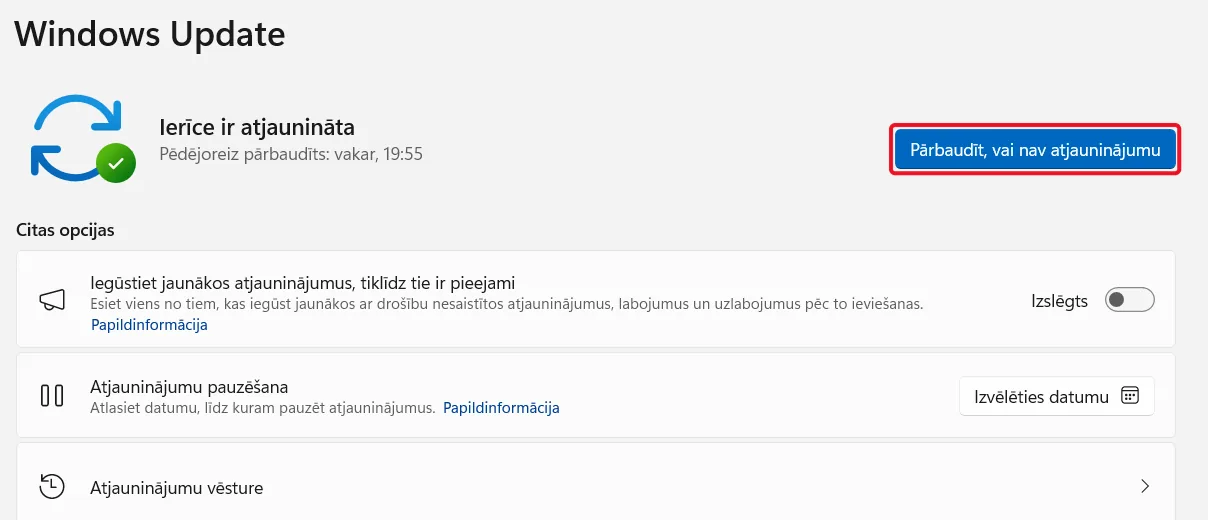
Iestatījumi › Windows Update -
Pārvaldiet restartēšanu:
- Daudziem atjauninājumiem nepieciešama sistēmas restartēšana. Šādā gadījumā Windows parādīs paziņojumu. Varat izvēlēties iespēju restartēt tūlīt vai ieplānot restartēšanu ērtākā laikā (piemēram, ārpus aktīvā darba laika). Pirms restartēšanas obligāti saglabājiet visus atvērtos failus.
-
Pārbaudiet neobligātos atjauninājumus (ieteicams):
- Lapā Windows Update atrodiet un noklikšķiniet uz saites Skatīt neobligātos atjauninājumus vai atveriet papildu opciju sadaļu.
- Tur var atrast draiveru labojumus, priekšskatījuma pakotnes vai citus nekritiskus komponentus. Pārskatiet šo sarakstu un instalējiet nepieciešamos atjauninājumus, īpaši draiverus, ja kāda ierīce nedarbojas pareizi.

Ieteikumi veiksmīgai atjaunināšanai
- Pārliecinieties par stabilu interneta savienojumu: tas nepieciešams failu lejupielādei bez pārtraukumiem.
- Neatvienojiet ierīci no barošanas: lietojot klēpjdatoru, pievienojiet to strāvas avotam vai pārliecinieties par pietiekamu akumulatora uzlādi.
- Esiet pacietīgi: apjomīgu funkciju atjauninājumu lejupielāde un instalēšana var aizņemt ilgāku laiku.
- Saglabājiet savu darbu: vienmēr aizveriet lietotnes un saglabājiet failus, pirms sākat datora restartēšanu.
Secinājums
Regulāra pārbaude un prasme viegli instalēt gaidošos Windows atjauninājumus Windows sistēmā ir pamatnosacījums drošam, stabilam un ātram datoram. Sadaļa Windows Update lietotnē Iestatījumi padara šo procesu vienkāršu un saprotamu ikvienam. Veltot dažas minūtes atjaunināšanai, jūs parūpēsieties par datora ilgtspēju un savu datu aizsardzību.
Biežāk uzdotie jautājumi
Viegli instalēt gaidošos Windows atjauninājumus Windows: kā to izdarīt?
Atveriet Iestatījumi › Windows Update › Pārbaudīt, vai nav atjauninājumu un instalējiet pieejamos labojumus. Vispirms saglabājiet paveikto darbu un pēc tam restartējiet datoru tūlīt vai vēlāk.
Kā iestatījumos atvērt Windows atjaunināšanas lapu?
Nospiediet taustiņu kombināciju Windows taustiņš + I, lai atvērtu Iestatījumi, un pēc tam Windows 11 kreisajā sānjoslā atlasiet sadaļu Windows Update. Varat arī noklikšķināt uz pogas Sākt un izvēlēties zobrata ikonu.
Kāpēc jānoklikšķina uz atjauninājumu pārbaudes pogas, ja sistēma rāda, ka viss ir atjaunināts?
Noklikšķinot uz Pārbaudīt, vai nav atjauninājumu, sistēma sazinās ar Microsoft serveriem, lai atrastu jaunus vai gaidošus labojumus pat tad, ja ekrānā redzams pretējais. Pēc tam noklikšķiniet uz atbilstošās pogas, piemēram, Instalēt tūlīt.
Ko darīt, ja atjauninājumu pabeigšanai nepieciešams restartēt datoru?
Saglabājiet visus atvērtos failus un izvēlieties tūlītēju restartēšanu vai ieplānojiet to ērtākā laikā, piemēram, ārpus aktīvā darba laika. Sistēma vienmēr brīdina, kad restartēšana ir nepieciešama.
Kur atrast draiveru un citus neobligātos atjauninājumus?
Lapā Windows Update meklējiet saiti Skatīt neobligātos atjauninājumus vai atveriet papildu opciju sadaļu. Šeit var atrast jaunākos ierīču draiverus un citus nekritiskos labojumus.
Microsoft oficiālā dokumentācija
