Iestatījumi › Bluetooth un ierīces › Ierīces
Kā viegli pārslēgt Bluetooth iestatījumus operētājsistēmā Windows: ātrās metodes
Bluetooth tehnoloģija ir būtiska bezvadu ierīču pievienošanai datoram, un visātrāk to var ieslēgt vai izslēgt ar taustiņu kombināciju Windows taustiņš + A ātro iestatījumu panelī. Šajā ceļvedī parādīts, kā viegli pārslēgt Bluetooth iestatījumus Windows 11 un Windows 10 vidē, kā arī pārvaldīt pievienotās perifērijas ierīces.
- Operētājsistēmā Windows 11 nospiediet Windows taustiņš + A un ātrajos iestatījumos noklikšķiniet uz flīzes Bluetooth, lai ieslēgtu vai izslēgtu Bluetooth.
- Varat arī atvērt lietotni Iestatījumi > sadaļu Bluetooth un ierīces un lapas augšdaļā noklikšķināt uz slēdža Bluetooth.
- Operētājsistēmā Windows 10 nospiediet Windows taustiņš + A, lai atvērtu darbību centru, un noklikšķiniet uz flīzes Bluetooth.
Kāpēc var būt nepieciešams pārslēgt Bluetooth iestatījumus
Ir vairāki bieži sastopami iemesli, kāpēc nepieciešams pārbaudīt un mainīt Bluetooth statusu:
- Jaunu ierīču pievienošana: lai savienotu pārī jaunu Bluetooth piederumu, funkcijai ir jābūt ieslēgtai.
- Akumulatora darbības laika taupīšana: Bluetooth izslēgšana laikā, kad tas netiek izmantots, palīdz taupīt klēpjdatoru un planšetdatoru akumulatora enerģiju.
- Savienojuma problēmu novēršana: Bluetooth izslēgšana un atkārtota ieslēgšana ir izplatīts pirmais solis, lai atrisinātu bezvadu ierīču savienojuma sarežģījumus.
- Drošība: noteiktās publiskās vietās ieteicams izslēgt Bluetooth, ja to aktīvi neizmantojat.
Vienkāršākie veidi, kā ieslēgt vai izslēgt Bluetooth operētājsistēmā Windows 11
Windows 11 nodrošina ļoti ērtus veidus, kā pārvaldīt Bluetooth statusu.
Ātro iestatījumu izmantošana
Ātro iestatījumu panelis ir viens no ātrākajiem veidiem, kā pārslēgt Bluetooth:
- Noklikšķiniet uz apgabala sistēmas teknē, kurā redzamas tīkla, skaļuma vai akumulatora ikonas (vai nospiediet Windows taustiņš + A). Tiks atvērts ātro iestatījumu panelis.
- Atrodiet flīzi Bluetooth.
- Ja flīze ir zilā krāsā (vai jūsu motīva krāsā), Bluetooth ir ieslēgts. Noklikšķiniet uz tās, lai Bluetooth izslēgtu (flīze kļūs pelēka).
- Ja flīze ir pelēka, Bluetooth ir izslēgts. Noklikšķiniet uz tās, lai Bluetooth ieslēgtu (flīze kļūs zila).
- Detalizētākiem iestatījumiem varat ar peles labo pogu noklikšķināt uz flīzes Bluetooth un atlasīt “Pāriet uz iestatījumiem”.
Lietotnes Iestatījumi izmantošana
- Nospiediet taustiņu kombināciju Windows taustiņš + I, lai atvērtu lietotni Iestatījumi.
- Kreisās puses izvēlnē pārejiet uz sadaļu Bluetooth un ierīces.
Atvērt "Ierīces" Iestatījumosvai arī nospiediet Win+R, ierakstietms-settings:connecteddevicesun nospiediet Enter
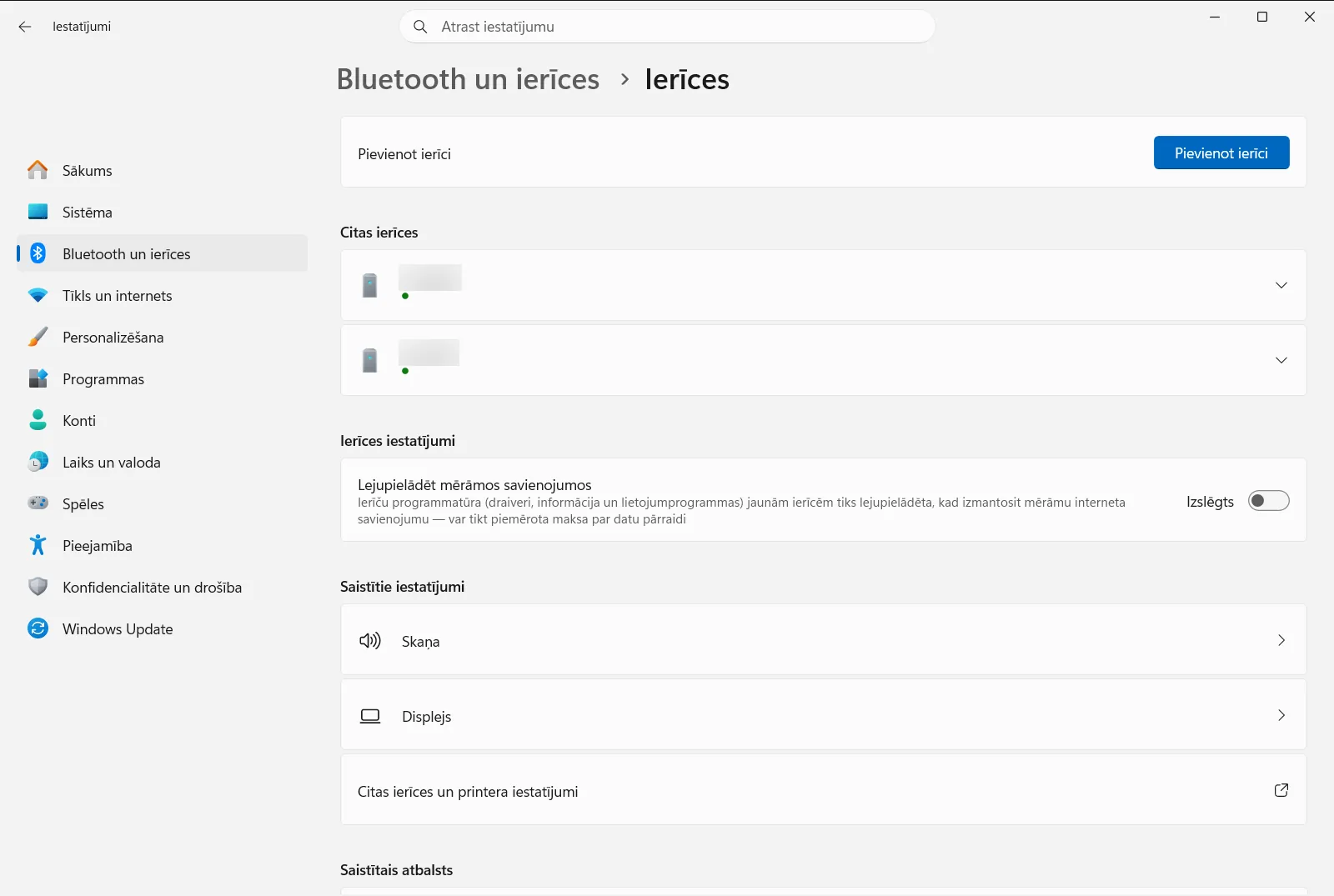
Iestatījumi › Bluetooth un ierīces › Ierīces - Lapas Bluetooth un ierīces augšdaļā redzēsiet slēdzi Bluetooth. Noklikšķiniet uz šī slēdža, lai ieslēgtu vai izslēgtu Bluetooth.
Vienkāršākie veidi, kā ieslēgt vai izslēgt Bluetooth operētājsistēmā Windows 10
Arī operētājsistēma Windows 10 nodrošina ātru piekļuvi Bluetooth vadīklām.
Darbību centra izmantošana
Darbību centrs darbojas līdzīgi kā ātro iestatījumu panelis operētājsistēmā Windows 11:
- Sistēmas teknē noklikšķiniet uz darbību centra ikonas (tā izskatās kā runas burbulis uzdevumjoslas labajā malā) vai nospiediet Windows taustiņš + A.
- Atrodiet flīzi Bluetooth.
- Ja flīze ir izcelta (parasti jūsu motīva krāsā), Bluetooth ir ieslēgts. Noklikšķiniet uz tās, lai Bluetooth izslēgtu.
- Ja flīze nav izcelta, Bluetooth ir izslēgts. Noklikšķiniet uz tās, lai Bluetooth ieslēgtu.
- Ja neredzat flīzi Bluetooth, noklikšķiniet uz “Izvērst”. Ja tās joprojām nav, noklikšķiniet uz “Rediģēt ātrās darbības”, lai to pievienotu.
- Varat ar peles labo pogu noklikšķināt uz flīzes Bluetooth un atlasīt “Pāriet uz iestatījumiem”, lai piekļūtu papildu opcijām.
Lietotnes Iestatījumi izmantošana
- Nospiediet Windows taustiņš + I, lai atvērtu lietotni Iestatījumi.
- Noklikšķiniet uz Ierīces.
- Kreisās puses izvēlnē atlasiet Bluetooth un citas ierīces.
- Šīs lapas augšdaļā atradīsiet slēdzi Bluetooth. Noklikšķiniet uz tā, lai ieslēgtu vai izslēgtu Bluetooth.
Piekļuve detalizētiem Bluetooth iestatījumiem savienošanai pārī un pārvaldībai
Lai pievienotu jaunas ierīces vai pārvaldītu esošās, ir jāatver detalizētie Bluetooth iestatījumi.
Operētājsistēmā Windows 11
- Atveriet Iestatījumi > Bluetooth un ierīces.
- Lai savienotu pārī jaunu ierīci, noklikšķiniet uz pogas “+ Pievienot ierīci”.
- Šajā lapā būs redzams pašlaik savienoto un iepriekš pievienoto ierīču saraksts, kur tās var pievienot, atvienot vai noņemt.
Operētājsistēmā Windows 10
- Atveriet Iestatījumi > Ierīces > Bluetooth un citas ierīces.
- Lai savienotu pārī jaunu ierīci, augšdaļā noklikšķiniet uz pogas “+ Pievienot Bluetooth vai citu ierīci”.
- Šajā lapā ir uzskaitītas savienotās ierīces to pārvaldībai.
Problēmu novēršana: ko darīt, ja nevar viegli pārslēgt Bluetooth iestatījumus operētājsistēmā Windows?
Ja rodas grūtības atrast vai pārslēgt Bluetooth iestatījumus:
- Bluetooth draivera problēmas: Bluetooth adapterim var būt nepieciešams atjaunināts draiveris, vai arī draiveris ir bojāts. Pārbaudiet ierīču pārvaldniekā (Device Manager), vai nav ar Bluetooth saistītu kļūdu, un apsveriet iespēju atjaunināt vai pārinstalēt draiveri.
- Ieslēgts lidmašīnas režīms: lidmašīnas režīms atspējo visus bezvadu sakarus, tostarp Bluetooth. Pārliecinieties, vai lidmašīnas režīms ir izslēgts. Tā slēdzi var atrast ātrajos iestatījumos (Windows 11) vai darbību centrā (Windows 10).
- Bluetooth pakalpojums nedarbojas: (pieredzējušiem lietotājiem) iespējams, nedarbojas pakalpojums “Bluetooth Support Service”. To var pārbaudīt, dialoglodziņā Palaist (Windows taustiņš + R) ierakstot
services.mscun pārliecinoties, ka pakalpojums “Bluetooth Support Service” darbojas un tā startēšanas veids ir iestatīts uz automātisku. - Fizisks slēdzis vai funkciju taustiņš: dažiem klēpjdatoriem ir fizisks aparatūras slēdzis vai funkciju taustiņš (piemēram, F3, F5 vai cits taustiņš ar bezvadu sakaru simbolu), kas ieslēdz vai izslēdz visus bezvadu sakarus, tostarp Bluetooth. Pārliecinieties, vai tas ir ieslēgts.
- Nav Bluetooth aparatūras: iespējams, datorā (īpaši vecākos galddatoros) nav iebūvētas Bluetooth aparatūras. Šādā gadījumā var būt nepieciešams USB Bluetooth adapteris.
Izmantojot šīs ātrās metodes, varat viegli pārslēgt Bluetooth iestatījumus Windows datorā, padarot bezvadu ierīču pārvaldību daudz ērtāku. Tāpat arī regulāra sistēmas un draiveru atjaunināšana palīdzēs nodrošināt nevainojamu Bluetooth darbību.
Biežāk uzdotie jautājumi
Viegli pārslēgt Bluetooth iestatījumus Windows: kā ieslēgt vai izslēgt Bluetooth operētājsistēmā Windows 11?
Nospiediet Windows taustiņš + A un ātrajos iestatījumos noklikšķiniet uz flīzes Bluetooth; zila krāsa nozīmē ieslēgts, pelēka — izslēgts. Varat arī atvērt Iestatījumi > Bluetooth un ierīces un izmantot slēdzi Bluetooth augšpusē.
Kā operētājsistēmā Windows 11 savienot pārī jaunu Bluetooth ierīci?
Atveriet Iestatījumi > Bluetooth un ierīces un noklikšķiniet uz pogas "+ Pievienot ierīci". Savienotās un iepriekš pievienotās ierīces ir redzamas šajā pašā lapā, kur tās var pievienot, atvienot vai noņemt.
Ko darīt, ja operētājsistēmā Windows nevar pārslēgt Bluetooth?
Pārbaudiet ierīču pārvaldniekā Bluetooth kļūdas un atjauniniet vai pārinstalējiet draiveri, pārliecinieties, vai ir izslēgts lidmašīnas režīms, un iespējojiet klēpjdatora bezvadu funkciju taustiņu. Vecākiem galddatoriem var būt nepieciešams USB Bluetooth adapteris.
Kā ieslēgt vai izslēgt Bluetooth operētājsistēmā Windows 10?
Nospiediet Windows taustiņš + A, lai atvērtu darbību centru, un noklikšķiniet uz flīzes Bluetooth (izcelta nozīmē ieslēgts). Ja tās nav, noklikšķiniet uz Izvērst. Slēdzi var izmantot arī sadaļā Iestatījumi > Ierīces > Bluetooth un citas ierīces.
Kā pārbaudīt, vai darbojas Bluetooth atbalsta pakalpojums?
Nospiediet Windows taustiņš + R, ierakstiet services.msc un pārliecinieties, vai pakalpojums "Bluetooth Support Service" darbojas un ir iestatīts kā automātisks. Šis ir papildu solis, ja Bluetooth neieslēdzas vai slēdzis nedarbojas.
Microsoft oficiālā dokumentācija
