Iestatījumi → Sistēma → Par sistēmu → Windows specifikācijasWindows versijas detalizētās informācijas pārbaude ļauj uzzināt operētājsistēmas izdevumu, funkciju versiju un būvējuma numuru. Operētājsistēmā Windows 11 šo datu apskate palīdz pārbaudīt lietotņu saderību un pārliecināties, ka ir instalēti jaunākie drošības atjauninājumi. Šie iestatījumi parāda arī procesora arhitektūru un aparatūras konfigurāciju.
- Atveriet lietotni Iestatījumi, izvēlieties sadaļu Sistēma, atveriet sadaļu Par sistēmu un pārbaudiet sadaļu Windows specifikācijas.
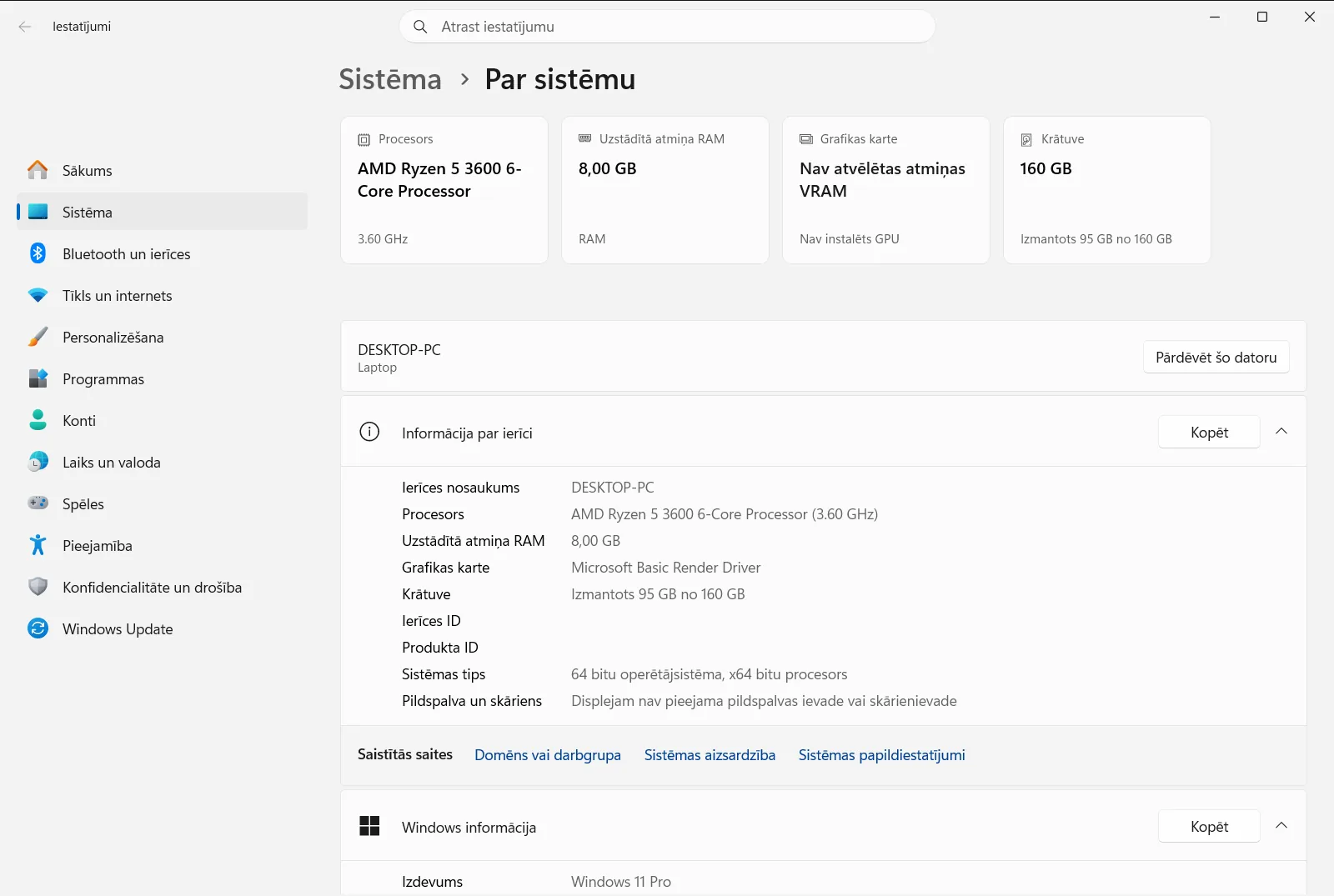
- Pārbaudiet procesoru un sistēmas arhitektūru sadaļā Skatīt ierīces nosaukumu, procesoru, RAM un Windows versiju, lai noskaidrotu, vai datorā darbojas 64 bitu Windows.
- Darba vai mācību iestādes organizācijas politikas var pārvaldīt jūsu ierīci un ierobežot piekļuvi noteiktai sistēmas informācijai.
Kā pārbaudīt Windows versijas detalizēto informāciju
1. Atveriet sistēmas informāciju
Nospiediet taustiņu kombināciju Windows + I, lai atvērtu lietotni Iestatījumi. Kreisās puses navigācijas rūtī atlasiet sadaļu Sistēma un pēc tam atveriet sadaļu Par sistēmu.
Varat arī atvērt šo lapu tieši:
Atvērt "Par sistēmu" Iestatījumosvai arī nospiediet Win+R, ierakstiet ms-settings:about un nospiediet Enter
2. Pārskatiet operētājsistēmas informāciju
Ritiniet lapu uz leju, līdz atrodiet sadaļu Windows specifikācijas. Šajā sadaļā Windows parāda operētājsistēmas izdevumu, funkciju versiju, OS būvējuma numuru un instalēšanas datumu.
3. Pārbaudiet sistēmas tipu un arhitektūru
Lai noskaidrotu procesora arhitektūru un to, vai instalēta 64 bitu versija, atrodiet vienumu Uzzināt, vai izmantojat 32 vai 64 bitu Windows versiju sadaļā Skatīt ierīces nosaukumu, procesoru, RAM un Windows versiju. Šis ieraksts parāda, vai ierīcē tiek izmantots uz x64 vai ARM bāzēts procesors.
Operētājsistēmas specifikāciju un būvējuma vērtību skaidrojums
Apskatot sadaļu Windows specifikācijas, Windows parāda vairākus parametrus, kas raksturo operētājsistēmas instalāciju:
- Izdevums: norāda datorā instalēto Windows 11 produkta līmeni, piemēram, Home, Pro, Enterprise vai Education. Dažādi izdevumi piedāvā atšķirīgas tīkla un pārvaldības iespējas.
- Versija: parāda datorā instalēto ikgadējo lielo funkciju atjauninājumu. Funkciju atjauninājumi ievieš jaunas sistēmas iespējas un platformas izmaiņas.
- OS būvējums: parāda precīzu operētājsistēmas būvējuma numuru un nelielo servisa laidiena numuru. Šis skaitlis mainās pēc katra ikmēneša drošības un kvalitātes atjauninājuma instalēšanas, tāpēc tas ir visprecīzākais sistēmas atjaunināšanas statusa rādītājs.
- Instalēšanas datums: parāda datumu, kad pašreizējā versija tika instalēta vai veikta sākotnējā datora iestatīšana.
Šo vērtību pārbaude ir īpaši noderīga, instalējot specializētu programmatūru, spēles vai ierīču draiverus, kuriem nepieciešams konkrēts minimālais platformas laidiens. Daudzas mūsdienu lietotnes norāda minimālo OS būvējumu, nevis tikai izdevuma nosaukumu. OS būvējums sastāv no primārā būvējuma numura, kam aiz punkta seko neliels servisa laidiena numurs. Ikreiz, kad Windows instalē ikmēneša kumulatīvo kvalitātes atjauninājumu, skaitlis aiz punkta palielinās, apstiprinot, ka sistēma ir saņēmusi jaunākos drošības labojumus bez pilnīgas platformas pārinstalēšanas.
Zem šīm specifikācijām Windows piedāvā iespēju kopēt parādīto tekstu tieši starpliktuvē. Tādējādi šos datus var viegli ielīmēt tehniskā atbalsta pieteikumos, aparatūras audita pārskatos vai konfigurācijas tabulās.
Ierīces aparatūras datu un datora specifikāciju pārskatīšana
Lapa Par sistēmu līdzās operētājsistēmas datiem sniedz arī datora aparatūras kopsavilkumu. Sadaļā Skatīt ierīces nosaukumu, procesoru, RAM un Windows versiju ir redzami vairāki svarīgi ierīces parametri:
- Skatīt datora nosaukumu: parāda datoram piešķirto tīkla nosaukumu. Ja vēlaties to mainīt, izvēlieties opciju Datora pārdēvēšana, lai piešķirtu jaunu identifikatoru un restartētu datoru.
- Skatīt informāciju par procesoru: parāda centrālā procesora ražotāju, modeli un taktsfrekvenci.
- Skatīt informāciju par RAM: parāda kopējo fiziskās brīvpiekļuves atmiņas (RAM) apjomu un to, cik daudz no šīs atmiņas operētājsistēma var izmantot.
- Uzzināt, vai izmantojat 32 vai 64 bitu Windows versiju: norāda, vai operētājsistēma ir 64 bitu versija un vai aparatūra balstīta uz x64 vai ARM arhitektūru.
- Skatīt informāciju par pildspalvu un skārieniem: apstiprina, vai ekrāns atbalsta tiešu pirkstu skārienu ievadi vai aktīvās pildspalvas ievadi.
- Skatīt produkta ID: parāda produkta identifikācijas kodu, kas piešķirts jūsu Windows instalācijai.
Šo aparatūras rādītāju pārzināšana ir būtiska, lai pārliecinātos, vai dators atbilst prasīgas programmatūras ieteicamajām prasībām. Piemēram, zinot gan kopējo, gan izmantojamo atmiņu, var noteikt, vai integrētā grafiskā karte vai sistēmas komponenti nav rezervējuši daļu RAM. Tāpat procesora tipa un arhitektūras noskaidrošana nodrošina pareizās 64 bitu vai ARM instalācijas pakotnes lejupielādi, iestatot trešo pušu utilītas.
Ražotāja atbalsts un organizācijas politikas
Papildus aparatūras un programmatūras specifikācijām lapa Par sistēmu ietver opcijas palīdzības saņemšanai un aparatūras dzīves cikla pārvaldībai. Sadaļā Iegūt datora atbalsta informāciju ir pieejamas saites uz ražotāja dokumentāciju, klientu atbalsta vietnēm un garantijas informāciju, ko nodrošina ierīces izstrādātājs.
Ja plānojat nodot vai nomainīt savu datoru, sadaļā Datora apmaiņā vai pārstrāde ir sniegti resursi un norādījumi par iekārtas drošu apmaiņu vai pārstrādi.
Ja dators ir pievienots mācību iestādes vai uzņēmuma domēnam, lapu Par sistēmu var pārvaldīt organizācijas politikas. Sistēmas administratori var iestatīt politikas, kas pārvalda vai ierobežo piekļuvi noteiktām ierīces specifikācijām un aparatūras identifikatoriem pārvaldītajās darba ierīcēs.
Biežāk uzdotie jautājumi
Kā visātrāk veicama Windows versijas detalizētās informācijas pārbaude?
Atveriet lietotni Iestatījumi, dodieties uz sadaļu Sistēma un atlasiet sadaļu Par sistēmu. Sadaļā Windows specifikācijas redzēsiet Windows izdevumu, versiju un OS būvējuma numuru.
Kur var redzēt, vai operētājsistēma ir 32 bitu vai 64 bitu versija?
Lapā Par sistēmu atrodiet sadaļu Skatīt ierīces nosaukumu, procesoru, RAM un Windows versiju un pārbaudiet vienumu Uzzināt, vai izmantojat 32 vai 64 bitu Windows versiju, lai noskaidrotu, vai operētājsistēma un procesora arhitektūra ir 64 bitu.
Kā nokopēt operētājsistēmas būvējuma datus starpliktuvē?
Lietotnē Iestatījumi atveriet sadaļu Par sistēmu un atrodiet sadaļu Windows specifikācijas. Izmantojiet kopēšanas pogu zem norādītajām specifikācijām, lai nokopētu izdevuma, versijas un būvējuma numurus.
Kur var uzzināt procesora modeli un instalēto operatīvo atmiņu?
Lapā Par sistēmu apskatiet sadaļu Skatīt ierīces nosaukumu, procesoru, RAM un Windows versiju. Tur līdzās ierīces nosaukumam ir redzams vienums Skatīt informāciju par procesoru un vienums Skatīt informāciju par RAM.
Kāpēc manā datorā daļa sistēmas informācijas nav pieejama vai ir ierobežota?
Ja dators ir pievienots mācību iestādes vai darba tīklam, organizācijas politikas var pārvaldīt lapu Par sistēmu un ierobežot piekļuvi noteiktai operētājsistēmas vai aparatūras informācijai.
