Configurações › Hora e idioma › Idioma e região › Idioma
Como baixar e instalar um pacote de idiomas no Windows
Para baixar e instalar um pacote de idiomas no Windows, basta adicionar o novo idioma pelas opções do sistema e reiniciar a sessão para aplicar a alteração. Esse recurso permite modificar o idioma de exibição do sistema operacional para torná-lo acessível no mundo todo, tanto no Windows 11 quanto no Windows 10.
- No Windows 11, acesse Configurações > Hora e idioma > Idioma e região, clique em Adicionar um idioma, escolha o idioma desejado, clique em Avançar e selecione Instalar.
- Para usar o novo idioma no próprio Windows, marque a opção “Definir como meu idioma de exibição do Windows” durante a instalação ou mova-o para o topo da lista de “Idiomas preferidos” em seguida, e encerre a sessão.
- No Windows 10, acesse o painel de ajustes em data e idiomas, clique em Adicionar um idioma preferido, escolha o idioma, clique em Avançar e clique em Instalar.
Por que baixar e instalar um pacote de idiomas no Windows?
Existem vários motivos para adicionar um novo pacote de idiomas ao computador:
- Usuários multilíngues: ideal quando você compartilha o computador com pessoas que falam outros idiomas.
- Computador adquirido em outro idioma: quando o dispositivo vem de fábrica pré-configurado em um idioma que você não domina.
- Prática de idiomas: usar o sistema operacional no idioma que você está aprendendo ajuda no processo de imersão.
- Formatos regionais: os pacotes também trazem padrões locais de data, hora e moeda.
Como baixar e instalar um pacote de idiomas no Windows
O processo é realizado no aplicativo Configurações tanto no Windows 11 quanto no Windows 10, embora a interface seja ligeiramente diferente.
Etapas para baixar e instalar um pacote de idiomas no Windows 11
- Abra o aplicativo Configurações: clique no botão Iniciar e selecione o aplicativo Configurações (o ícone de engrenagem) ou pressione as teclas Windows + I.
- Navegue até Hora e idioma: na janela de Configurações, clique em Hora e idioma na barra lateral esquerda.
- Acesse Idioma e região: selecione Idioma e região.
Abrir "Idioma e região" em Configuraçõesou pressione Win+R, digitems-settings:regionlanguagee pressione Enter
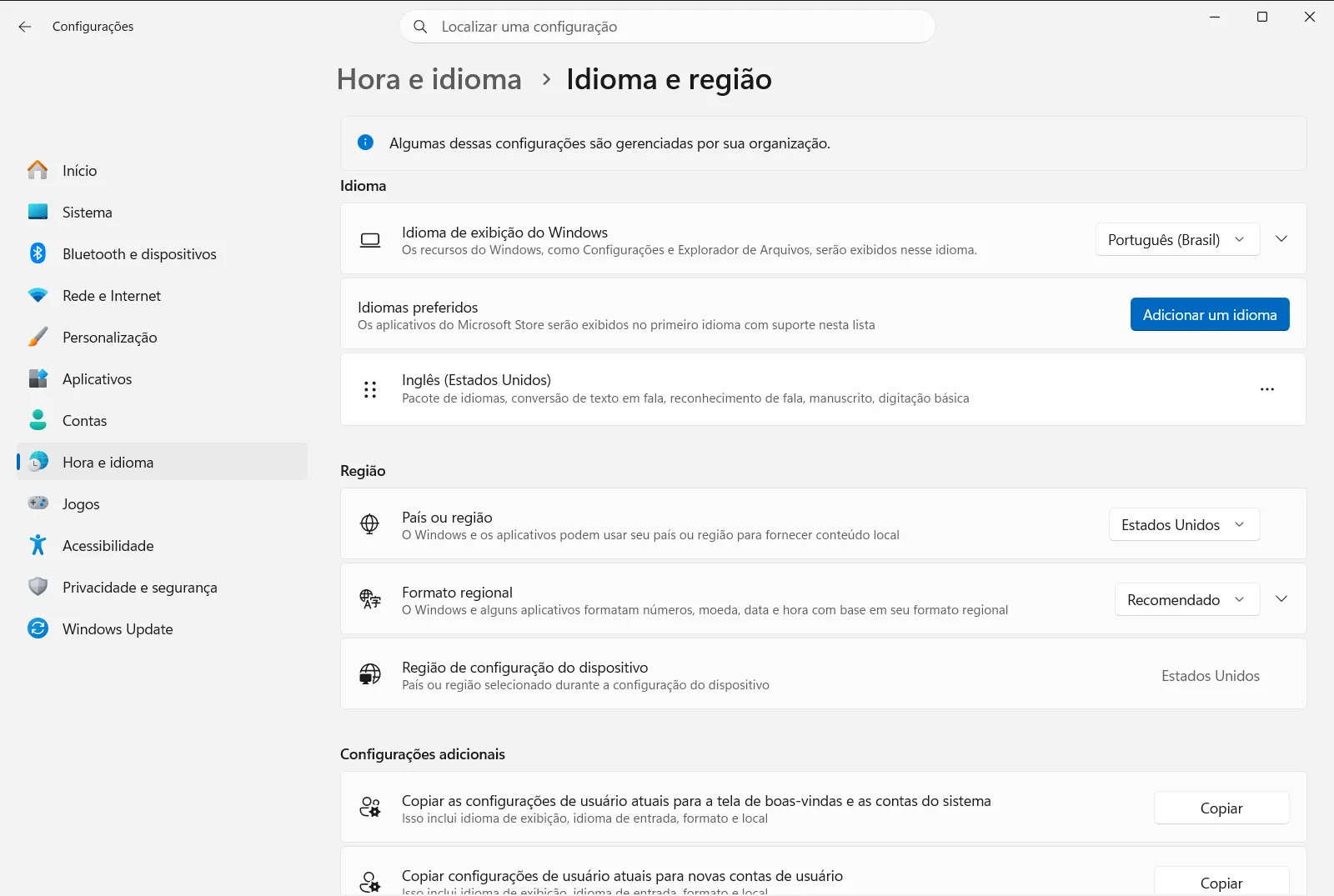
Configurações › Hora e idioma › Idioma e região - Adicionar um idioma: na seção “Idiomas preferidos”, clique no botão Adicionar um idioma.
- Escolha um idioma para instalar: uma lista de idiomas disponíveis será exibida. Você pode rolar a lista ou usar a barra de pesquisa para localizar o idioma desejado. Ao encontrá-lo, selecione o idioma e clique em Avançar.
- Instale os recursos de idioma: você verá uma lista de recursos opcionais, como “Pacote de idiomas” (para alterar o idioma de exibição do Windows), “Conversão de texto em fala”, “Reconhecimento de fala” e “Manuscrito”. Certifique-se de que a opção “Pacote de idiomas” esteja marcada. Você também pode marcar “Definir como meu idioma de exibição do Windows” nesta etapa. Clique em Instalar. O Windows iniciará o download e a instalação do pacote de idiomas selecionado e de seus recursos, o que pode levar alguns minutos.
- Definir como idioma de exibição do Windows (se não tiver feito na etapa 6): após a instalação, o idioma aparecerá na lista de “Idiomas preferidos”. Se você não o definiu como idioma de exibição durante a instalação, clique no menu de três pontos (…) ao lado do idioma e selecione Mover para cima até que ele fique no topo da lista. Se preferir, no menu suspenso “Idioma de exibição do Windows” na parte superior da página Idioma e região, selecione o idioma recém-instalado.
- Encerre a sessão para aplicar: o Windows solicitará que você encerre a sessão para que a alteração do idioma de exibição entre em vigor por completo. Salve seus trabalhos abertos e clique em Sair. Ao entrar novamente na conta, o idioma de exibição do Windows estará atualizado.
Etapas para baixar e instalar um pacote de idiomas no Windows 10
- Abra o aplicativo de ajustes do sistema: clique no botão Iniciar e selecione o aplicativo correspondente (ícone de engrenagem) ou pressione as teclas Windows + I.
- Acesse a área de data e horários: na janela de ajustes, clique na opção de data, hora e idioma.
- Vá para as opções de idiomas: selecione a seção de idiomas na barra lateral esquerda.
- Adicione um idioma preferido: na seção “Idiomas preferidos”, clique no botão Adicionar um idioma preferido (ou Adicionar um idioma).
- Escolha o idioma para instalar: procure ou pesquise pelo idioma que deseja instalar. Selecione-o na lista e clique em Avançar.
- Instale os recursos do idioma: certifique-se de que a opção “Instalar pacote de idiomas” esteja marcada. Você também pode marcar “Definir como meu idioma de exibição do Windows”. Clique em Instalar. O download e a instalação do pacote de idiomas serão iniciados.
- Defina como idioma de exibição do Windows (se necessário): após a instalação, se o novo idioma não for definido automaticamente como idioma de exibição, clique no idioma adicionado na lista “Idiomas preferidos” e use o botão de seta para cima para movê-lo até o topo. Outra opção é selecioná-lo no menu suspenso “Idioma de exibição do Windows”.
- Encerre a sessão ou reinicie: você receberá um aviso para encerrar a sessão ou reiniciar o computador para aplicar as alterações. Salve todos os arquivos abertos e prossiga.
O que acontece após instalar um pacote de idiomas?
- Idioma de exibição do Windows: a maior parte da interface do Windows (menus, caixas de diálogo e telas do sistema) passará a ser exibida no novo idioma.
- Métodos de entrada: o layout de teclado correspondente ao novo idioma normalmente é adicionado de forma automática. Você pode alternar entre layouts de teclado pelo seletor na barra de tarefas ou pressionando as teclas Windows + Espaço.
- Formatos regionais: alguns formatos (como data, hora e moeda) também podem mudar de acordo com o idioma, embora possam ser personalizados separadamente nas preferências de formato regional.
- Idiomas de aplicativos: alguns aplicativos da Microsoft Store também passam a adotar o novo idioma de exibição, caso tenham suporte a ele.
Solução de problemas comuns com pacotes de idiomas
- A instalação falha ou trava: verifique se sua conexão com a internet está estável e se há espaço livre suficiente no disco. Desativar temporariamente antivírus de terceiros pode ajudar. Você também pode executar a solução de problemas do Windows Update.
- Nem todos os elementos da interface foram traduzidos: embora os pacotes de idiomas traduzam a maior parte do sistema operacional, alguns componentes de programas de terceiros ou recursos legados do Windows podem permanecer no idioma original de instalação ou em inglês.
- Recursos ausentes: se recursos como fala ou escrita manual não funcionarem, acesse as opções do idioma instalado nos detalhes do pacote para confirmar se esses recursos específicos foram baixados e instalados.
Ao seguir estas etapas, você conseguirá baixar e instalar um pacote de idiomas no Windows, adaptando toda a experiência do sistema operacional às suas preferências linguísticas.
Perguntas frequentes
Baixar e instalar um pacote de idiomas no Windows: como fazer?
No Windows 11, abra Configurações, acesse Hora e idioma e depois Idioma e região. Clique em Adicionar um idioma, escolha o idioma desejado, clique em Avançar e em Instalar. O Windows fará o download e a instalação em alguns minutos.
Como definir um idioma recém-instalado como idioma de exibição do Windows?
Mova o idioma para o topo da lista de "Idiomas preferidos" usando o menu de três pontos e Mover para cima, ou selecione-o no menu suspenso de idioma de exibição na página Idioma e região. Depois, encerre a sessão.
Como instalar um pacote de idiomas no Windows 10?
No Windows 10, acesse a área de data e idiomas nos ajustes do sistema e clique em Adicionar um idioma preferido. Escolha o idioma desejado, clique em Avançar, verifique se a opção "Instalar pacote de idiomas" está selecionada e clique em Instalar para concluir.
O que fazer se a instalação do pacote de idiomas falhar ou travar?
Verifique se sua conexão com a internet está estável e se há espaço livre em disco. Você também pode desativar temporariamente programas antivírus de terceiros e executar a ferramenta de solução de problemas do Windows Update para corrigir erros.
O que muda após instalar um pacote de idiomas no Windows?
A maior parte da interface do Windows (menus, caixas de diálogo e telas do sistema) passa a ser exibida no novo idioma, e o layout de teclado correspondente costuma ser adicionado de forma automática. Formatos regionais e alguns aplicativos também podem se adaptar.
Documentação oficial da Microsoft
