设置 → 蓝牙和其他设备 → 触摸板要修复触摸板问题 Windows 11,通常可以先检查触摸板的相关设置,然后再排查驱动程序问题。大多数常见情况(例如触摸板被意外关闭、光标移动迟缓或点击响应异常)通常与设置有关。如果触摸板完全没有任何反应,则驱动程序缺失或过时通常是更可能的原因。
- 打开 设置 → 蓝牙和其他设备 → 触摸板,并确保 启用或关闭触摸板 处于开启状态。
- 如果问题仍然存在,请在同一页面中使用 将触摸板重置为默认设置 恢复触摸板的默认设置。
- 如果调整设置未能解决问题,请通过 Windows 更新或设备管理器更新触摸板驱动程序,或者在设备管理器中将其重新安装。
如何在 Windows 11 中修复触摸板问题
1. 打开触摸板设置
按下 Windows + I 打开 设置。在左侧导航窗格中选择 蓝牙和其他设备,然后选择 触摸板。
如果触摸板完全没有反应,可以连接外接鼠标,或者使用键盘在界面中导航移动。你也可以直接打开该页面:
在“设置”中打开 “触摸板”或按 Win+R,输入 ms-settings:devices-touchpad,然后按 Enter
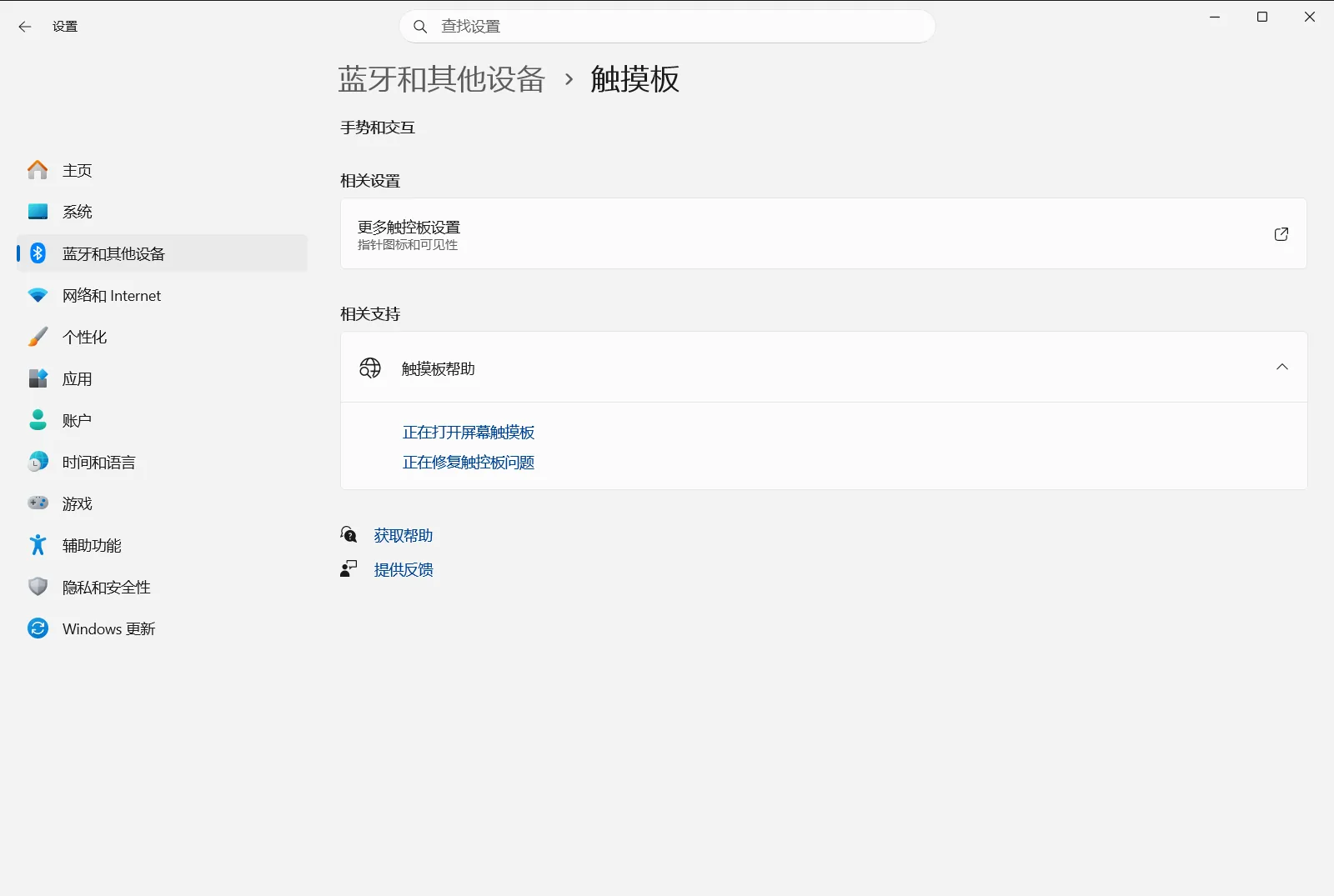
2. 确保触摸板已开启
找到 启用或关闭触摸板 并确认开关处于开启状态。触摸板被意外关闭是导致其无法工作的常见原因。
如果触摸板仅在外接鼠标插入时停止工作,请查看 连接鼠标时关闭触摸板 并进行更改,以使触摸板始终保持可用状态。
3. 检查光标速度和点击选项
如果触摸板可以工作但操作手感异常,请检查 手势和交互 下的选项。若鼠标指针移动过快或过慢,可先调整 更改使用触摸板时的光标移动速度。
如果经常发生误触点击或轻击没有响应,请检查用于控制轻击单击功能的 关闭点击,以便在使用触摸板时单击。
4. 将触摸板恢复为默认设置
如果你更改了多项选项且无法确定是哪一项导致了故障,请选择 将触摸板重置为默认设置。这会将触摸板设置恢复到 Windows 预设状态,以便你在干净的状态下重新测试。
5. 更新触摸板驱动程序
如果触摸板依然没有响应,可能是驱动程序丢失或已过时。建议优先通过 Windows 更新来进行更新;微软在其触摸板故障排除文章中也说明了这一排查顺序。安装所有可用更新后,重启电脑并测试触摸板。
你也可以在设备管理器中手动更新驱动程序。右键单击“开始”按钮,选择“设备管理器”,在“人体学输入设备”或“鼠标和其他指针设备”下找到你的触摸板,右键单击它并选择更新驱动程序。
6. 重新安装触摸板驱动程序
如果没有更新的驱动程序可用,或者更新后仍无法解决问题,请重新安装触摸板。在设备管理器中的相同两个类别下找到触摸板,右键单击并选择“卸载设备”,然后重启电脑。
重启后,Windows 会重新检测到触摸板并为其自动安装驱动程序,这也可能会从 Windows 更新中获取最新版本。
修复特定的触摸板异常行为
如果只有某个手势出现异常,无需重置所有设置,只需在 触摸板 中更改对应选项即可:
- 滚动方向相反:使用 反转触摸板的滚动方向。滚动过快或过慢可使用 更改触控板滚动速度 进行调节。
- 双指滚动无反应:检查 当你在触摸板上使用两个手指拖动时,关闭滚动功能。
- 双指捏合缩放误触或无法工作:检查 关闭在触摸板上使用两个手指捏合时的缩放。
- 右键单击无法使用:检查 关闭在触摸板上使用两个手指点击时的右键单击 和 通过右键单击关闭触摸板。
- 双击时项目随之移动:查看 关闭触摸板上的双击和拖动功能。
- 点击感觉有延迟或过于灵敏:使用 关闭点击功能或更改触摸板上的延迟。
- 按压单击时感觉过硬或过软:调整 设置按触摸板单击的难易程度。
具体显示的选项取决于你的触摸板硬件配置,因此某些选项在你的设备上可能不可见。
如果触摸板仍无法正常工作
如果更新并重新安装驱动程序后仍未解决问题,请联系电脑制造商获取技术支持。如果是工作或学校设备,组织可能会对触摸板设置进行统一部署管理,因此某些选项可能会被锁定,或者在更改后自动恢复。
常见问题
如何修复触摸板问题 Windows 11?
首先请进入 蓝牙和其他设备 → 触摸板 确认触摸板已被正确开启。如果触摸板仍然出现异常,可以在当前设置页面中将其重置为初始默认状态。若调整设置后仍无法解决问题,请尝试通过 Windows 更新或设备管理器来检查更新,或者卸载并重新安装触摸板驱动程序以彻底修复故障。
为什么连接鼠标后触摸板会停止工作?
这可能是因为 Windows 系统设置了在接入鼠标时自动关闭触摸板功能。请打开 设置,依次进入 蓝牙和其他设备 → 触摸板,然后检查并调整 连接鼠标时关闭触摸板 设置,这样即使插入了外接鼠标,笔记本触摸板也能够继续保持开启和可用状态。
如何在 Windows 11 中将触摸板设置恢复为默认值?
请打开 设置,依次前往 蓝牙和其他设备 → 触摸板,然后点击 将触摸板重置为默认设置 将所有触摸板设置还原为系统初始值。完成重置后,你可以在无个性化设置干扰的纯净状态下重新测试触摸板。
在哪里可以更新或重新安装触摸板驱动程序?
你可以优先使用推荐的 Windows 更新来获取驱动程序,也可以使用设备管理器进行操作。打开设备管理器后,展开“人体学输入设备”或“鼠标和其他指针设备”,在其中找到对应的触摸板设备,即可右键选择更新驱动程序或将其卸载后重启电脑以完成重新安装。
如何更改触摸板的滚动方向?
打开 触摸板 页面,利用其中的 反转触摸板的滚动方向 选项来调整或反转手势滚动的方向。如果你觉得滑动页面时的速度太快或太慢,还可以在同一设置页面中通过 更改触控板滚动速度 更改滚动速度。
