设置 → 蓝牙和其他设备 → 触摸板对于想要打开屏幕触摸板的 Windows 11 用户,只需先在任务栏设置中开启虚拟触摸板图标,然后点击系统托盘中的该图标即可。屏幕触摸板(也称虚拟触摸板)是在屏幕上绘制的软件触控板,可用于移动鼠标指针。对于触控屏设备以及物理触控板损坏或无法工作的电脑,该功能非常实用。
- 右键点击任务栏并打开其设置,在系统托盘图标区域开启虚拟触摸板图标,然后在时钟旁点击该图标。
- 如需再次隐藏,先关闭触摸板窗口,然后在任务栏设置中将相同的虚拟触摸板选项关闭。
- 物理触摸板拥有独立的设置页面,位于 设置 → 蓝牙和其他设备 → 触摸板。
如何在 Windows 11 中打开屏幕触摸板
屏幕触摸板并非在“设置”中的触控板页面开启,而是在任务栏设置中启用其图标,随后通过系统托盘直接打开。
1. 打开任务栏设置
右键点击任务栏的空白区域,然后在弹出的快捷菜单中选择任务栏设置。
在触摸屏上操作时,长按任务栏代替右键单击,然后选择相同的菜单项。
2. 开启虚拟触摸板图标
在打开的设置窗口中,找到控制系统托盘中所显示图标的区域。找到虚拟触摸板项目,并确保其开关已切换为“开”。
Microsoft 在其关于启用和禁用虚拟触摸板的文章中也介绍了相同的操作步骤。
3. 选择虚拟触摸板图标
查看任务栏最右侧、日期和时间旁边的系统托盘,点击其中的虚拟触摸板图标。
4. 使用屏幕触摸板窗口
屏幕触摸板随即会显示在屏幕上。在触控区域内轻触或点击即可控制鼠标指针,操作方式与物理触控板相同。正在打开屏幕触摸板后,若后续需要再次打开,直接点击系统托盘中的同一图标即可。
如何隐藏或关闭屏幕触摸板
如果不再需要使用屏幕触摸板,只需两步即可将其关闭:
- 如果屏幕触摸板窗口当前处于打开状态,点击该窗口上的关闭按钮将其关闭。
- 右键点击任务栏(或在触摸屏上长按任务栏),打开任务栏设置,然后将虚拟触摸板选项切换为“关”。
随后虚拟触摸板图标将从系统托盘中消失。日后如需恢复,只需重复上述步骤即可。
屏幕触摸板与物理触控板的区别
屏幕触摸板与笔记本电脑内置的物理触控板是两个相互独立的功能。物理触控板在“设置”中有专用的配置页面。按下 Windows + I 启动 设置,在左侧导航窗格中选择 蓝牙和其他设备,然后选择 触摸板。
也可以直接打开该页面:
在“设置”中打开 “触摸板”或按 Win+R,输入 ms-settings:devices-touchpad,然后按 Enter
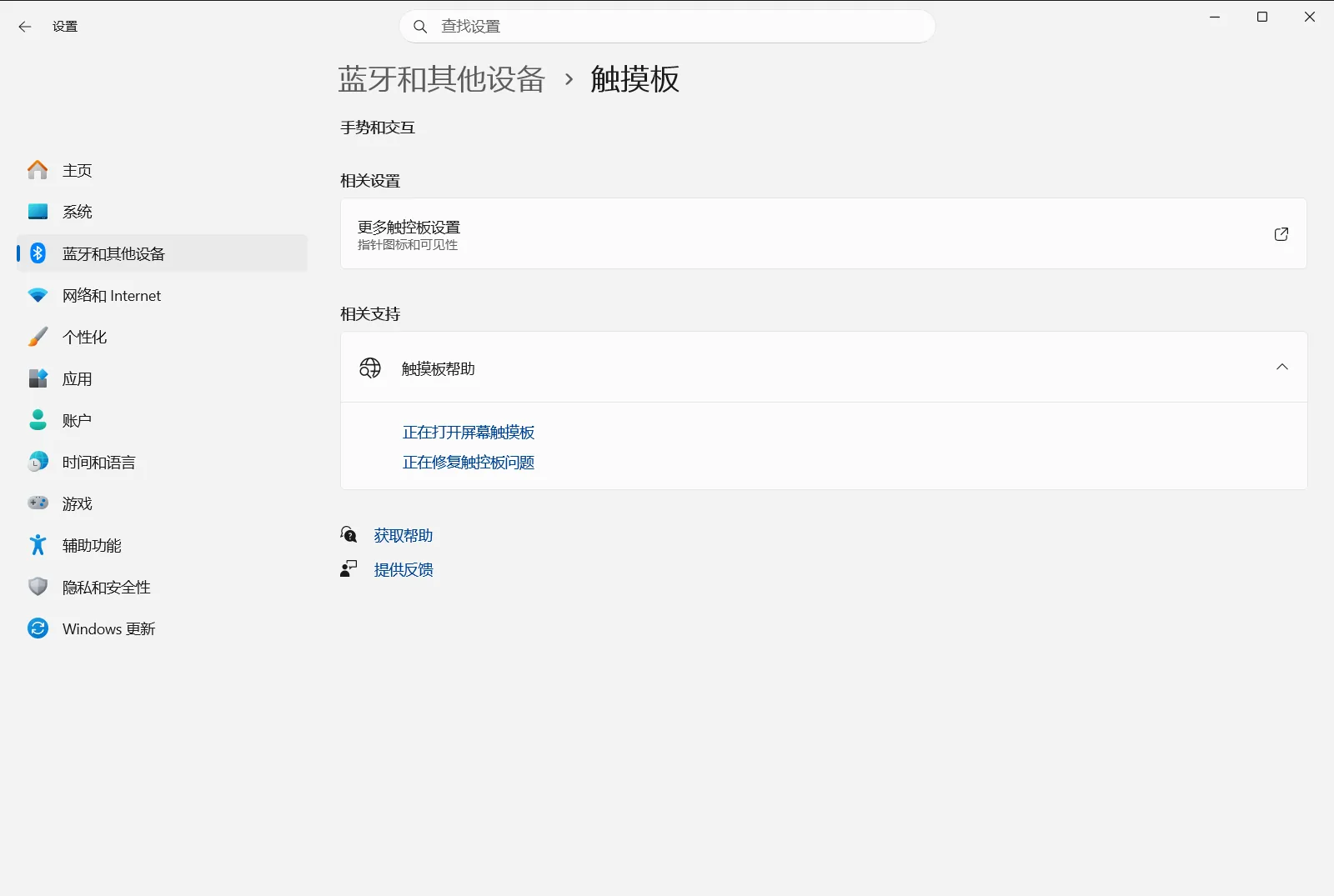
该页面的常见选项包括:
- 启用或关闭触摸板 – 开启或关闭物理触控板。
- 连接鼠标时关闭触摸板 – 决定连接鼠标时触控板是否保持开启。
- 更改使用触摸板时的光标移动速度 – 调整指针移动的快慢。
- 将触摸板重置为默认设置 – 将触控板恢复为其默认设置。
这些选项仅影响物理触控板。在工作或学校设备上,组织机构可能会统一管理此页面,因此部分选项可能不可用或已锁定。
如果找不到触摸板图标
- 请再次检查任务栏设置中的虚拟触摸板开关是否已设为“开”。只有开启该开关后,图标才会出现在系统托盘中。
- 请确认查看的是位于时间和日期旁边的系统托盘区域,而不是固定在任务栏上的应用程序图标。
- 如果只是关闭了屏幕触摸板窗口,只需再次点击托盘图标即可重新打开。关闭窗口并不会移除托盘图标。
常见问题
打开屏幕触摸板的 Windows 11 最快捷的方法是什么?
最快捷的方法是右键点击任务栏空白处并打开任务栏设置,在系统托盘图标列表中开启虚拟触摸板选项开关。设置完成后,直接在屏幕右下角时间和日期旁边的系统托盘中点击该触摸板图标,即可迅速在屏幕上唤出虚拟触摸板并控制鼠标光标。整个过程无需深入复杂的系统菜单,使用完毕后也可一键关闭。
在触控屏上如何打开屏幕触摸板?
在没有连接实体键盘和鼠标的触控屏设备上,长按任务栏空白处代替鼠标右键点击,在弹出的菜单中选择任务栏设置。在打开的窗口中开启虚拟触摸板开关,之后轻触屏幕右下角系统托盘中的触摸板图标,即可在屏幕上调出虚拟触控板,通过触控手势轻松模拟鼠标移动与点击。
如何从系统托盘中移除虚拟触摸板图标?
如果虚拟触摸板窗口当前正在屏幕上显示,请先点击窗口右上角的关闭按钮。接着右键点击任务栏并进入任务栏设置,在系统托盘图标列表中将虚拟触摸板开关切换为关。完成设置后,该图标就会立刻从任务栏右下角时钟旁边的系统托盘中完全移除,需要时可随时重新开启。
屏幕触摸板是在触摸板设置页面中开启的吗?
不是。屏幕虚拟触摸板需要在任务栏设置中开启图标,无法在常规的触控板设置页面中找到开关。系统中的 触摸板 页面专门用于配置设备自带的物理触控板,例如控制光标移动速度、配置多指手势操作以及开启或关闭实体触控板。两者属于完全独立的系统功能,设置位置与作用各不相同,切勿混淆。
为什么任务栏上找不到虚拟触摸板图标?
虚拟触摸板图标仅在任务栏设置中的对应开关开启时才会显示。如果图标丢失,请右键点击任务栏并进入设置,检查并重新开启虚拟触摸板开关。此外,该图标显示在任务栏右侧的时间和日期区域附近(系统托盘),而不是左侧或中间固定运行的普通应用程序图标列表中,因此请仔细查看时钟图标旁边的系统托盘区。
