设置 → 系统 → 声音 → 选择声音输出设备正在修复声音问题时,无论是在 Windows 11 还是 Windows 10 环境中,最有效的解决方法都是选择正确的播放设备并确保输出通道未被静音。虽然 Windows 10 已于 2025 年 10 月 14 日终止支持,但在当前 Windows 版本中解决音频播放故障的核心流程保持一致。你只需在 设置 中核对播放硬件并调整音量控制,即可快速恢复正常声音。
- 在 设置 中,依次选择 系统 > 声音,然后在 选择声音输出设备 中选择你的设备。
- 取消音频静音,并通过 音频输出音量控制 提高音量级别以测试声音输出。
- 如果仅有个别应用没有声音,可以在 混音器选项 中调整这些软件专属的音量滑块。
如何在 Windows 中修复声音问题
按照以下步骤操作,即可查看系统音频配置、选择适当的输出硬件并检查播放音量。
1. 打开系统声音设置
在电脑上打开主要的系统设置界面,查看已连接的音频硬件:
- 按 Windows + I 启动 设置。
- 在左侧导航窗格中,选择 系统。
- 选择 声音 以加载输出与输入选项。
你也可以直接打开该页面:
在“设置”中打开 “声音”或按 Win+R,输入 ms-settings:sound,然后按 Enter
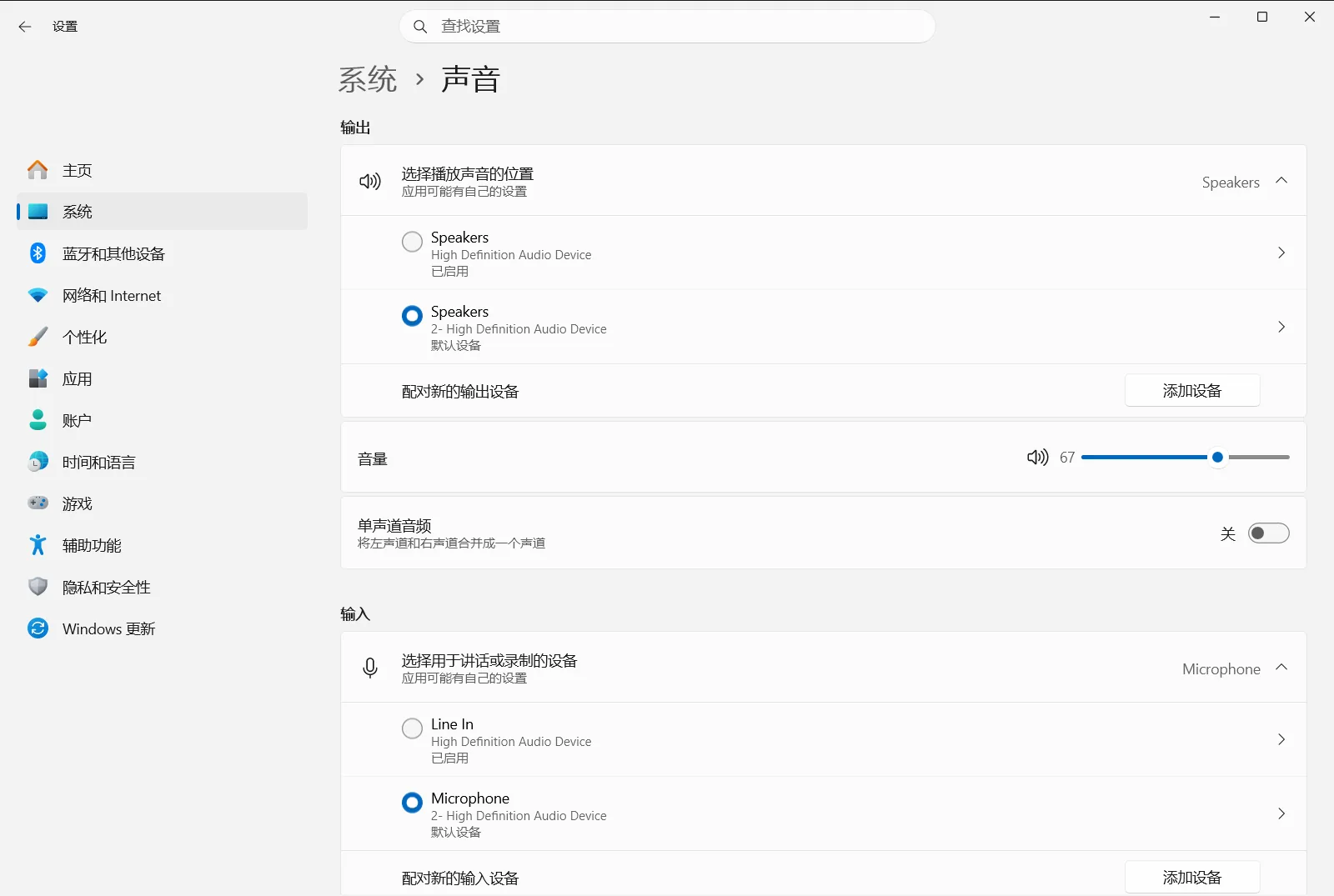
2. 选择播放输出端点
当连接了多台显示器、外接音箱或无线耳机时,Windows 可能会将音频路由至非预期的输出通道。
设置 › 系统 › 声音 › 输出- 在 输出 下,找到 选择声音输出设备。
- 选择你打算使用的扬声器或耳机。选中目标硬件后,系统会将其设为默认声音输出端点。
3. 取消静音并调高主音量
输出通道不慎被静音或滑块拖至最左端,是导致听不到声音的常见原因。
设置 › 系统 › 声音 › 输出- 在所选输出设备正下方找到 音频输出音量控制。
- 检查滑块旁边的扬声器图标,确认当前未处于静音状态。
- 将滑块向右拖动调高音量,并确认是否能听到测试声音。
4. 调整单个应用的音量级别
如果系统常规声音正常,但某个媒体播放器、视频通话软件或浏览器没有声音,可能是该应用程序自身的音量被抑制或静音。
设置 › 系统 › 声音 › 高级- 在 高级 区域下,选择 混音器选项。
- 浏览当前正在运行的软件列表,找到没有声音的应用。
- 调高该程序的音量滑块,并确认其单独的静音开关处于关闭状态。
5. 检查被禁用的音频设备
如果列表完全没有显示你的音箱或耳机,说明该硬件可能在操作系统中被停用了。
设置 › 系统 › 声音 › 输出- 选择 管理输出声音设备 以查看所有已安装的声音端点。
- 在列表中找到你的物理设备。
- 确保已启用该端点,以便 Windows 能够将声音输出至该设备。
其他声音配置选项
除了标准的立体声播放,你还可以直接在此界面中调整声道平衡、通知提示音以及录音输入设备:
- 单声道播放:如果耳机只有单侧有声或仅单个扬声器发声,可以开启 单声道音频选项。这会将左右音频通道合并为一个声道,让两侧都能接收完整的声音。
- 提示音:若要调整系统事件声音方案与提示音效果,请选择 高级 下方的 音景设置。
- 麦克风输入:如果遇到的是录音或语音通话异常,请转到 输入。你可以在此配置 选择声音输入设备,通过 音频输入音量控制 测试输入级别,或在 管理输入声音设备 中排查缺失的麦克风。
如果某些控制项显示为灰色或无法更改,可能是因为你的电脑应用了工作单位或学校管理员设定的组织管理策略。
排查硬件连接与音频增强功能
在排查声音故障时,物理连接松动往往容易被误认为是驱动程序或系统故障。在修改复杂的系统设置前,请先确认外部硬件连接正常:
- 检查线缆与接口:确认音频线缆插头未松动。台式机配备彩色 3.5 毫米音频插孔时,请将立体声扬声器插入绿色输出插孔,将外接麦克风插入粉色插孔。
- 更换其他端口测试:如果使用的是 USB 音箱或音频解码器,请直接插入电脑自带的 USB 接口,避免使用未独立供电的外接扩展坞。
- 拔掉耳机插头:若插入耳机后接口会自动切断外放,将有线耳机从耳机孔拔出即可恢复桌面扬声器声音。
- 检查实体开关与旋钮:查看耳机或独立供电桌面音箱上线控静音开关、电源按钮和音量调节旋钮的状态。
- 关闭音频增强:部分音频增强插件可能导致爆音、失真或无声。进入声音选项中的设备属性,关闭信号增强功能,观察声音是否恢复正常。
如需了解更多诊断步骤和自动化疑难解答工具的使用方法,请参阅微软官方关于修复 Windows 声音或音频问题的支持指南 [1]。
常见问题
正在修复声音问题时,在 Windows 10 中应该如何操作?
打开 设置,转到 系统 > 声音,并在 选择声音输出设备 下选择你的播放设备。接着通过 音频输出音量控制 取消静音并调高音量即可。
为什么只有一个特定应用程序没有声音?
该应用可能在系统中被单独静音了。打开 设置 > 系统 > 声音 > 混音器选项,在已打开的应用列表中找到该程序,并调高其专属的音量滑块并取消静音。
如果耳机或扬声器只有一侧有声音该怎么办?
可以开启单声道音频将左右声道合并输出。进入 设置 > 系统 > 声音,启用 单声道音频选项,这样两侧声道就会同步播放完整的音频内容。
为什么连接的扬声器没有显示在输出设备列表中?
该设备可能在系统中被停用了。在 声音 页面中,选择 管理输出声音设备 查看所有已连接的音频硬件,找到你的播放设备并确保将其启用,以便 Windows 正常向其传输声音。
为什么声音设置显示为灰色且无法更改?
音频选项可能受到了组织管理策略的限制。如果你的电脑由公司或学校统一管理,管理员策略可能会限制设备选择或声音属性设置,此时需要联系 IT 管理人员进行更改。
