设置 → 游戏 → 摄像游戏捕获后台录制设置 Windows 11 相关选项集中在系统界面的同一个页面中。你可以在这里控制单次录制的最长时间、音频处理方式以及视频画面效果。以下步骤将逐一介绍各项设置,方便你根据电脑配置和使用习惯进行调整。
- 打开 设置 → 游戏 → 摄像,即可调整各项录制选项。
- 如果录屏影响游戏性能,建议先调低 游戏捕获视频帧速率 和 游戏捕获视频质量。
- 在工作或学校电脑上,组织策略可能会统一管理该页面的设置。
如何在 Windows 11 中更改游戏捕获后台录制设置
1. 在系统设置中打开捕获相关页面
按 Windows + I 打开 设置。在左侧导航窗格中选择 游戏,然后选择 摄像。
你也可以直接打开该页面:
在“设置”中打开 “摄像”或按 Win+R,输入 ms-settings:gaming-gamedvr,然后按 Enter
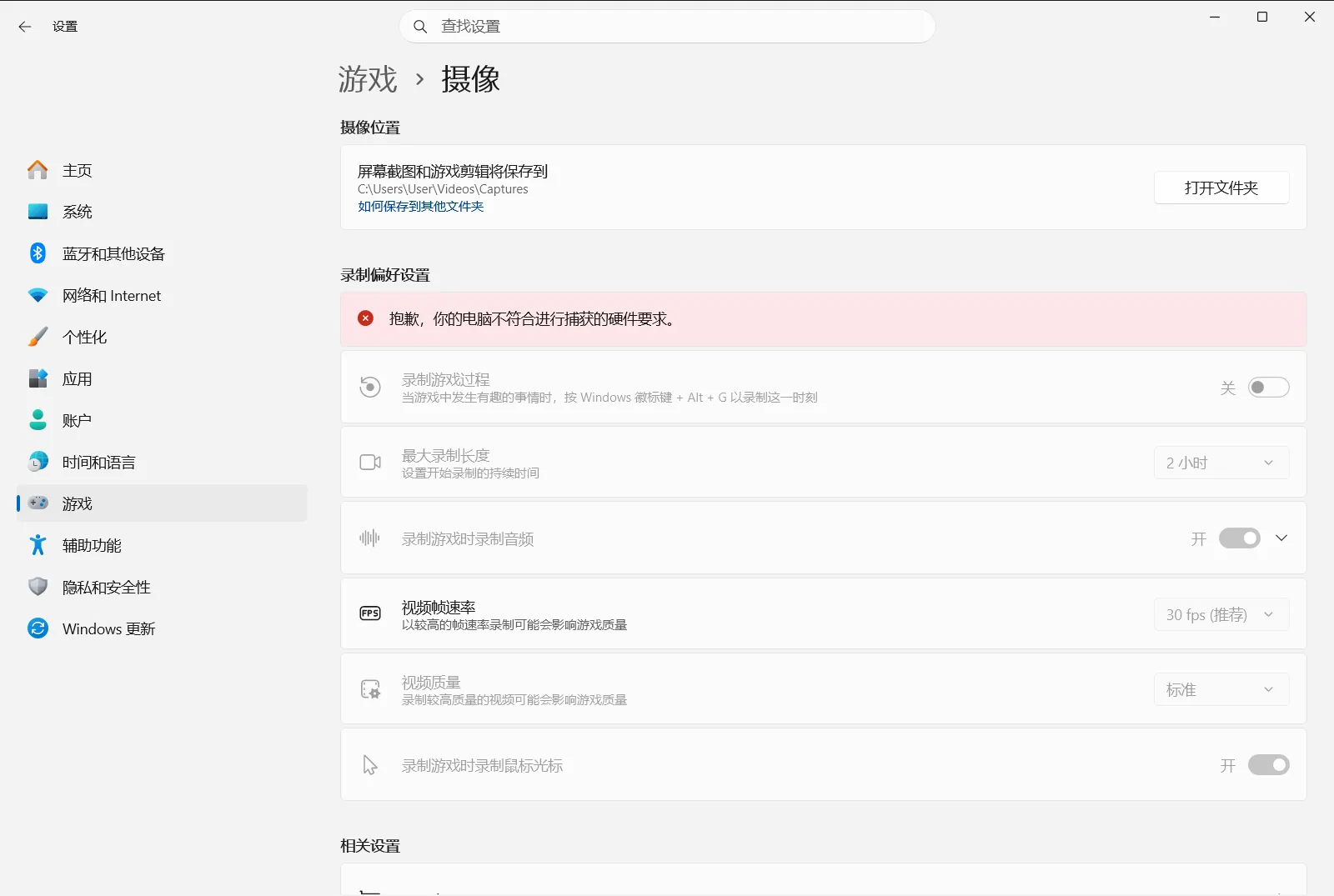
各项录制选项均归纳在 录制偏好设置 分组中。该分组细分为 录制时间、音频录制 和 视频录制。
2. 设置单次录制的最大时长
在 录制时间 下,找到 游戏捕获最长录制时间。选择你希望 Windows 允许的最长录制时长。
完整路径:设置 › 游戏 › 摄像 › 录制偏好设置 › 录制时间
设置较短的时限可保持单个录制文件体积小巧;设置较长的时限则可将更多游戏过程完整保留在同一个视频中。
3. 选择是否录制声音
在 音频录制 下,使用 在我录制游戏时录制音频 开关来开启或关闭录屏中的声音。如果只需无声视频,将其关闭即可。
仅在使用捕获时录制游戏音频 选项也位于同一分组中。如果希望录屏中仅包含游戏自身的声音,而不混入电脑中的其他系统音效或后台软件声音,请开启此选项。
4. 调节音频音量与质量
同样在 音频录制 中,有三个选项决定声音的最终呈现效果:
- 游戏捕获麦克风音量:设置录制中麦克风人声音量的大小。
- 游戏捕获系统卷:设置游戏音效与系统声音的音量大小。
- 游戏捕获音频质量设置:设置录音的音质水准。
如果麦克风人声盖过了游戏声音,或者游戏声音掩盖了说话声,可以相互调节这两项音量以达到平衡。
5. 调整视频相关选项
在 视频录制 下,配置以下项目:
- 游戏捕获视频帧速率:控制录屏视频每秒录制的帧数。
- 游戏捕获视频质量:控制录制视频的画面质量。
- 在游戏录制中捕获鼠标光标:决定鼠标光标是否出现在录制的视频画面中。
更高的帧速率与画质通常能带来更流畅、更细腻的视频片段,但同时也会占用更多硬盘空间并消耗更多电脑处理性能。如果录制导致游戏出现掉帧或卡顿,请优先尝试调低这些数值。
页面中各个分组的具体作用
- 录制时间:控制单次录制的最大持续时间。
- 音频录制:控制是否录制声音、麦克风与系统音量、音质水准以及是否仅录制游戏声音。
- 视频录制:控制视频帧速率、视频质量以及鼠标指针捕获。
Windows 还会将这些选项归纳在录制设置、后台录制设置以及游戏 DVR 设置等搜索词条下。因此,“游戏捕获设置”相关的搜索词都会引导至该页面。
如果找不到后台录制开关
该页面并未提供单独以“后台录制”命名的开关。Windows 在该描述下列出的各项参数就是上文介绍的内容:录制时长、音频和视频。在 游戏 下打开 摄像,即可对这三个分组进行调整。
如果在工作或学校电脑上发现某些选项缺失或无法更改,说明该页面可能受到组织组策略的管理。遇到这种情况,请联系系统管理员获取帮助。
常见问题
游戏捕获后台录制设置 Windows 11 在哪里可以找到?
打开 设置,依次选择 游戏 并进入 摄像。在该页面中,你可以根据需要调整单次录制的最大持续时间、配置各项音频录制选项,并自由设置视频录制帧速率、画面清晰度以及是否在视频片段中捕获鼠标指针,从而轻松平衡游戏画面的录制质量与系统硬件的运行表现,满足不同使用需求。
如何限制游戏单次录制的最长时间?
在 设置 中打开 摄像,并在 录制时间 下修改 游戏捕获最长录制时间。你可以根据每次需要保存的游戏进程长短,选择较短或更长的单次录制上限。
如何在游戏录制中关闭声音?
前往 摄像,在 音频录制 分组下关闭 在我录制游戏时录制音频 选项。关闭之后,录制的文件将仅保留纯画面内容且不包含任何声音,直到你重新开启该开关为止。
在哪里可以显示或隐藏游戏录制中的鼠标光标?
进入 摄像,在 视频录制 区域下找到 在游戏录制中捕获鼠标光标 开关。该选项可直接决定鼠标光标是否显示在录制生成的游戏视频片段中。
组织机构可以统一管控这些录制设置吗?
可以。在工作或学校电脑上,组织机构可以通过组策略或设备管理策略统一接管 摄像 中的所有配置项。如果你发现某些录制设置选项变灰不可更改、显示受组织管理或完全缺失,建议直接联系单位的 IT 系统管理员以获取进一步的支持。
