设置 › 蓝牙和其他设备 › 设备
在 Windows 中轻松切换蓝牙设置的快捷方法
轻松切换蓝牙设置 窗口——这是指在 Windows 11 中快速开启或关闭蓝牙功能并管理无线外设的方法。蓝牙技术对于将鼠标、键盘、耳机、音箱等多种无线设备连接到电脑至关重要。很多时候,您需要迅速开关蓝牙或进入相关界面管理外围设备。本指南将为您介绍适用于 Windows 11 和 Windows 10 的实用操作方案。
- 在 Windows 11 中,按下 Windows 徽标键 + A 打开快速设置面板,点击蓝牙快捷图块即可开启或关闭蓝牙。
- 您也可以依次打开 设置 > 蓝牙和其他设备,点击页面顶部的蓝牙开关。
- 在 Windows 10 中,按下 Windows 徽标键 + A 打开操作中心,点击蓝牙图块即可切换状态。
为什么需要频繁切换蓝牙设置
用户通常出于以下几个常见需求来查看或切换蓝牙状态:
- 连接新设备:配对新的蓝牙配件前,必须先确认蓝牙处于启用状态。
- 节省电池电量:在笔记本电脑或平板电脑上不使用外设时,关闭蓝牙有助于延长电池续航。
- 排查连接故障:将蓝牙关闭后再重新开启,往往是解决无线设备配对异常或断连的首选步骤。
- 安全性考虑:在公共场所未连接任何设备时,关闭蓝牙可以减少潜在的安全隐患。
Windows 11 中开启或关闭蓝牙的最简便方法
Windows 11 提供了十分便捷的蓝牙管理途径。
使用快速设置面板
快速设置面板是开关蓝牙最快捷的方式之一:
- 点击任务栏右下角显示网络、音量或电池图标的系统托盘区域(或直接按下 Windows 徽标键 + A)打开快速设置面板。Windows 自身针对该主题的帮助链接使用了“轻松切换蓝牙设置 窗口”这一表述,在日常中文里它指在 Windows 中轻松切换蓝牙设置。
- 找到蓝牙图块。
- 如果图块显示为蓝色(或您的系统强调色),说明蓝牙处于开启状态。点击它即可关闭蓝牙(图块将变为灰色)。
- 如果图块显示为灰色,说明蓝牙处于关闭状态。点击它即可开启蓝牙(图块将变为蓝色)。
- 如需进入更详细的配置,可右键点击蓝牙图块并选择“转到‘设置’”。
使用“设置”应用
- 按下 Windows 徽标键 + I 打开 设置 应用。
- 在左侧导航菜单中点击 蓝牙和其他设备。
在“设置”中打开 “设备”或按 Win+R,输入ms-settings:connecteddevices,然后按 Enter
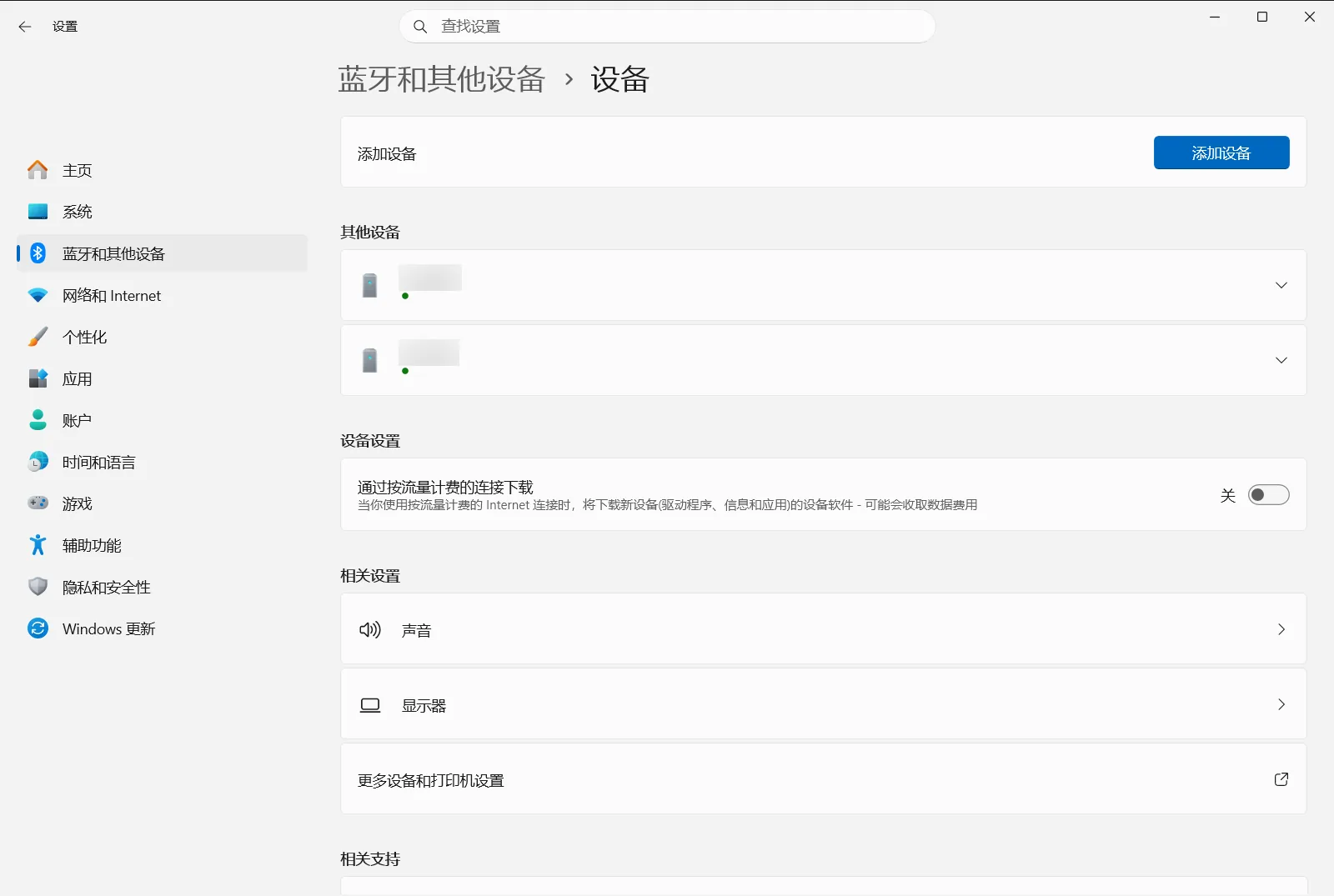
设置 › 蓝牙和其他设备 › 设备 - 在 蓝牙和其他设备 页面顶部,您会看到蓝牙切换开关。点击此开关即可开启或关闭蓝牙。
Windows 10 中开启或关闭蓝牙的最简便方法
Windows 10 同样提供了快速的蓝牙开关选项。
使用操作中心
操作中心与 Windows 11 的快速设置面板类似:
- 点击任务栏右侧的操作中心图标(通常位于任务栏最右侧的对话气泡图标),或直接按下 Windows 徽标键 + A。
- 找到蓝牙快捷图块。
- 若图块处于高亮状态(显示强调色),表明蓝牙已开启。点击即可关闭蓝牙。
- 若图块未高亮,表明蓝牙已关闭。点击即可开启蓝牙。
- 如果看不到蓝牙图块,请点击“展开”;若仍未出现,可点击“编辑快速操作”将其添加进来。
- 您还可以右键点击蓝牙图块并选择“转到‘设置’”以调整更多选项。
使用“设置”应用
- 按下 Windows 徽标键 + I 打开设置应用。
- 点击设备选项。
- 在左侧菜单中选择蓝牙和其他设备。
- 在页面顶部即可找到蓝牙开关,点击它即可打开或关闭蓝牙。
进入详细蓝牙设置进行配对与设备管理
添加新配件或管理已有设备时,需要进入完整的蓝牙设置界面。
在 Windows 11 中
- 打开 设置 > 蓝牙和其他设备。
- 如需配对新设备,请点击顶部的 “+ 添加设备” 按钮。
- 当前已配对以及先前连接过的设备都会列在此页面中,方便您进行连接、断开或删除操作。
在 Windows 10 中
- 依次打开设置 > 设备 > 蓝牙和其他设备。
- 若要配对新外设,点击顶部的 “+ 添加蓝牙或其他设备” 按钮。
- 所有已配对设备都会列在下方供您管理。
故障排查:无法顺利切换蓝牙设置怎么办?
如果蓝牙选项缺失或无法正常切换,请尝试以下解决办法:
- 蓝牙驱动程序问题:蓝牙适配器可能需要更新驱动,或当前驱动已损坏。打开设备管理器查看蓝牙分类下是否有黄色感叹号报警,并尝试更新或重新安装驱动程序。
- 飞行模式已开启:飞行模式会关闭包括蓝牙在内的所有无线通信。请确保飞行模式已关闭,通常可在快速设置(Windows 11)或操作中心(Windows 10)中找到其开关。
- 蓝牙支持服务未运行:(进阶排查)系统的蓝牙后台服务可能未启动。按下 Windows 徽标键 + R 打开“运行”窗口,输入
services.msc并回车,确保 Bluetooth Support Service 处于正在运行状态且启动类型设为自动。 - 物理开关或无线快捷键:部分笔记本电脑配有实体无线开关或专用功能键(例如带有无线图标的 F3 或 F5 键),请确保硬件开关处于开启状态。
- 缺少蓝牙硬件:台式机(尤其是较旧机型)可能并未内置蓝牙芯片,此时需要额外插入 USB 蓝牙适配器才能使用该功能。
掌握这些快捷途径后,您可以在系统中随心管理无线外设。保持操作系统与硬件驱动更新,也能确保蓝牙连接长期稳定运行。
常见问题
轻松切换蓝牙设置 窗口:在 Windows 11 中如何开启或关闭蓝牙?
在 Windows 11 中轻松切换蓝牙设置,只需按快捷键 Windows 徽标键 + A 打开快速设置面板,点击蓝牙图块即可(蓝色代表开启,灰色代表关闭)。也可以打开 设置 > 蓝牙和其他设备,利用顶部的开关轻松启闭。
如何在 Windows 11 中配对新的蓝牙设备?
打开 设置 > 蓝牙和其他设备,点击顶部的“添加设备”按钮,然后选择要配对的蓝牙设备。该页面还会列出所有已配对或历史连接过的设备,您可以随时在此处重新连接、断开连接或完全移除设备。
在 Windows 中无法切换蓝牙设置该如何处理?
请先在设备管理器中检查蓝牙驱动是否报错并尝试更新或重装;确认飞行模式已关闭,避免所有无线通信被切断;检查笔记本电脑上的实体无线按键是否开启。如果是未内置蓝牙模块的台式机,则需要额外购买并插入 USB 蓝牙适配器方可使用。
在 Windows 10 中如何开启或关闭蓝牙?
按下快捷键 Windows 徽标键 + A 打开操作中心并点击蓝牙图块,图块高亮表示已开启。如果未看到图块,请点击“展开”或“编辑快速操作”进行添加。此外,您也可以进入设置 > 设备 > 蓝牙和其他设备,直接点击顶部的蓝牙开关来切换状态。
如何检查蓝牙支持服务(Bluetooth Support Service)是否正常运行?
按下快捷键 Windows 徽标键 + R 调出“运行”对话框,输入 services.msc 并回车打开服务列表。在其中找到 Bluetooth Support Service,确保其服务状态为“正在运行”且启动类型设置为“自动”。当蓝牙无法开启或设置开关失灵时,这是一项有效的进阶排查方法。
