设置 › Windows 更新 › 更新设置
轻松卸载有问题的 Windows 更新:Windows 指南
想要在电脑中轻松卸载有问题的 Windows 更新 Windows 补丁,最直接有效的方法是通过系统设置中的更新历史记录将其卸载,或者在系统无法正常启动时进入高级启动选项进行回滚。Windows 更新旨在确保系统安全、稳定并带来全新功能,但有时更新也可能意外引发系统崩溃、应用程序闪退或性能下降等异常。掌握安全删除这些问题更新的技巧是一项至关重要的排错技能,本指南将逐步带您安全移除故障更新,让电脑恢复顺畅稳定。
- 打开 设置 > Windows 更新 > 更新历史记录 > 卸载更新,选中相应更新并点击“卸载”,随后重启设备。
- 如果 Windows 极不稳定导致无法正常启动,请进入“高级启动选项”,依次选择“疑难解答”>“高级选项”>“卸载更新”。
- 卸载完成后,可使用 暂停更新 功能,防止 Windows Update 在短期内自动重新安装该更新。
为什么您可能需要卸载 Windows 更新?
有缺陷的 Windows 更新可能会导致多种问题:
- 系统不稳定:频繁蓝屏死机(BSOD)、画面冻结或意外自动重启。
- 应用程序故障:特定软件无法正常工作或拒绝启动。
- 性能下降:电脑运行速度明显变慢,系统响应迟缓。
- 硬件兼容性问题:打印机、摄像头或显卡等外围设备停止正常运作。
- 核心功能损坏:系统基础功能出现异常或无法使用。
在继续操作之前,建议先排查可能是哪一个更新引发了故障。记下问题开始出现的时间,并查看该时间段内安装的更新历史记录。更新对应的“KB”(知识库)编号有助于您在网上查询其他用户是否遇到了类似问题。
如何轻松卸载有问题的 Windows 更新(Windows 方法)
Windows 提供了几种删除更新的方法,以下是其中最常见、最易于操作的方法:
方法 1:使用“设置”应用(推荐大多数用户使用)
这通常是在 Windows 10 和 Windows 11 中轻松卸载有问题的 Windows 更新的最简单方法。
- 打开 设置:按
Windows 键 + I打开 设置 应用。 - 转到 Windows 更新:
- 在 Windows 11 中:从左侧导航菜单中选择 Windows 更新。
在“设置”中打开 “Windows 更新”或按 Win+R,输入
ms-settings:windowsupdate,然后按 Enter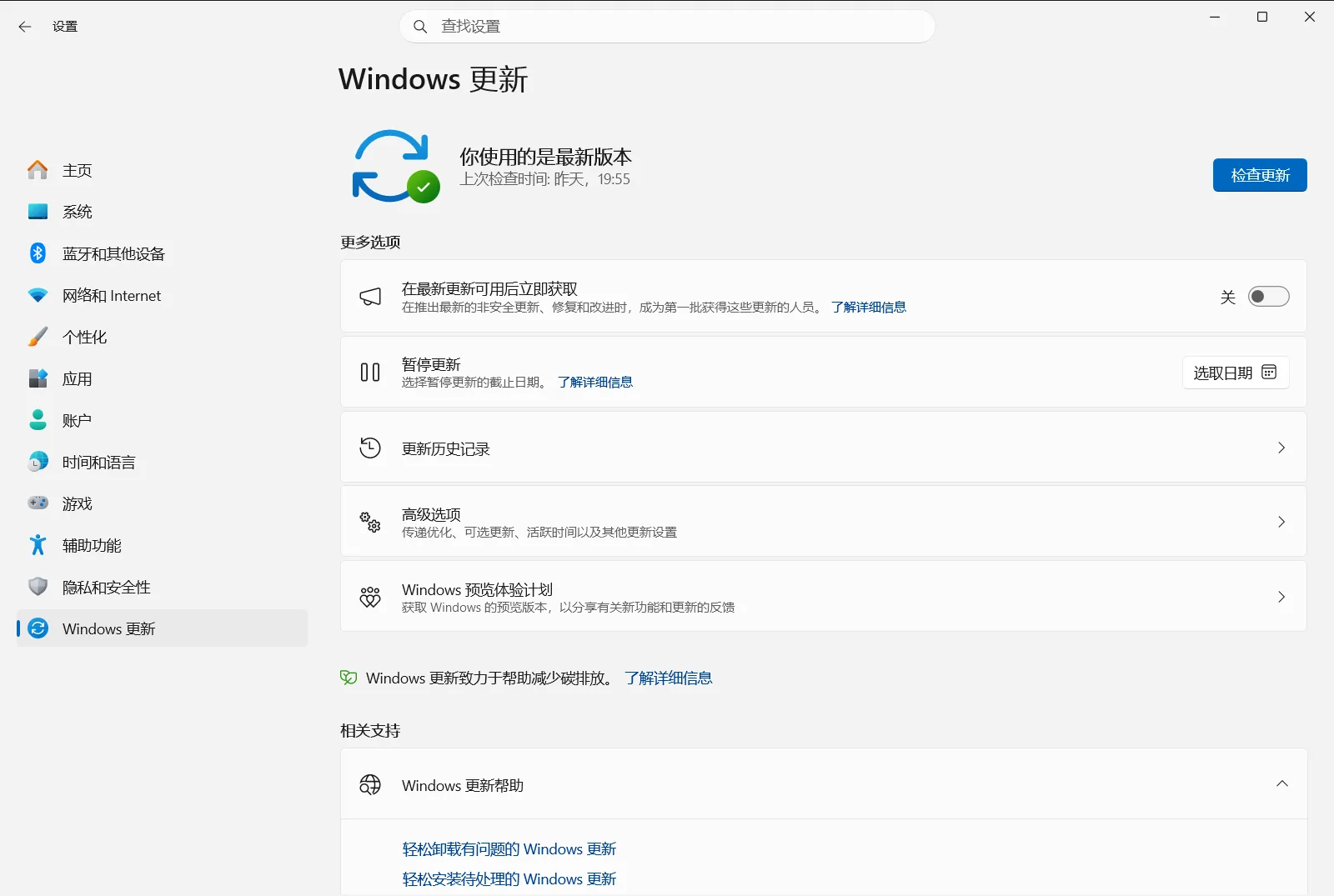
设置 › Windows 更新 - 在 Windows 10 中:点击“更新和安全”,然后从左侧菜单中选择“Windows 更新”。
- 在 Windows 11 中:从左侧导航菜单中选择 Windows 更新。
在“设置”中打开 “Windows 更新”或按 Win+R,输入
- 查看更新历史记录:点击“更新历史记录”。这里将显示成功安装的更新列表,包括质量更新、驱动程序更新和定义更新等。
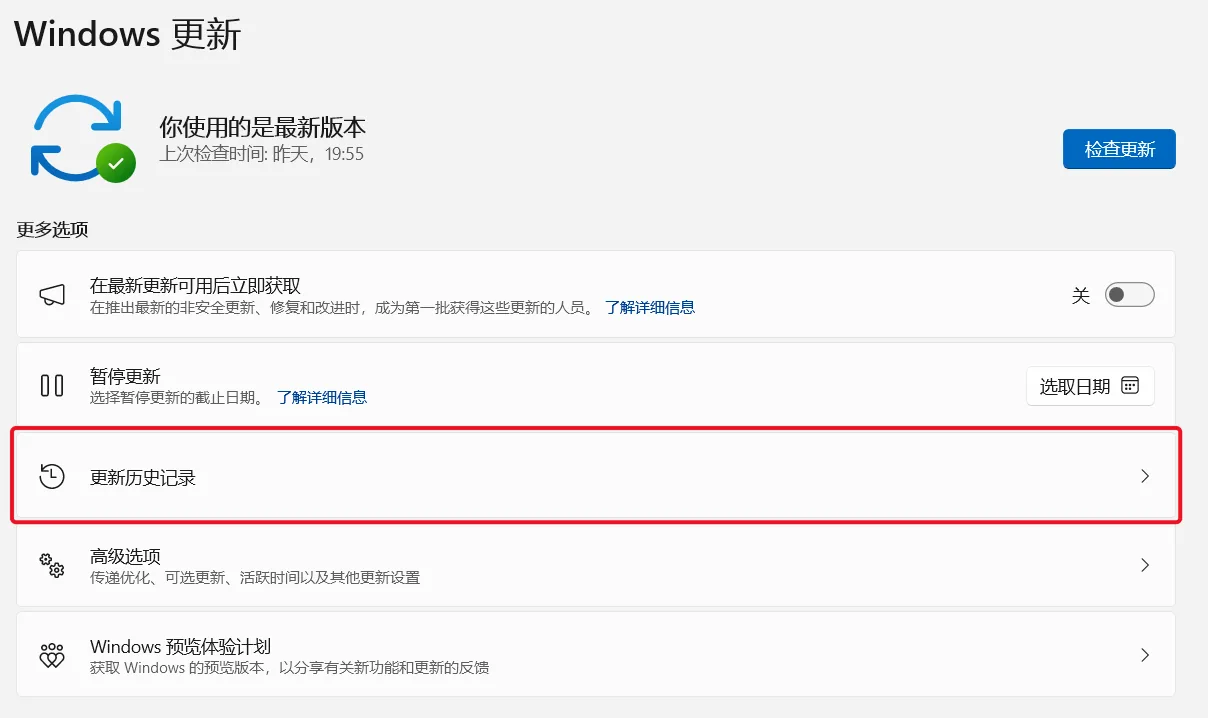
设置 › Windows 更新 › 更新设置 - 进入卸载更新页面:在“更新历史记录”页面向下滚动,点击“卸载更新”。
- 查找并卸载:系统将打开已安装更新列表,您可以按名称、程序或安装日期对其进行排序。
- 找到您怀疑导致问题的更新(可参考“安装日期”或名称中的 KB 编号)。
- 选中该问题更新。
- 点击列表顶部的卸载按钮(或右键单击该更新并选择“卸载”)。
- 确认操作:在弹出的确认对话框中,点击是或卸载以继续。
- 重启电脑:Windows 通常需要重启系统才能彻底完成卸载。

方法 2:使用高级启动选项(若 Windows 运行不稳定)
如果问题更新导致系统极度不稳定,甚至无法正常进入 Windows 桌面,您可以尝试通过“高级启动选项”菜单卸载更新。
- 进入高级启动选项:
- 通过设置(若仍可操作):转到 设置 > 系统 > 恢复(Windows 11)或设置 > 更新和安全 > 恢复(Windows 10)。在“高级启动”下方点击“立即重新启动”。
- 通过登录屏幕:点击电源图标,按住
Shift键的同时点击重启。 - 强制重启(必要时):如果 Windows 无法启动,您可以尝试连续中断开机过程三次(开启电脑后,一旦看到 Windows 徽标或品牌厂商徽标,立即长按电源键强制关机;重复两次)。在第三次开机时,Windows 通常会自动进入高级启动界面。
- 在菜单中导航:进入高级启动选项后:
- 选择疑难解答。
- 选择高级选项。
- 选择卸载更新。
- 选择更新类型:您通常会看到两个选项:
- 卸载最新的质量更新:这些是规模较小、发布更频繁的更新,通常包含安全补丁和常规改进。引发系统故障的通常是质量更新。
- 卸载最新的功能更新:这些是规模较大、发布频率较低的更新,会引入全新功能(例如每年的 Windows 11 版本升级)。卸载此类更新属于较大幅度的版本回滚。请根据您认为出现问题的更新类型进行选择。
- 确认并重启:按照屏幕提示确认卸载更新,随后重启计算机。
卸载更新后该怎么办
在成功卸载更新且系统恢复稳定后,Windows 更新最终仍可能尝试自动重新安装该补丁。为了在短期内阻止这一情况:
- 暂停更新:在 Windows 更新设置 中,您可以将更新暂停数周(通常最多 5 周)。这为 Microsoft 留出了发布针对性修复补丁的时间。请转到 设置 › Windows 更新 › 更新设置。
通常不建议永久阻止更新,因为更新对保障系统安全性至关重要。暂停更新仅是一项临时过渡措施。
结语
虽然 Windows 更新至关重要,但掌握如何在 Windows 系统中轻松卸载有问题的 Windows 更新对每位用户而言都是一项实用的技能。按照上述步骤操作,通常可以顺利解决由错误补丁引发的问题,并让电脑恢复稳定。在开始操作前,请尽量确认导致问题的具体补丁,并在必要时配合暂停更新功能,以防问题更新反复带来困扰。
常见问题
轻松卸载有问题的 Windows 更新 windows:该如何操作?
打开 设置 > Windows 更新 >“更新历史记录”>“卸载更新”,在列表中找到并选中出现故障的补丁,点击顶部的“卸载”按钮并确认,随后重启电脑完成移除。若 Windows 系统极度不稳定导致无法正常进入桌面,则可通过“高级启动选项”中的疑难解答菜单回滚有问题的更新。
如果 Windows 无法正常启动,该如何卸载更新?
可以借助高级启动选项进行卸载:在登录屏幕中点击电源图标,按住 Shift 键的同时点击“重启”;若无法进入登录界面,可连续强制关机中断启动三次以触发该菜单。进入后依次选择“疑难解答”>“高级选项”>“卸载更新”,按提示操作并重启即可。
卸载质量更新与卸载功能更新有什么区别?
质量更新是发布频率较高的小型更新,主要包含安全修复和稳定性优化,通常引起系统异常的正是此类更新。功能更新则是每年推出的重大版本升级,会引入全新特性,卸载功能更新属于较大幅度的系统版本回滚。应根据具体出现问题的情况选择对应的卸载选项。
如何防止 Windows 重新安装已卸载的问题更新?
您可以通过 设置 › Windows 更新 › 更新设置 将更新暂停数周(通常最多 5 周)。暂停更新是一项临时措施,旨在为 Microsoft 争取发布修复补丁的时间。由于常规更新对保障系统安全极为重要,因此通常不建议彻底永久阻止更新。
如何确定是哪个 Windows 更新导致了系统问题?
建议记录下电脑故障最初出现的具体时间,并在更新历史记录中查看该时间段前后安装的更新补丁。每个更新均附带有专属的“KB”(知识库)编号,您可以通过该编号在网上查询,了解其他用户是否也遇到了相同的兼容性故障或异常报错。
