الإعدادات › Windows Update › تحديث الإعدادات
إزالة تثبيت تحديثات Windows المسببة للمشاكل بسهولة: دليل Windows
يمكنك إزالة تثبيت تحديثات Windows المسببة للمشاكل بسهولة من خلال استعراض سجل التحديثات وإلغاء تثبيت التحديث المعيب، أو استخدام خيارات بدء التشغيل المتقدم إذا كان الكمبيوتر غير مستقر. صُممت تحديثات Windows للحفاظ على أمان جهازك واستقراره وتزويده بأحدث الميزات، لكن في بعض الأحيان قد يتسبب أحد التحديثات عن غير قصد في مشكلات تؤدي إلى عدم استقرار النظام أو تعطل التطبيقات أو حدوث سلوكيات غير متوقعة. وإذا كنت تشك في أن تثبيت تصحيح حديث هو السبب، فإن معرفة كيفية إزالة تثبيت تحديثات Windows المسببة للمشاكل بسهولة على جهاز Windows يُعد مهارة أساسية لاستكشاف الأخطاء وإصلاحها. سيُرشدك هذا الدليل خلال الطرق الآمنة لإزالة التحديثات المسببة للأعطال واستعادة تشغيل جهازك بسلاسة.
- انتقل إلى الإعدادات > Windows Update > Update history > Uninstall updates، ثم حدد التحديث المطلوب، وانقر فوق Uninstall، ثم أعد تشغيل الجهاز.
- إذا كان Windows غير مستقر لدرجة تمنع بدء تشغيله كالمعتاد، فافتح خيارات بدء التشغيل المتقدم واختر Troubleshoot > Advanced options > Uninstall Updates.
- بعد ذلك، استخدم خيار إيقاف التحديثات مؤقتًا لمنع Windows Update من إعادة تثبيت التحديث لفترة وجيزة.
لماذا قد تحتاج إلى إزالة تثبيت تحديث Windows؟
يمكن أن تنشأ عدة مشكلات عن تحديث Windows معيب:
- عدم استقرار النظام: أعطال متكررة (شاشة الموت الزرقاء)، أو تجمد النظام، أو عمليات إعادة تشغيل غير متوقعة.
- أعطال التطبيقات: توقف برامج معينة عن العمل بشكل صحيح أو رفضها للتشغيل تمامًا.
- تراجع الأداء: بطء ملحوظ في جهاز الكمبيوتر أو قلة استجابته للأوامر.
- مشكلات توافق الأجهزة: توقف الأجهزة الطرفية مثل الطابعات أو كاميرات الويب أو بطاقات الشاشة عن العمل كما ينبغي.
- تعطل الميزات: عدم موثوقية وظائف Windows الأساسية.
قبل المتابعة، من الحكمة محاولة تحديد التحديث الذي قد يسبب المشكلة. لاحظ متى بدأت المشكلات، وافحص محفوظات التحديثات بحثًا عن التحديثات التي تم تثبيتها في ذلك الوقت تقريبًا. يمكن أن يساعدك رقم “KB” (قاعدة المعارف) المرتبط بالتحديث في البحث لمعرفة ما إذا كان مستخدمون آخرون يواجهون المشكلات نفسها.
كيفية إزالة تثبيت تحديثات Windows المسببة للمشاكل بسهولة (طرق Windows)
يوفر Windows عدة طرق لإزالة التحديثات. إليك الطرق الأكثر شيوعًا وسهولة في الاستخدام:
الطريقة الأولى: استخدام تطبيق الإعدادات (موصى بها لمعظم المستخدمين)
تُعد هذه الطريقة عمومًا الأسهل لـ إزالة تثبيت تحديثات Windows المسببة للمشاكل بسهولة في Windows 10 وWindows 11.
- افتح تطبيق الإعدادات: اضغط على
Windows Key + Iلفتح تطبيق الإعدادات. - انتقل إلى Windows Update:
- في Windows 11: حدد Windows Update من القائمة الجانبية.
افتح "Windows Update" في "الإعدادات"أو اضغط Win+R، واكتب
ms-settings:windowsupdate، ثم اضغط Enter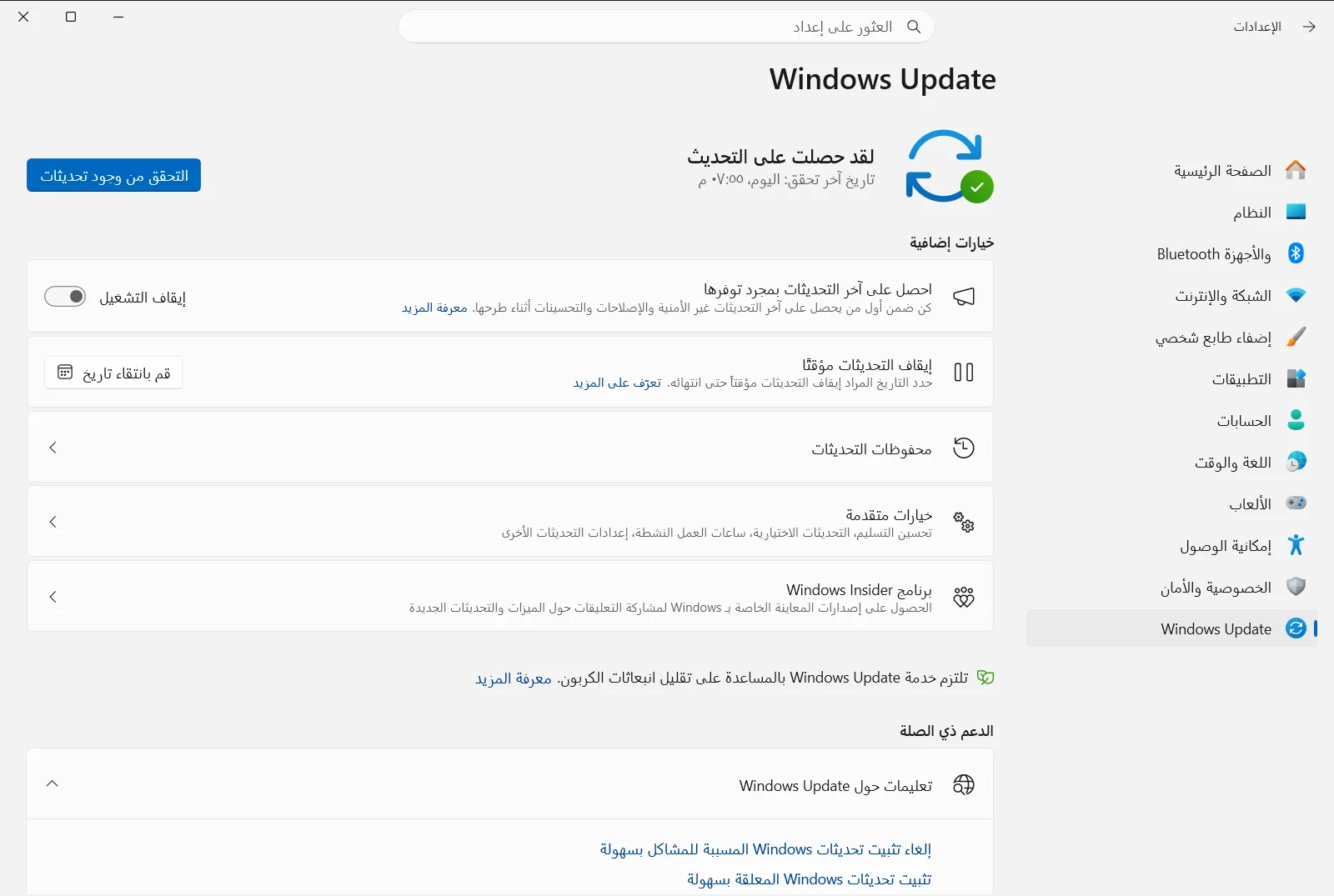
الإعدادات › Windows Update - في Windows 10: انقر فوق Update & Security، ثم حدد Windows Update من القائمة الجانبية.
- في Windows 11: حدد Windows Update من القائمة الجانبية.
افتح "Windows Update" في "الإعدادات"أو اضغط Win+R، واكتب
- عرض محفوظات التحديث: انقر فوق Update history. سيعرض لك ذلك قائمة بالتحديثات المثبتة بنجاح، بما في ذلك تحديثات الجودة وتحديثات برامج التشغيل وتحديثات التعريفات.
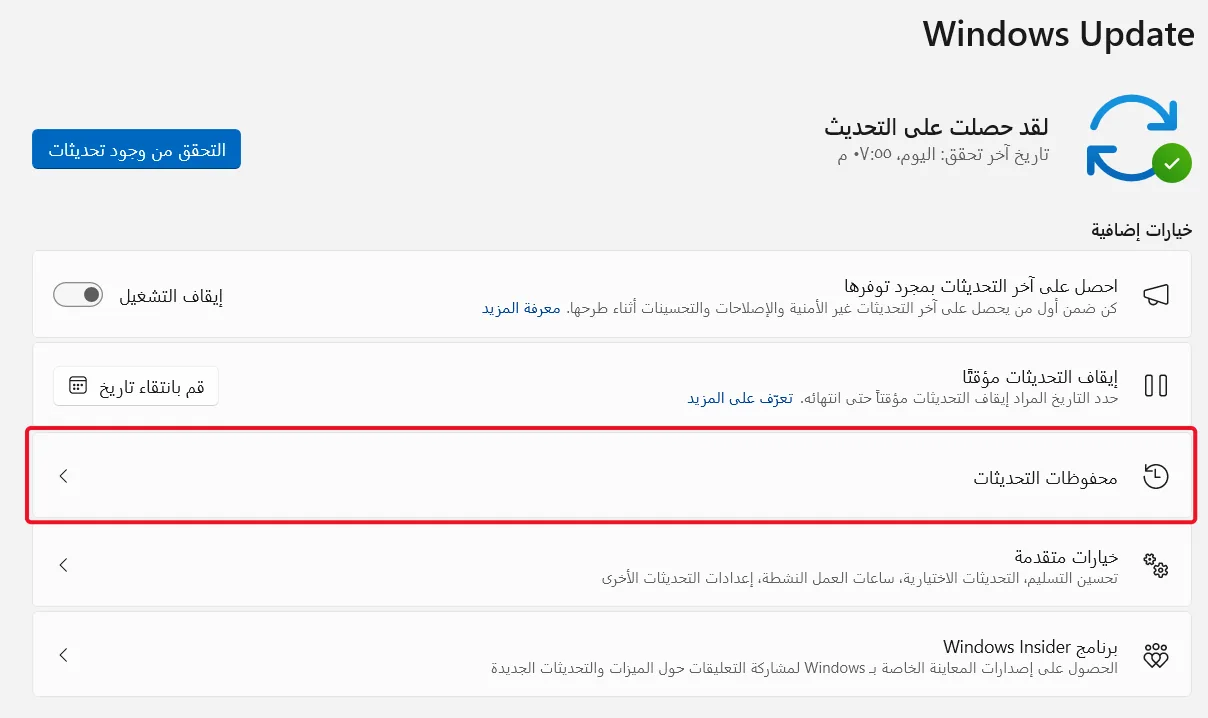
الإعدادات › Windows Update › تحديث الإعدادات - الوصول إلى إلغاء تثبيت التحديثات: مرر لأسفل داخل صفحة “Update history” وانقر فوق Uninstall updates.
- تحديد مكان التحديث وإلغاء تثبيته: ستنتقل إلى نافذة لوحة التحكم بعنوان “Installed Updates”. يمكن فرز هذه القائمة حسب الاسم أو البرنامج أو تاريخ التثبيت.
- حدد التحديث الذي تشك في أنه يسبب المشكلات (راجع تاريخ التثبيت في عمود “Installed On” أو رقم KB في عمود “Name”).
- حدد التحديث المسبب للمشكلة.
- انقر فوق زر Uninstall الذي يظهر أعلى القائمة (أو انقر بزر الماوس الأيمن فوق التحديث واختر Uninstall).
- التأكيد: سيظهر مربع حوار للتأكيد. انقر فوق Yes أو Uninstall للمتابعة.
- إعادة تشغيل الكمبيوتر: من المحتمل أن يتطلب Windows إعادة التشغيل لإكمال عملية إلغاء التثبيت.

الطريقة الثانية: استخدام خيارات بدء التشغيل المتقدم (إذا كان Windows غير مستقر)
إذا كان التحديث المسبب للمشكلة يؤدي إلى عدم استقرار حاد وتواجه صعوبة في تشغيل Windows بشكل طبيعي، يمكنك محاولة إلغاء تثبيته من قائمة خيارات بدء التشغيل المتقدم.
- الوصول إلى خيارات بدء التشغيل المتقدم:
- من الإعدادات (إذا كان يمكن الوصول إليها): انتقل إلى الإعدادات > System > Recovery (في Windows 11) أو Settings > Update & Security > Recovery (في Windows 10). وضمن “Advanced startup”، انقر فوق “Restart now”.
- من شاشة تسجيل الدخول: انقر فوق رمز الطاقة، ثم اضغط مع الاستمرار على مفتاح
Shiftأثناء النقر فوق Restart. - فرض إعادة التشغيل (عند الضرورة): إذا لم يقلع Windows، فقد تحتاج إلى مقاطعة عملية الإقلاع ثلاث مرات متتالية (شغّل الكمبيوتر، وبمجرد ظهور شعار Windows أو شعار الشركة المصنعة، اضغط مطولاً على زر الطاقة لإيقاف تشغيله؛ وكرر ذلك مرتين أخريين). وفي المحاولة الثالثة، سيدخل Windows تلقائيًا إلى خيارات بدء التشغيل المتقدم.
- التنقل في القائمة: بمجرد الوصول إلى خيارات بدء التشغيل المتقدم:
- حدد Troubleshoot.
- حدد Advanced options.
- حدد Uninstall Updates.
- اختيار نوع التحديث: ستظهر لك عادةً خيارات تشمل:
- Uninstall latest quality update: هذه التحديثات أصغر وأكثر تواترًا وتحتوي عادةً على إصلاحات أمنية وتحسينات طفيفة، وغالبًا ما تكون التحديثات المعيبة من هذا النوع.
- Uninstall latest feature update: هذه التحديثات أكبر وأقل تواترًا وتطرح وظائف جديدة (مثل ترقيات إصدارات Windows السنوية). ويُعد التراجع عنها عملية أكثر شمولاً. اختر الخيار الأكثر صلة بالتحديث الذي تعتقد أنه سبب المشكلة.
- التأكيد وإعادة التشغيل: اتبع التعليمات التي تظهر على الشاشة لإلغاء تثبيت التحديث وإعادة تشغيل الكمبيوتر.
ماذا تفعل بعد إزالة تثبيت تحديث؟
بمجرد إلغاء تثبيت التحديث واستقرار النظام، سيحاول Windows Update في النهاية إعادة تثبيته. ولمنع ذلك لفترة وجيزة:
- إيقاف التحديثات مؤقتًا: في إعدادات Windows Update، يمكنك إيقاف التحديثات مؤقتًا لعدد محدد من الأسابيع (يصل عادةً إلى 5 أسابيع). يتيح ذلك لشركة Microsoft وقتًا لإصدار إصلاح محتمل للتحديث المسبب للمشكلة. انتقل إلى الإعدادات › Windows Update › تحديث الإعدادات.
لا يُنصح عمومًا بحظر التحديثات بشكل دائم، لأنها ضرورية للأمان؛ لذا يُعد الإيقاف المؤقت إجراءً مؤقتًا فقط.
الخلاصة
على الرغم من أن تحديثات Windows ضرورية، إلا أن معرفة كيفية إزالة تثبيت تحديثات Windows المسببة للمشاكل بسهولة على جهاز Windows تُعد مهارة قيمة لأي مستخدم. باتباع الخطوات الموضحة أعلاه، يمكنك غالبًا حل المشكلات الناتجة عن تحديث خاطئ واستعادة استقرار الكمبيوتر. تأكد دائمًا من تكوين فكرة عن التحديث المحتمل تسببه في المشكلة قبل المتابعة، وفكّر في إيقاف التحديثات مؤقتًا إذا استمر تحديث معين في التسبب بالمشكلات.
الأسئلة الشائعة
إزالة تثبيت تحديثات Windows المسببة للمشاكل بسهولة: كيف يمكنني القيام بذلك؟
افتح الإعدادات > Windows Update > Update history > Uninstall updates، وحدد التحديث المعيب ثم انقر فوق إلغاء التثبيت وأكد وأعد التشغيل. وإذا كان Windows غير مستقر، فاستخدم خيارات بدء التشغيل المتقدم.
كيف يمكنني إزالة تثبيت تحديث Windows إذا تعذر تشغيل النظام بشكل طبيعي؟
استخدم خيارات بدء التشغيل المتقدم: اضغط باستمرار على Shift أثناء النقر فوق إعادة التشغيل من شاشة تسجيل الدخول، ثم اختر استكشاف الأخطاء وإصلاحها > خيارات متقدمة > إزالة تثبيت التحديثات واتبع التعليمات الظاهرة لإعادة التشغيل.
ما الفرق بين إزالة تثبيت تحديث الجودة وتحديث الميزات؟
تحديثات الجودة أصغر وأكثر تواترًا وتحتوي على إصلاحات أمنية وتحسينات وغالبًا ما تكون سبب المشاكل المفاجئة. أما تحديثات الميزات فهي ترقيات أكبر تضيف وظائف جديدة ويُعد إلغاء تثبيتها تراجعًا أكثر شمولاً لنظام التشغيل.
كيف أمنع Windows من إعادة تثبيت تحديث قمت بإزالته؟
أوقف التحديثات مؤقتًا لعدة أسابيع (تصل عادةً إلى 5) عبر الإعدادات › Windows Update › تحديث الإعدادات. يُعد ذلك حلاً مؤقتًا لمنح Microsoft وقتًا لطرح إصلاح، ولا يُنصح بحظر التحديثات بشكل دائم.
كيف يمكنني معرفة تحديث Windows المسبب للمشكلة؟
حدد وقت بدء المشكلة وافحص محفوظات التحديث بحثًا عن التحديثات المثبتة في ذلك الوقت تقريبًا. يساعدك رقم KB الخاص بالتحديث في البحث عبر الإنترنت عما إذا كان المستخدمون الآخرون يواجهون المشكلة نفسها.
