الإعدادات › الشبكة والإنترنت › Ethernetإذا كنت تتساءل ما هو موقع عنوان IP الخاص بي من داخل نظام التشغيل، فيمكنك في Windows 11 معرفته عبر الإعدادات، وتحديداً ضمن تفاصيل الشبكة المتصل بها حيث يظهر كعنوان IPv4. توضح الخطوات أدناه الاتصال السلكي، بينما يغطي قسم منفصل الشبكات اللاسلكية.
- افتح الإعدادات > الشبكة والإنترنت > Ethernet، ثم حدد شبكتك المتصلة واقرأ عنوان IPv4.
- العنوان الذي تراه هو العنوان الذي يستخدمه جهازك على الشبكة المحلية، وعادةً ما يعينه جهاز التوجيه تلقائياً.
- في الاتصال اللاسلكي، تظهر التفاصيل نفسها في صفحة شبكتك اللاسلكية ضمن القسم نفسه.
كيفية العثور على عنوان IP الخاص بك في Windows 11
1. افتح خيارات النظام على الكمبيوتر
اضغط على Windows + I لتشغيل الإعدادات. يمكنك أيضاً فتحه من قائمة ابدأ.
2. انتقل إلى قسم الشبكة
في جزء التنقل، حدد الشبكة والإنترنت. يتضمن هذا القسم خيارات اتصالاتك، وتظهر حالة اتصالك الحالي في الجزء العلوي.
3. افتح صفحة الشبكة السلكية
حدد Ethernet. تسرد هذه الصفحة خيارات الاتصالات السلكية، بما في ذلك ملف تعريف الشبكة وتعيين IP.
بدلاً من ذلك، افتح الصفحة مباشرةً:
افتح "Ethernet" في "الإعدادات"أو اضغط Win+R، واكتب ms-settings:network-ethernet، ثم اضغط Enter
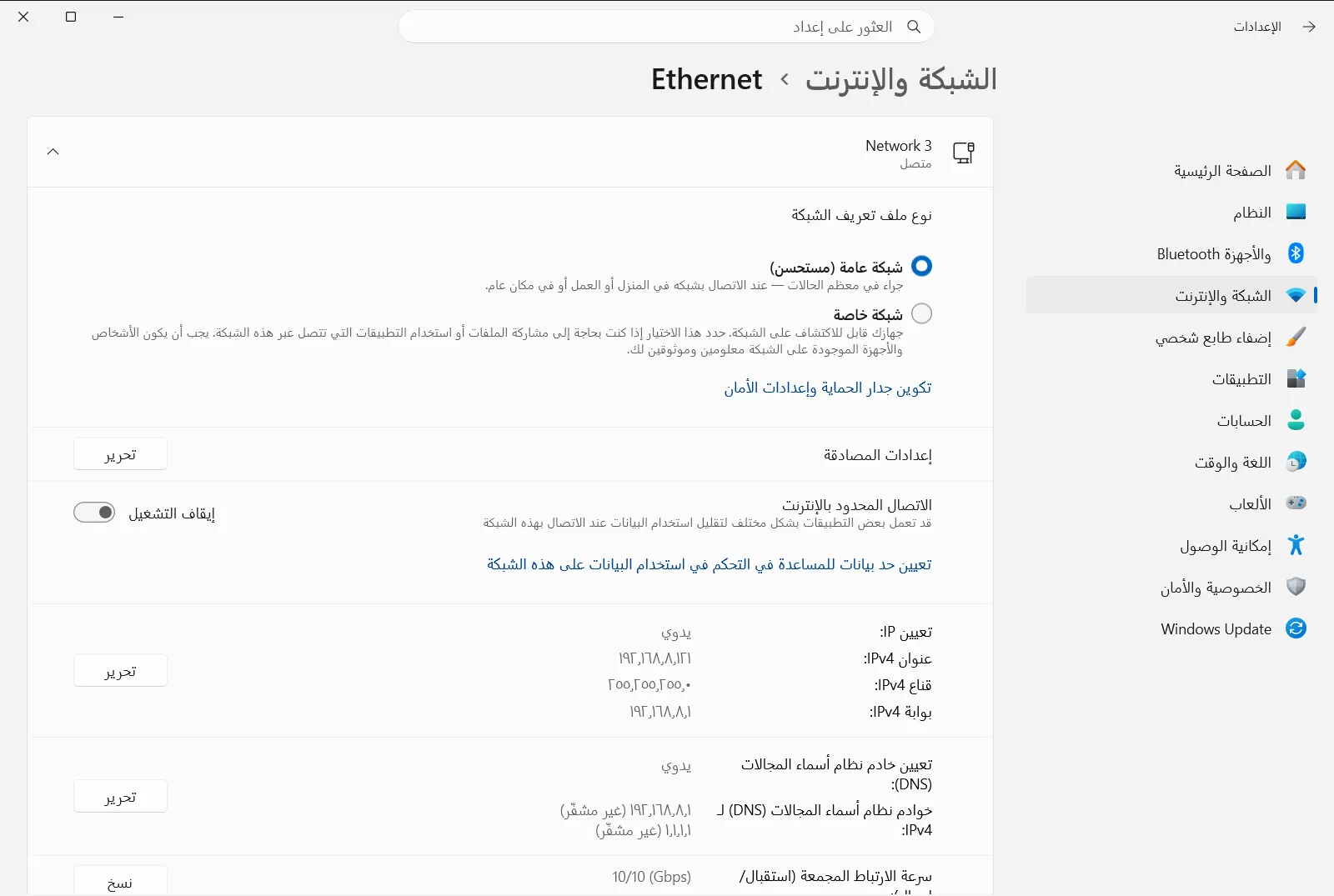
4. اقرأ عنوان IPv4
حدد شبكة Ethernet المتصل بها، إذا طلب منك Windows اختيار واحدة، واطلع على تفاصيلها. ابحث عن الإدخال الخاص بعنوان IPv4؛ فالرقم المكتوب بجواره، والذي يتكون عادةً من أربع مجموعات من الأرقام مفصولة بنقاط، هو عنوان IP الخاص بك.
دوّنه أو انسخه إذا كنت بحاجة إليه لإعداد طابعة، أو إنشاء اتصال عن بُعد، أو لإجراء مكالمة دعم فني.
العثور على عنوان IP في الاتصال اللاسلكي
تغطي صفحة الاتصال السلكي كبلات الشبكة فقط. إذا كان جهاز الكمبيوتر متصلاً لاسلكياً، فابقَ في قسم الشبكة والإنترنت وافتح صفحة الشبكات اللاسلكية. حدد الشبكة اللاسلكية المتصل بها، ثم ابحث عن عنوان IPv4 في تفاصيلها، تماماً كما في الخطوة 4.
توجد طريقة أسرع للوصول إلى القسم نفسه، وهي النقر بزر الماوس الأيمن على أيقونة الشبكة في شريط المهام واختيار خيار إدارة اتصال الشبكة. ينقلك هذا الإجراء إلى الشبكة والإنترنت، ويمكنك المتابعة من الخطوة 3. تصف Microsoft المسار نفسه في مقال الدعم الخاص بمهام الشبكة الأساسية.
ما يعنيه في الواقع العنوان الذي تجده
عنوان IPv4 الذي تجده هو العنوان الذي يستخدمه جهازك على الشبكة المحلية. في معظم المنازل والمكاتب، يمنحه جهاز التوجيه تلقائياً عبر بروتوكول DHCP، وهي طريقة لتعيين العناوين للأجهزة على الشبكة. ولأن جهاز التوجيه هو من يحدده، فقد يختلف هذا الرقم عند الاتصال بشبكة أخرى.
وليس بالضرورة أن يكون هذا هو العنوان الذي تراه مواقع الويب؛ فالمواقع ترى عادةً العنوان العام لجهاز التوجيه، والذي يحدده موفر خدمة الإنترنت. ولا تظهر صفحة خيارات الاتصال هذه ذلك العنوان العام.
خيارات ذات صلة في الصفحة نفسها
أثناء وجودك في Ethernet، قد تلاحظ خيارين آخرين يؤثران على سلوك جهازك على الشبكة.
- يعد ملف تعريف الشبكة العامة هو الخيار الموصى به، حيث يبقي جهازك مخفياً عن الأجهزة الأخرى على الشبكة، مما يعطل مشاركة الملفات والطابعات. أما ملف التعريف الخاص فيجعل جهازك قابلاً للاكتشاف ويسمح بالمشاركة، لذا لا تستخدمه إلا في الشبكات ومع الأشخاص الذين تثق بهم.
- يمكن أن يكون تعيين IP تلقائياً، حيث يحدد جهاز التوجيه العنوان وخادم DNS، أو يدوياً، حيث تكتب بنفسك عنوان IP وقناع الشبكة الفرعية والبوابة وخوادم DNS. يوصى بالتعيين التلقائي لتجنب تعديل أي شيء عند نقل جهازك إلى مكان آخر.
إذا قمت بالتحويل إلى التعيين اليدوي وأدخلت قيماً غير متوافقة مع شبكتك، فقد يتوقف الاتصال عن العمل. في هذه الحالة، أعد التعيين إلى الوضع التلقائي.
على أجهزة العمل أو المؤسسات التعليمية، قد تدير المؤسسة خيارات الشبكة هذه، وبالتالي قد تكون بعض الخيارات غير متاحة أو مقفلة.
الأسئلة الشائعة
ما هو موقع عنوان IP الخاص بي من نظام Windows 11؟
افتح الإعدادات وانتقل إلى الشبكة والإنترنت > Ethernet، ثم حدد شبكتك المتصلة واقرأ عنوان IPv4 في تفاصيلها؛ فهذا هو العنوان الذي يستخدمه جهازك على شبكتك المحلية.
لماذا يختلف عنوان IP الظاهر في خيارات النظام عما تراه مواقع الويب؟
يعرض النظام العنوان الذي يستخدمه جهازك على الشبكة المحلية والذي يحدده الراوتر، بينما ترى المواقع عادةً العنوان العام للراوتر الذي يعينه موفر الإنترنت.
هل يتغير عنوان IP الخاص بي عند الاتصال بشبكة أخرى؟
نعم، يمكن أن يتغير. فمع التعيين التلقائي عبر DHCP، يقوم راوتر كل شبكة بتوزيع العناوين، لذا تمنحك كل شبكة عنواناً مختلفاً دون الحاجة لتعديل أي شيء بنفسك.
كيف أجد عنوان IP الخاص بي في الاتصال اللاسلكي؟
افتح الإعدادات وحدد الشبكة والإنترنت، ثم افتح صفحة الشبكات اللاسلكية. اختر الشبكة المتصل بها واقرأ عنوان IPv4 ضمن تفاصيلها.
هل يمكنني تعيين عنوان IP يدوياً بدلاً من العنوان التلقائي؟
نعم، يمكنك تغيير تعيين IP من تلقائي إلى يدوي في صفحة الاتصال، ثم إدخال العنوان وقناع الشبكة والبوابة وخوادم DNS. يُفضل التعيين التلقائي لتفادي انقطاع الاتصال.
