الإعدادات › النظام › معالجة متعددة › العمل باستخدام العديد من النوافذيمكنك تقسيم الشاشة على Windows 11 باستخدام ميزة المحاذاة (Snap) المدمجة، التي تتيح وضع نافذتين أو أكثر جنبًا إلى جنب. تستطيع سحب أي نافذة إلى حافة الشاشة، أو الضغط على مفتاح Windows مع أحد الأسهم، أو اختيار تخطيط جاهز.
- افتح الإعدادات، وحدد النظام، ثم معالجة متعددة، وفَعِّل خيار محاذاة النوافذ تلقائيًا إلى جوانب أو زوايا الشاشة، ثم اسحب نافذة إلى حافة الشاشة.
- دون استخدام الماوس، اضغط على Windows + Left Arrow أو Right Arrow لمحاذاة النافذة النشطة إلى نصف الشاشة.
- لترتيب أكثر من نافذتين، مرر مؤشر الماوس فوق زر التكبير أو اضغط على Windows + Z واختر تخطيطًا مناسبًا.
طريقة تقسيم الشاشة على Windows 11
1. افتح صفحة خيارات محاذاة النوافذ
اضغط على Windows + I لفتح الإعدادات. في جزء التنقل، حدد النظام، ثم حدد معالجة متعددة.
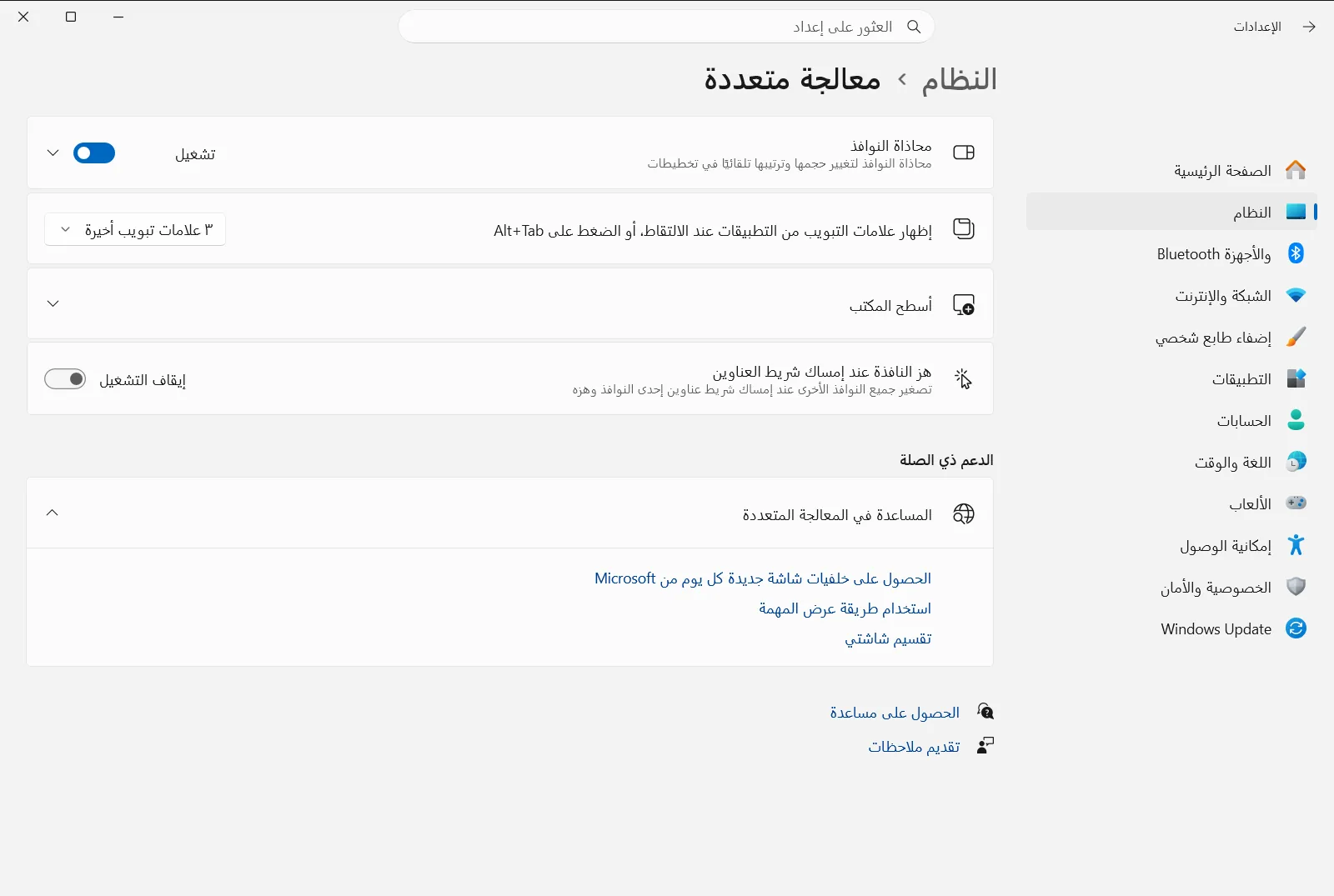
أو يمكنك فتح الصفحة مباشرةً:
افتح "معالجة متعددة" في "الإعدادات"أو اضغط Win+R، واكتبms-settings:multitasking، ثم اضغط Enter
2. فعِّل المحاذاة التلقائية
ابحث عن قسم العمل باستخدام العديد من النوافذ وقم بتوسيعه إذا كانت خياراته مخفية. تأكد من تفعيل خيار محاذاة النوافذ تلقائيًا إلى جوانب أو زوايا الشاشة، فبدون تفعيله، لن يؤدي سحب النافذة إلى حافة الشاشة إلا إلى تحريكها دون تقسيم الشاشة.
3. أبقِ ميزة مساعدة المحاذاة مفعَّلة
في المجموعة نفسها، تأكد من تشغيل خيار عندما أقوم بمحاذاة نافذة، يتم إظهار ما يمكنني محاذاته بجانبها. بعد محاذاة النافذة الأولى، يعرض Windows صورًا مصغرة للنوافذ المفتوحة الأخرى حتى تتمكن من ملء المساحة المتبقية بنقرة واحدة.
4. قسِّم الشاشة باستخدام الماوس
انقر مع الاستمرار على شريط عنوان النافذة واسحبها نحو الحافة اليمنى أو اليسرى للشاشة حتى يظهر إطار شبه شفاف. حرر زر الماوس، وستملأ النافذة ذلك النصف من الشاشة.
ستظهر النوافذ المفتوحة الأخرى كصور مصغرة في الجانب المقابل. اختر النافذة التي ترغب في وضعها بجانب النافذة الأولى. كما يتيح لك سحب النافذة إلى أي زاوية محاذاتها في ربع الشاشة، وهو أمر مفيد عند الرغبة في ترتيب أربع نوافذ معًا.
5. قسِّم الشاشة باستخدام لوحة المفاتيح
انقر فوق النافذة التي تريد تحريكها، ثم اضغط مطولاً على مفتاح Windows واضغط على Left Arrow لوضعها في الجانب الأيسر، أو Right Arrow لوضعها في الجانب الأيمن. يمكنك الاستمرار في الضغط على مفاتيح الأسهم لتغيير موضعها، ثم حرر مفتاح Windows عندما تستقر النافذة في المكان المطلوب.
ستعرض ميزة مساعدة المحاذاة النوافذ الأخرى لملء المساحة المتبقية، تمامًا كما تفعل عند سحب النافذة بالماوس.
6. استخدم تخطيطات المحاذاة لترتيب نوافذ متعددة
لترتيب ثلاث نوافذ أو أكثر جنبًا إلى جنب، مرر مؤشر الماوس فوق زر التكبير في أي نافذة، أو اضغط على Windows + Z. ستظهر قائمة منبثقة صغيرة تعرض التخطيطات المتاحة. اختر منطقة داخل التخطيط المطلوب، ثم حدد النوافذ للمناطق الأخرى.
يمكنك أيضًا سحب النافذة باتجاه الجزء العلوي من الشاشة لإظهار التخطيطات هناك. وتعتمد التخطيطات المعروضة على حجم شاشتك. إذا لم تظهر التخطيطات عند التمرير فوق زر التكبير، فتأكد من تفعيل إظهار تخطيطات المحاذاة من الزر "تكبير" في معالجة متعددة.
تغيير الحجم وتجميع النوافذ المقسمة واستعادتها
لتغيير المساحة المخصصة لكل نافذة، وجه المؤشر إلى الخط الفاصل بين نافذتين تمت محاذاتهما واسحبه. وعند تفعيل عندما أقوم بتغيير حجم نافذة تمت محاذاتها، يتم تغيير حجم أي نافذة متجاورة تمت محاذاتها، سيتغير حجم النافذة المجاورة في الوقت نفسه، مما يمنع إهدار أي مساحة.
إذا أغلقت نافذة تمت محاذاتها، يمكن لخيار تغيير تلقائي لحجم النوافذ التي تمت محاذاتها لملء المساحة المتوفرة توسيع النوافذ المحاذية المتبقية لملء المساحة الشاغرة.
يتذكر Windows النوافذ التي حاذيتها معًا كمجموعة محاذاة. إذا قاطعت عملك وفتحت تطبيقًا آخر، مرر مؤشر الماوس فوق أيقونة أي تطبيق من المجموعة في شريط المهام لاستعادة المجموعة بأكملها أو ذلك التطبيق فقط. قم بتفعيل إظهار النوافذ التي تم التقاطها في شريط المهام وعرض المهام Alt+Tab لإظهار المجموعات في شريط المهام وعرض المهام وواجهة Alt+Tab أيضًا. يوضح مقال Microsoft الرسمي حول المحاذاة هذه الميزات بالتفصيل.
إذا لم يعمل تقسيم الشاشة
- النافذة لا تتم محاذاتها عند سحبها: تحقق من تفعيل محاذاة النوافذ تلقائيًا إلى جوانب أو زوايا الشاشة. وإذا كان من الصعب سحب النافذة حتى الحافة، فإن خيار محاذاة نافذة دون سحبها إلى حافة الشاشة يتيح لك محاذاتها دون الحاجة إلى سحبها بالكامل إلى الحافة.
- عدم ظهور التخطيطات عند التمرير فوق زر التكبير: قم بتفعيل إظهار تخطيطات المحاذاة من الزر "تكبير" .
- عدم ظهور التخطيطات عند السحب إلى الأعلى: قم بتفعيل إظهار تخطيطات المحاذاة في أعلى الشاشة.
- عدم ظهور اقتراحات النوافذ بعد المحاذاة الأولى: قم بتفعيل عندما أقوم بمحاذاة نافذة، يتم إظهار ما يمكنني محاذاته بجانبها.
في أجهزة العمل أو المؤسسات التعليمية، قد تدير المؤسسة هذه الإعدادات عبر سياسات معينة، مما قد يؤدي إلى قفل بعضها أو اختفائها.
الأسئلة الشائعة
كيف يمكن تقسيم الشاشة على Windows 11؟
اسحب النافذة إلى حافة الشاشة اليمنى أو اليسرى، ثم اختر النافذة الثانية من صور مساعدة المحاذاة المصغرة. يمكنك أيضًا الضغط على مفتاح Windows مع Left Arrow أو Right Arrow، أو اختيار تخطيط محاذاة عبر التمرير فوق زر التكبير.
كيف أقسم الشاشة باستخدام لوحة المفاتيح في Windows 11؟
اضغط على مفتاح Windows مع Left Arrow أو Right Arrow لمحاذاة النافذة النشطة إلى نصف الشاشة، ثم اختر نافذة أخرى من اقتراحات مساعدة المحاذاة لملء النصف المقابل.
كيف يمكنني ترتيب أكثر من نافذتين على شاشة واحدة؟
مرر مؤشر الماوس فوق زر التكبير في النافذة أو اضغط على Windows + Z ثم اختر تخطيطًا مناسبًا. تختلف التخطيطات باختلاف حجم الشاشة، وتساعدك ميزة مساعدة المحاذاة على ملء كل منطقة في التخطيط.
لماذا لا تتم محاذاة النافذة عند سحبها إلى حافة الشاشة؟
قد تكون المحاذاة معطلة. افتح الإعدادات، وانتقل إلى النظام، ثم معالجة متعددة، وفَعِّل محاذاة النوافذ تلقائيًا إلى جوانب أو زوايا الشاشة. قد تمنع ذلك أيضًا سياسات العمل.
كيف يمكنني تغيير حجم نافذتين بعد تقسيم الشاشة؟
اسحب الخط الفاصل بين النافذتين المحاذيتين. عند تفعيل عندما أقوم بتغيير حجم نافذة تمت محاذاتها، يتم تغيير حجم أي نافذة متجاورة تمت محاذاتها، سيتغير حجم النافذة المجاورة تلقائيًا لتجنب ترك أي مساحات فارغة.
