الإعدادات › الشبكة والإنترنت › Ethernetيساعدك الوصول إلى موقع Windows 11 لتشغيل محول الشبكة وتحديثه على تمكين جهاز الكمبيوتر من التواصل مع أجهزة الشبكة، مثل منفذ Ethernet السلكي. يقوم Windows بتثبيت برامج التشغيل الموصى بها تلقائياً، بينما يلزم تحديد تحديثات برامج التشغيل الاختيارية يدوياً. يشرح هذا المقال كيفية العثور على برنامج تشغيل محول الشبكة المفقود أو القديم والتحقق من النتيجة.
- قم بتثبيت برنامج التشغيل من التحديثات الاختيارية ضمن إعدادات التحديث في الإعدادات، ثم أعد تشغيل الكمبيوتر.
- للتحقق من النتيجة، افتح الإعدادات > الشبكة والإنترنت > Ethernet وتحقق من إعدادات Ethernet.
- لا يتم تثبيت برامج التشغيل الاختيارية تلقائياً أبداً، لذلك يجب عليك تحديدها بنفسك.
كيفية تحديث برنامج تشغيل محول الشبكة في Windows 11
يتيح برنامج التشغيل لنظام Windows التواصل مع الجهاز، وبدونه قد لا يعمل الجهاز بالشكل المطلوب. وتعتمد الفأرة ولوحات المفاتيح والطابعات ومحركات الأقراص الخارجية وبطاقات الفيديو جميعها على برامج التشغيل، وينطبق الأمر ذاته على محول الشبكة لديك. يجلب Windows 11 برامج التشغيل الموصى بها عبر خدمة التحديث، بينما تظهر برامج التشغيل الاختيارية في قائمة منفصلة. يمكنك قراءة المزيد في مقالة Microsoft حول تحديثات برامج التشغيل التلقائية.
1. التحقق من الحالة الحالية للاتصال السلكي
اضغط على Windows + I لفتح الإعدادات. في جزء التنقل الأيمن، حدد الشبكة والإنترنت، ثم حدد Ethernet.
أو بدلاً من ذلك، افتح الصفحة مباشرةً:
افتح "Ethernet" في "الإعدادات"أو اضغط Win+R، واكتب ms-settings:network-ethernet، ثم اضغط Enter
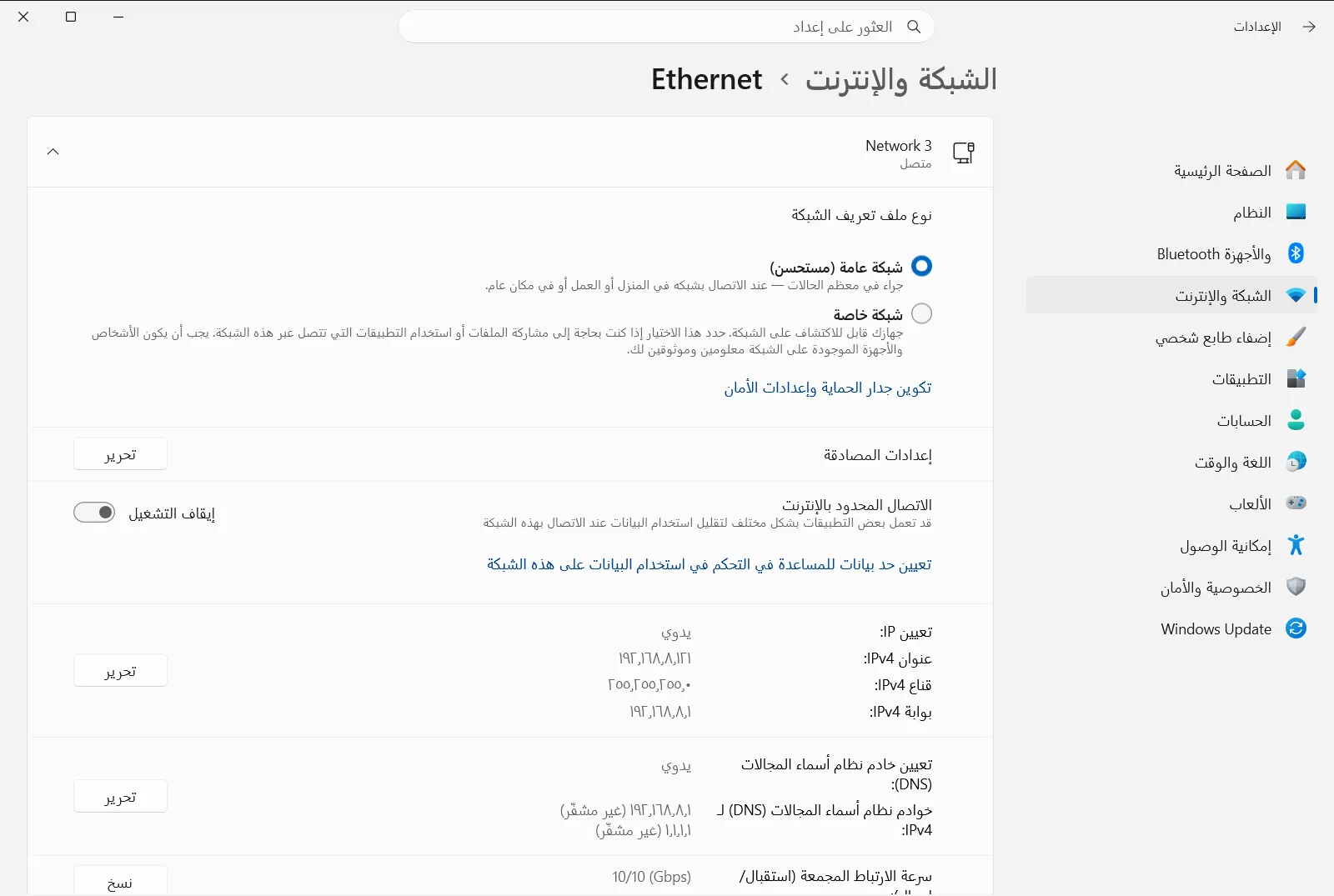
لاحظ ما يظهر أمامك؛ فإذا كان اتصالك السلكي مدرجاً هنا، فهذا يعني أن Windows يتعرف بالفعل على المحول. أما إذا كان الاتصال مفقوداً أو لم تعرض الصفحة أي معلومات مفيدة، فتابع الخطوات التالية.
2. التأكد من توفر وسيلة أخرى للاتصال بالإنترنت
يتم تنزيل تحديثات برامج التشغيل عبر خدمة التحديث، لذا يحتاج الكمبيوتر إلى اتصال فعال أثناء تثبيتها. وإذا كان برنامج التشغيل المفقود يخص محول الشبكة الوحيد لديك، فاستخدم اتصالاً بديلاً في الوقت الحالي، مثل شبكة أخرى أو اتصال مشترك من جهاز آخر.
3. فتح إعدادات التحديث والخيارات المتقدمة
في الإعدادات، انتقل إلى الصفحة التي يدير فيها Windows 11 تحديثاته، ثم افتح خياراتها المتقدمة.
تحقق من تشغيل المفتاح الخاص بتلقي التحديثات لمنتجات Microsoft الأخرى؛ حيث يحتاجه Windows لعرض تحديثات إضافية، بما في ذلك برامج التشغيل.
4. تثبيت برنامج تشغيل محول الشبكة الاختياري
ضمن الخيارات الإضافية، افتح قائمة التحديثات الاختيارية. وإذا كانت هناك أي تحديثات لبرامج التشغيل مدرجة، فحدد تلك الخاصة بمحول الشبكة، ثم استخدم زر التنزيل والتثبيت.
وإذا لم تظهر أي تحديثات لبرامج التشغيل، فهذا يعني أن Windows لا يتوفر لديه برنامج تشغيل اختياري لمكونات جهازك في الوقت الحالي، وقد يكون برنامج التشغيل الموصى به مثبتاً بالفعل.
5. إعادة تشغيل الكمبيوتر
عند اكتمال التثبيت، انقر بزر الماوس الأيمن فوق زر “ابدأ”، واختر خيار إيقاف التشغيل أو تسجيل الخروج، ثم اختر إعادة التشغيل. قم بإعادة التشغيل حتى إذا لم يطلب منك Windows ذلك، حيث تضمن إعادة التشغيل تحميل برنامج التشغيل الجديد بالشكل الصحيح.
6. التحقق من الاتصال مجدداً
بعد إعادة التشغيل، اضغط على Windows + I، وحدد الشبكة والإنترنت، ثم حدد Ethernet. افتح إعدادات Ethernet وتأكد من أن اتصالك السلكي مدرج ويعمل.
خيارات ذات صلة بالاتصال السلكي
يُعد قسم إعدادات Ethernet أيضاً المكان الذي تدير فيه سلوك اتصالك السلكي بمجرد أن يعمل برنامج التشغيل، وهو يرتبط بالموضوعات التالية:
- ملف تعريف الشبكة: اختيار ما إذا كان سيتم التعامل مع الاتصال كشبكة خاصة أو شبكة عامة.
- إعدادات LAN والإنترنت: خيارات عامة لشبكتك السلكية.
على أجهزة العمل أو المؤسسات التعليمية، قد تدير المؤسسة هذه الصفحة، لذلك قد يتم تثبيت بعض الخيارات أو تقييدها من قِبل مسؤول النظام.
إذا استمر عدم ظهور برنامج التشغيل
- كرر التحقق من التحديثات الاختيارية بعد فترة، إذ قد تتوفر برامج تشغيل جديدة في وقت لاحق.
- تأكد من استمرار تشغيل مفتاح التحديثات الخاصة بمنتجات Microsoft الأخرى.
- أعد تشغيل الكمبيوتر مرة أخرى وافتح Ethernet مجدداً لمعرفة ما إذا كان الاتصال قد أصبح مدرجاً الآن.
- إذا لم يوفر Windows أي برنامج تشغيل لمحولك، فإن صفحة الدعم الخاصة بالشركة المصنعة للجهاز هي الوجهة التالية للبحث، مع إمكانية التنزيل منها باستخدام كمبيوتر آخر إذا لزم الأمر.
تذكر دائماً أن برامج التشغيل الاختيارية لا يتم تثبيتها تلقائياً، بل تُثبت فقط بعد تحديدها وبدء التنزيل يدوياً.
الأسئلة الشائعة
أين أجد موقع Windows 11 لتشغيل محول الشبكة وتحديث برنامجه؟
اتصل بالإنترنت بطريقة أخرى، وافتح إعدادات التحديث في الإعدادات، وانتقل إلى الخيارات المتقدمة، ثم افتح التحديثات الاختيارية، وحدد برنامج تشغيل محول الشبكة لتنزيله وتثبيته، ثم أعد تشغيل الكمبيوتر.
لماذا لا يثبت Windows برامج التشغيل الاختيارية تلقائياً؟
يقوم Windows بتثبيت برامج التشغيل الموصى بها تلقائياً، بينما يترك البرامج الاختيارية لتختارها بنفسك. افتح قائمة التحديثات الاختيارية، ثم حدد برنامج التشغيل المطلوب واضغط على زر التنزيل والتثبيت.
ماذا أفعل إذا كان برنامج التشغيل المفقود يخص محول الشبكة الوحيد لدي؟
استخدم اتصالاً بديلاً يعمل أثناء تثبيت برنامج التشغيل، مثل شبكة أخرى أو نقطة اتصال مشتركة من جهاز آخر؛ حيث يتم تنزيل تحديثات برامج التشغيل عبر خدمة التحديث، ولذلك يلزم توفر اتصال بالإنترنت.
هل أحتاج إلى إعادة تشغيل الكمبيوتر بعد تحديث برنامج تشغيل الشبكة؟
نعم، أعد تشغيل الكمبيوتر بعد انتهاء التحديثات حتى لو لم يطلب منك Windows ذلك؛ حيث تضمن إعادة التشغيل تحميل برنامج التشغيل الجديد بصورة صحيحة وبدء عمل محول الشبكة بكفاءة.
أين يمكنني التحقق من الاتصال السلكي بعد تحديث برنامج التشغيل؟
افتح الإعدادات، وحدد الشبكة والإنترنت ثم Ethernet؛ وهناك افتح إعدادات Ethernet لتتأكد من إدراج اتصالك وعمله، وإذا لم تجده فراجع التحديثات الاختيارية مجدداً.
