الإعدادات → التطبيقات → التطبيقات المثبتةلتحرير مساحة التخزين بفعالية في ويندوز، ابدأ بإلغاء تثبيت البرامج التي لم تعد تستخدمها في ويندوز 11. يشغل كل برنامج مثبت حيزاً على محرك الأقراص لديك، ويُعد التخلص من العناصر المنسية من أسرع الطرق لاستعادة تلك المساحة. راجع قائمة البرامج على جهازك وألغِ تثبيت ما لا تحتاج إليه.
- افتح الإعدادات، وحدد التطبيقات، ثم التطبيقات المثبتة، وألغِ تثبيت البرامج التي لم تعد بحاجة إليها.
- للتأكد من نجاح العملية، ارجع إلى القائمة وتأكد من اختفاء التطبيق الذي تمت إزالته.
- على الأجهزة المخصصة للعمل أو المؤسسات التعليمية، قد تقيد مؤسستك الوصول إلى هذه الصفحة، مما يمنع إزالة بعض البرامج.
كيفية تحرير مساحة التخزين عبر إزالة البرامج غير المستخدمة
1. الانتقال إلى صفحة إدارة البرامج
اضغط على Windows + I لفتح الإعدادات. في جزء التنقل، حدد التطبيقات، ثم اختر التطبيقات المثبتة.
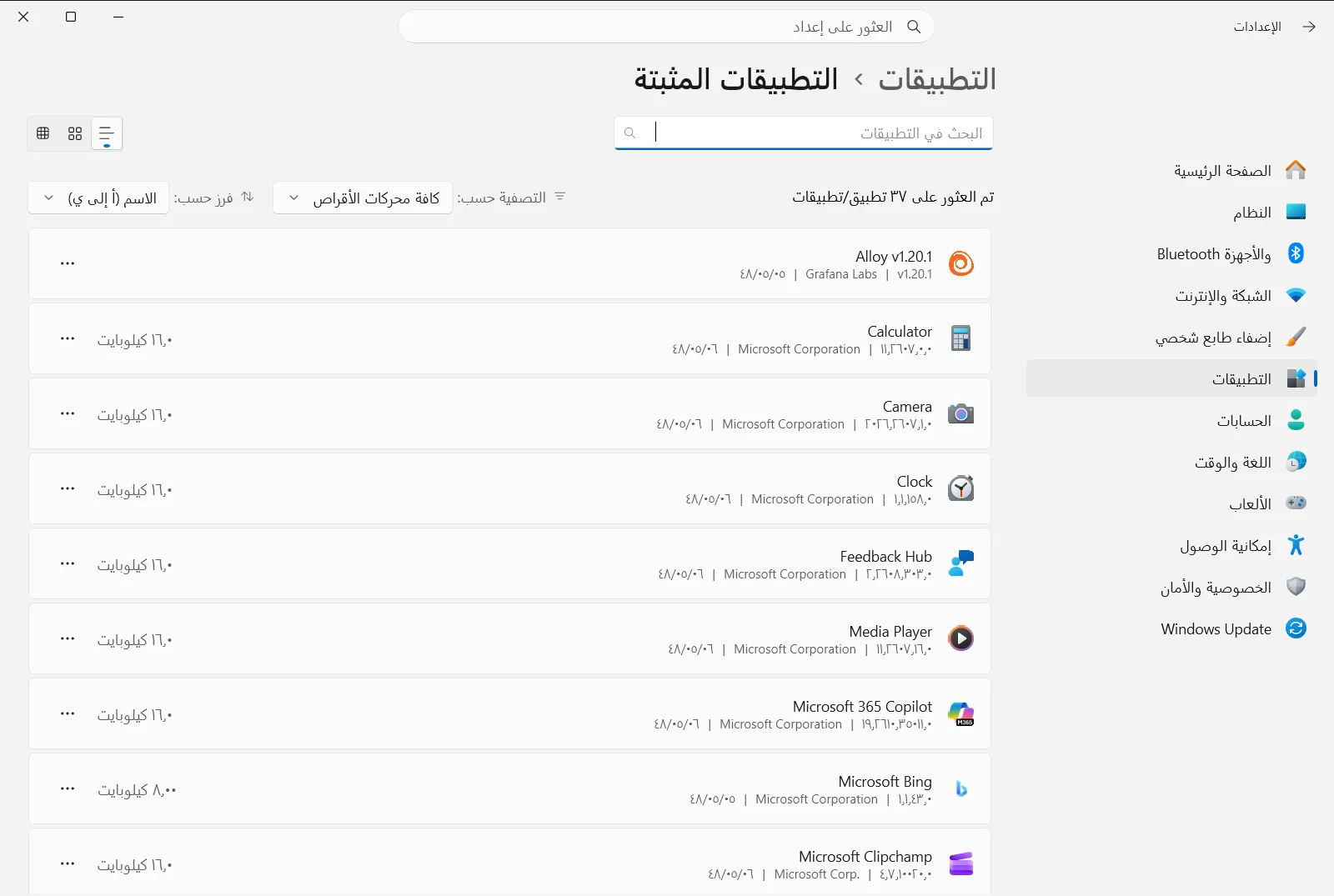
أو بدلاً من ذلك، افتح الصفحة مباشرة:
افتح "التطبيقات المثبتة" في "الإعدادات"أو اضغط Win+R، واكتبms-settings:installed-apps، ثم اضغط Enter
2. مراجعة قائمة البرامج
تعرض هذه الصفحة البرامج المثبتة على جهازك. مرر عبر القائمة بتمهل ولاحظ البرامج التي لم تفتحها منذ فترة طويلة، أو التي ثبّتها لإنجاز مهمة واحدة، أو التي تتكرر وظيفتها مع برنامج آخر تستخدمه بالفعل.
إذا لم تكن متأكداً من وظيفة برنامج معين، فاتركه في الوقت الحالي. يمكنك الرجوع إليه لاحقاً بمجرد معرفة ما إذا كانت هناك برامج أخرى تعتمد عليه.
3. فتح خيارات البرنامج المراد حذفه
ابحث عن صف البرنامج الذي تريد التخلص منه وافتح قائمة خياراته بالنقر على زر النقاط الثلاث الموجود في نهاية الصف. من تلك القائمة، اختر خيار إلغاء التثبيت.
تتيح لك القائمة نفسها أيضاً تعديل بعض البرامج، وذلك بناءً على ما يدعمه البرنامج المعني.
4. تأكيد الإزالة
سيطلب منك نظام ويندوز تأكيد رغبتك في إلغاء تثبيت البرنامج؛ قم بتأكيد ذلك. تفتح بعض برامج سطح المكتب التقليدية بعد ذلك معالج إلغاء التثبيت الخاص بها، لذا اتبع المطالبات الظاهرة حتى تكتمل العملية.
انتظر حتى تكتمل إزالة البرنامج قبل البدء في برنامج آخر؛ إذ قد يؤدي حذف عدة برامج في وقت واحد إلى صعوبة معرفة المعالج الذي لا يزال قيد التشغيل.
5. تكرار العملية والتحقق من النتيجة
عد إلى القائمة وتأكد من أن البرنامج لم يعد يظهر بها. بعد ذلك، كرر الخطوتين 3 و4 مع أي برامج أخرى قررت إزالتها. كل برنامج تقوم بإلغاء تثبيته يحرر المساحة التي كان يشغلها على محرك الأقراص لديك.
إذا تعذرت إزالة أحد البرامج أو تعديله
تُعد بعض الأدوات جزءاً أساسياً من نظام ويندوز، في حين قد تكون عناصر أخرى مطلوبة لتشغيل برامج إضافية. إذا لم يوفر البرنامج خياراً لإلغاء التثبيت، فاتركه كما هو. وإذا أتاح البرنامج خيار التعديل بدلاً من الإزالة الكاملة، فإن ذلك الخيار يغير المكونات المثبتة بدلاً من حذف البرنامج بأكمله.
في الأجهزة التابعة للعمل أو المؤسسات التعليمية، يمكن للمؤسسة إدارة صفحة التطبيقات المثبتة. إذا كانت الخيارات مفقودة أو غير متاحة، فتواصل مع مسؤول النظام لديك.
طرق أخرى للعثور على برامجك
يمكنك أيضاً العثور على البرامج المثبتة من خلال قائمة ابدأ، حيث تظهر البرامج الأكثر استخداماً في البداية متبوعة بقائمة مرتبة أبجدياً. إذا كنت ترغب فقط في التأكد من وجود برنامج معين، فإن دليل مايكروسوفت للتحقق من تثبيت تطبيق أو برنامج يوضح ذلك بالتفصيل.
يفيدك البحث في القائمة عند تثبيت عدد كبير من البرامج ومعرفتك لاسم البرنامج المطلوب؛ اكتب جزءاً من الاسم لتقتصر القائمة على النتائج المطابقة، مما يتيح لك الوصول إلى خيارات البرنامج دون الحاجة إلى التمرير.
نصائح لاختيار ما ينبغي حذفه
- ابدأ بالبرامج التي قمت بتثبيتها لغرض محدد ولمرة واحدة، مثل أدوات تحويل الملفات أو البرامج التجريبية.
- تخلص من البرامج المتكررة، مثل وجود أداتين تؤديان الوظيفة ذاتها.
- احتفظ بأي عنصر لا تتعرف عليه حتى تبحث عن وظيفته وطبيعة عمله.
- يمكنك إعادة تثبيت أي برنامج لاحقاً إذا تبين أنك بحاجة إليه؛ فإلغاء التثبيت ليس نهائياً بالنسبة للبرامج التي يسهل تنزيلها مجدداً.
احرص على مراجعة قائمة برامجك بين الحين والآخر؛ فالفحص الدوري يحافظ على تنظيم القائمة ويمنع تراكم العناصر غير المستخدمة واستهلاكها للمساحة.
الأسئلة الشائعة
تحرير مساحة التخزين بفعالية في ويندوز: ما هي أسرع طريقة للقيام بذلك؟
افتح الإعدادات، وانتقل إلى التطبيقات ثم التطبيقات المثبتة، وراجع القائمة وألغِ تثبيت البرامج التي لم تعد بحاجة إليها. كرر ذلك مع كل برنامج غير مستخدم.
أين يمكنني رؤية البرامج المثبتة على جهاز الكمبيوتر في ويندوز 11؟
افتح الإعدادات، وحدد التطبيقات، ثم التطبيقات المثبتة. تعرض هذه الصفحة برامجك المثبتة، كما تظهر البرامج في قائمة ابدأ وتتصدرها الأكثر استخداماً.
كيف يمكنني إلغاء تثبيت برنامج من قائمة البرامج في ويندوز 11؟
حدد موقع البرنامج في القائمة، وافتح قائمة النقاط الثلاث في نهاية صفه، ثم اختر خيار إلغاء التثبيت. قم بتأكيد الإجراء، واتبع تعليمات معالج الإزالة الخاص بالبرنامج إذا تم فتحه.
لماذا يتعذر علي إلغاء تثبيت بعض البرامج في ويندوز 11؟
تُعد بعض الأدوات جزءاً من نظام ويندوز أو تتطلبها برامج أخرى للعمل، لذا لا يظهر خيار إزالتها. كما قد تقيد المؤسسة صفحة التطبيقات المثبتة في أجهزة العمل والمدارس.
كيف أتأكد من إزالة البرنامج بنجاح بعد إلغاء تثبيته؟
ارجع إلى التطبيقات المثبتة وتحقق من القائمة؛ فإذا لم يعد البرنامج يظهر هناك، فهذا يعني أن الإزالة تمت بنجاح وتم بالفعل تحرير المساحة التي كان يشغلها على القرص.
