Paramètres → Jeux → CapturesVous pouvez enregistrer des clips de jeu Windows 11 à l’aide d’un raccourci clavier : basculez vers votre jeu, appuyez sur Windows + Alt + R pour lancer la capture, puis réappuyez sur ces touches pour l’arrêter. Windows enregistre la séquence au format MP4. Avant de capturer une partie, vous pouvez ajuster la qualité vidéo, le son et la durée dans l’application Paramètres.
- Ouvrez Paramètres → Jeux → Captures pour régler la qualité, puis appuyez sur Windows + Alt + R dans votre jeu.
- Appuyez de nouveau sur Windows + Alt + R pour arrêter ; la vidéo est enregistrée au format MP4 dans le dossier Vidéos, au sein d’un sous-dossier nommé Captures.
- Appuyez sur Windows + Alt + M pendant un enregistrement pour activer ou couper votre micro.
Comment enregistrer des clips de jeu dans Windows 11
1. Vérifier que la superposition de jeu est activée
Les raccourcis de capture fonctionnent grâce à la superposition intégrée du système, qui doit donc être activée au préalable. Appuyez sur Windows + I pour ouvrir Paramètres, saisissez xbox dans la zone de recherche et ouvrez le résultat mentionnant la superposition. Si le bouton bascule est désactivé, activez-le.
Pour vérifier son fonctionnement, appuyez sur Windows + G. Les commandes s’affichent par-dessus votre écran, et une nouvelle pression sur ces touches les masque.
2. Ouvrir les paramètres de capture
Appuyez sur Windows + I pour ouvrir Paramètres. Dans le volet de navigation de gauche, sélectionnez Jeux, puis sélectionnez Captures.
Vous pouvez également ouvrir la page directement :
Ouvrir « Captures » dans Paramètresou appuyez sur Win+R, tapez ms-settings:gaming-gamedvr et appuyez sur Entrée
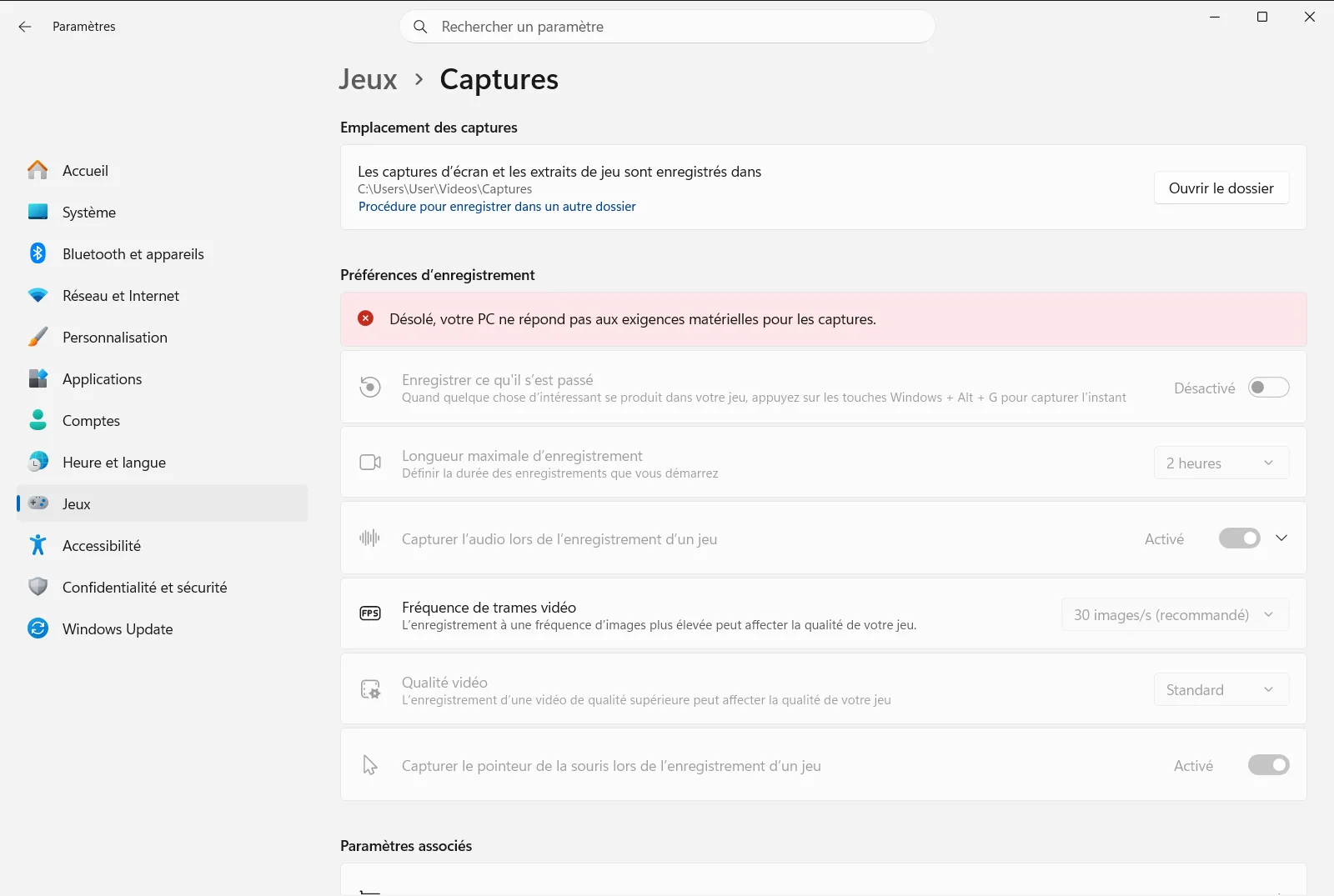
Les réglages sont regroupés sous Préférences d’enregistrement, avec les sous-groupes Enregistrer ceci, Données audio enregistrées et Vidéo enregistrée. Sur un appareil professionnel ou scolaire, une organisation peut gérer cette page, rendant certaines options inaccessibles.
3. Choisir vos options vidéo
Sous Vidéo enregistrée, ajustez ces paramètres :
- Qualité vidéo des captures de jeu définit le niveau de détail de la vidéo. Une qualité supérieure donne des séquences plus nettes mais des fichiers plus volumineux.
- Fréquence d’images vidéo des captures de jeu définit le nombre d’images par seconde de l’enregistrement.
- Capturer le curseur de la souris dans les enregistrements de jeu permet d’afficher ou de masquer le pointeur de votre souris dans la capture.
4. Choisir vos options audio
Sous Données audio enregistrées, utilisez Enregistrer l'audio lorsque j’enregistre un jeu pour choisir si vos extraits incluent du son. Si l’audio est activé, vous pouvez aussi en affiner les détails :
- Paramètres de qualité audio des captures de jeu contrôle la qualité du flux sonore capturé.
- Volume du micro des captures de jeu règle le niveau de votre micro dans l’enregistrement.
- Volume système des captures de jeu ajuste le niveau des sons du système.
- Enregistrer le son du jeu uniquement lors de l’utilisation de captures permet de ne conserver que le son émis par le jeu.
5. Lancer l’enregistrement de votre partie
Basculez vers le jeu ou l’application à capturer, puis appuyez sur Windows + Alt + R. La capture démarre aussitôt ; jouez jusqu’à obtenir la séquence souhaitée.
Pendant la capture, appuyez sur Windows + Alt + M pour activer ou couper votre micro. Appuyez sur Windows + G si vous souhaitez afficher les commandes à l’écran.
6. Arrêter la capture et retrouver votre clip
Appuyez de nouveau sur Windows + Alt + R pour terminer l’enregistrement. Windows le stocke au format MP4 dans Vidéos\Captures. Chaque fichier inclut le nom du jeu ainsi que la date et l’heure, ce qui simplifie le tri.
Modifier la durée maximale des vidéos
Si la capture s’interrompt plus tôt que prévu, vérifiez l’option Longueur d’enregistrement maximale des captures de jeu sous Enregistrer ceci. Ce paramètre définit la durée maximale de chaque séquence.
Paramètres › Jeux › Captures › Préférences d’enregistrement › Enregistrer ceciPrendre une capture d’écran au lieu d’une vidéo
Si une image fixe suffit, appuyez sur Windows + Alt + Impr. écran lorsque le jeu est au premier plan. L’image est enregistrée au format PNG dans le même dossier Captures que vos vidéos.
Si le raccourci d’enregistrement ne réagit pas
- Placez d’abord la fenêtre du jeu ou de l’application au premier plan, puis appuyez sur Windows + Alt + R.
- Revenez à la première étape et assurez-vous que la superposition est activée. La combinaison Windows + G doit afficher ses commandes.
- Si l’enregistrement ne contient aucun son de l’ordinateur, ouvrez les paramètres de la barre avec Windows + G et choisissez l’option de capture audio qui inclut tous les sons du système. Vérifiez également que l’option Enregistrer l'audio lorsque j’enregistre un jeu est activée.
- Si les commandes de la page de capture sont grisées, il se peut que votre organisation applique des restrictions sur l’ordinateur.
Pour un guide détaillé des raccourcis au clavier, consultez l’article officiel Microsoft : utiliser un lecteur d’écran pour enregistrer votre écran avec Xbox Game Bar.
Foire aux questions
Enregistrer des clips de jeu Windows 11 : quelle est la méthode la plus rapide ?
Ouvrez votre jeu et appuyez sur Windows + Alt + R pour démarrer la capture, puis réappuyez pour l'arrêter. Pour configurer la qualité et le son, ouvrez Paramètres → Jeux → Captures.
Où sont enregistrés mes clips de jeu ?
Les clips sont enregistrés au format MP4 dans le sous-dossier Captures du dossier Vidéos. Le nom de chaque fichier inclut le nom du jeu ou de l'application ainsi que la date et l'heure de la capture.
Comment activer ou couper le microphone pendant l'enregistrement ?
Appuyez sur Windows + Alt + M pendant la capture pour activer ou couper le micro. Pour activer le son par défaut, utilisez Enregistrer l'audio lorsque j’enregistre un jeu dans les paramètres.
Comment prendre une capture d'écran du jeu au lieu d'une vidéo ?
Appuyez sur Windows + Alt + Impr. écran lorsque le jeu est au premier plan. Windows enregistre l'image au format PNG dans le même dossier Captures que vos clips vidéo.
Pourquoi le raccourci Windows + Alt + R ne démarre-t-il rien ?
La superposition de jeu est peut-être désactivée, ou la fenêtre n'est pas au premier plan. Recherchez xbox dans Paramètres, activez la superposition, puis réessayez dans votre jeu.
Documentation officielle de Microsoft
